第49课 · 零成本搭建并上线个人博客
前面数据驾驶舱那几节课,我们把系统部署到了自己购买的服务器上。但如果你只是想搭一个博客、文档站之类的小网站,其实一分钱都不用花。
这节课我们从零开始:用 Hugo 搭一个博客 → 免费部署到 Cloudflare → 绑一个免费域名,全部走通。整个方案零成本——写作工具免费、托管免费、连域名都能白嫖。
为什么要搭博客?
你可能会想:我又不想当博主,这跟我工作有什么关系?
实际上,审计/财务人员搭博客有几个很实在的好处:
- 逼自己学习:能写清楚,才算真懂。分享是最好的学习方法
- 专业知识沉淀:审计心得、实操经验写成文章,比 Word 文档更好检索和分享
- 打造个人 IP:不管是公众号还是博客,持续输出会有更多机遇找上门
- 求职加分项:跳槽时甩一个链接给 HR,比简历上写"精通 Excel"有说服力得多
- 甚至能赚钱:做得好了,付费咨询、培训、合作都会来
这节课教的静态网站部署技能也不只用于博客——你做的任何工具、文档站、作品集,都能用同样的方式免费上线。
本节要点
- 静态网站 vs 动态网站:搞清楚博客该用哪种,为什么不用买服务器
- Hugo:最快的静态网站生成器,你写 Markdown,它帮你生成一整套网页
- Cloudflare Pages:免费托管平台,把网站放到全球服务器上,自带 HTTPS
- 让 AI 全自动搭建+部署:一句话需求,AI 帮你装环境、建站、上线
- 免费域名:用 DNSHE 注册免费域名,绑定到博客,地址更好记、国内访问更稳
- 几个关键概念:域名、DNS、名称服务器(NS)、CNAME——一次讲明白
1. 静态网站 vs 动态网站
先搞清楚一个最基础的概念。
还记得第28课部署数据驾驶舱时,要连服务器、配 Nginx 吗?因为数据驾驶舱是个动态网站——每次点击、查询,都要去请求服务器上的数据库。
博客不一样。你写完一篇文章,内容就固定了,不需要每次访问都查数据库。这种场景适合静态网站。
| 动态网站 | 静态网站 | |
|---|---|---|
| 打个比方 | 餐厅点菜,厨师现做 | 便利店买便当,做好放着 |
| 内容来源 | 每次从数据库读取 | 提前生成好的 HTML 文件 |
| 需要数据库 | ✅ 需要 | ❌ 不需要 |
| 需要服务器 | ✅ 需要(一直跑着) | ❌ 不需要(文件放哪都行) |
| 速度 | 中等 | 极快(直接返回文件) |
| 适合场景 | 数据驾驶舱、审批系统、ERP | 博客、文档站、作品集 |
你现在看的这个课程网站,本身就是一个静态网站。
静态网站的好处很明显:不需要买服务器、不需要配数据库、速度还快。所以搭博客,我们用静态网站的方案。
动态网站也能免费搭
Cloudflare 其实连动态网站也支持,它甚至提供免费的数据库(比如 Dune、第三方的 Supabase)。比如这个课程网站的「许愿墙」功能,背后就是用免费的 Supabase 存数据。这些后续可以慢慢探索,这节课先从最简单的静态博客开始。
2. 三个核心工具
整个方案就三个工具,全是免费的:
| 工具 | 作用 | 类比 |
|---|---|---|
| Hugo | 生成网站 | 把你写的 Markdown「排版」成一整套网页 |
| Cloudflare Pages | 托管网站 | 把网页放到互联网上,别人能访问 |
| 域名 | 网站地址 | 门牌号,比如 nigo.cc.cd |
2.1 Hugo:静态网站生成器
Hugo 是最快的静态网站生成器。你只管写 Markdown 文章,它帮你:
- 把 Markdown 转成 HTML
- 套上主题模板(布局、配色、字体)
- 生成首页(文章列表)、归档页、标签页、搜索页
- 生成 RSS 订阅源、站点地图
你得到一整套可以直接部署的网页文件。 几千篇文章也是毫秒级生成。
选 Hugo 的理由:
- 快:毫秒级生成,几千篇文章一眨眼
- 单文件安装:装一个程序就够,不依赖一堆环境
- 主题多:几百套免费主题随便挑
- 跨平台:Mac、Windows、Linux 都支持
2.2 Cloudflare Pages:免费托管
Cloudflare 是全球最大的网络基础设施公司之一。你可能没用过它,但你平时访问的网站里,很多的安全验证、加速服务都是它家提供的。
Cloudflare Pages 是它的免费静态网站托管服务:
- 免费:个人博客的流量完全够用,一分钱不花
- 自带 HTTPS:自动配好安全证书,不用自己申请
- 全球 CDN:网页放在全球服务器上,访问快
- 不用配服务器:文件传上去就能访问,不用装系统、配 Nginx
2.3 域名:你的网站地址
部署成功后,Cloudflare 会送你一个免费地址,长这样:你的项目名.pages.dev。能用,但有点长,而且 .pages.dev 这个后缀国内访问有时不稳定。
解决办法是绑定一个自己的域名(比如 nigo.cc.cd),地址更好记,国内访问也通常更稳。这节课后面会讲怎么免费注册域名并绑定。
3. 选一个喜欢的主题
博客的外观由「主题」决定。Hugo 有几百套免费主题,先挑一个你喜欢的。
打开 Hugo 主题站(国内镜像,打开快):
为什么用这个地址
Hugo 官方主题站是 https://themes.gohugo.io ,但它在国外,国内有时打不开或很慢。themes.gohugo.io.cn 是国内镜像,内容一样,打开快得多。
在主题站里逛逛,看哪个顺眼。这节课我们用 PaperMod 这个主题演示——它轻量、干净、功能全,很适合做博客。你也可以选别的(比如 LoveIt、Stack 等),流程都一样。
主题怎么选?
- PaperMod:简洁现代,加载快,功能够用(本课演示用这个)
- LoveIt:功能丰富,自带评论、搜索,适合内容多的博客
- Stack:卡片式布局,适合图文并茂
没有最好的主题,只有最适合你的。先随便选一个开始,以后随时能换——换主题不用改文章内容。
4. 让 AI 帮你搭建博客(推荐方式)
既然你在学 AI 编程,最省事的方式是直接让 AI 帮你从头搭好。手工步骤我们放在后面讲,先体验 AI 全自动的爽感。
4.1 新建一个博客文件夹
随便找个地方,新建一个文件夹,将来它就是你的博客项目。比如在桌面建一个 我的博客 文件夹。
4.2 打开 OpenCode,提需求
在这个文件夹里打开 OpenCode(第1课装过的),直接用大白话说你的需求:
我想用 Hugo 来制作一个自己的博客网站,然后使用 PaperMod 的主题。做好了之后,我想部署到 Cloudflare 这个网站里面,免费的。
怎么说都行
不用记什么固定格式。把你的需求说清楚就行——用什么工具、什么主题、部署到哪里、要不要免费。AI 会自己理解、查文档、规划步骤。
4.3 AI 会做什么
把需求发给它后,AI 会:
- 探索环境:检查你电脑上 Hugo、Git、Node.js 这些装了没有,没装就帮你装
- 查文档:搜索 Hugo 和 Cloudflare 的最新用法(确保步骤不过时)
- 问你几个问题:比如部署方式、站点基本信息
4.4 两个关键选择
AI 会问你两件事,提前想好答案:
① 部署方式:选哪个?
| 方式 | 说明 | 适合谁 |
|---|---|---|
| Wrangler 直接上传(本课演示) | AI 用命令行工具直接把网站传上去 | 想快速上线、没用 Git 管理的 |
| Git 集成自动部署 | 你把博客 push 到 GitHub,Cloudflare 自动部署 | 博客用 Git 管理的人 |
平时更推荐 Git 集成
如果你已经把博客用 Git 管理起来了(第20课),更推荐 Git 集成方式——以后写完文章 push 到 GitHub,Cloudflare 自动部署,文章不会丢,还有版本历史。
不过 GitHub 在国内有时连不上,需要用国内镜像。这节课为了演示完整流程,先用 Wrangler 直接上传。
② 站点基本信息:填你自己的
AI 会问博客名、副标题、作者名。比如:
- 博客名:逆行的狗
- 副标题:一条狗的逆行
- 作者:nigo
填你自己的就行,以后随时能改。
顺便说一下:思考过程(thinking)能开关
你可能会看到 AI 输出一长串「思考过程」。这是它的推理过程,不影响结果。嫌长可以用命令关掉,需要时再打开——这是 OpenCode 的一个设置,问 AI 怎么开关即可。
4.5 AI 自动执行
回答完问题,AI 就开始干活了。它会:
- 创建 Hugo 站点骨架
- 用国内镜像下载 PaperMod 主题(GitHub 直连不通时自动用镜像)
- 配置
hugo.toml(博客名、作者、菜单等) - 写一篇示例文章
- 本地构建验证(生成 20 来个页面)
GitHub 在国内经常连不上
AI 去下载 Hugo 主题时,如果卡在 GitHub(直连不通),告诉它:「GitHub 你可以使用国内镜像源」。它会换成国内镜像(如 ghfast.top)重新下载,很快就能成功。
4.6 环境检查清单
AI 在搭的过程中,会帮你确认这些工具都装好了。如果某个没装,它会帮你装:
| 工具 | 作用 | 安装命令(Mac) |
|---|---|---|
| Hugo | 生成网站 | brew install hugo |
| Git | 版本管理(下载主题要用) | brew install git |
| Node.js | 运行 Wrangler | 见第4课 |
| Wrangler | 部署到 Cloudflare | npm install -g wrangler |
Windows 用户:Hugo 用 choco install hugo-extended,Git 去 https://git-scm.com 下载。
5. 注册 Cloudflare 账号
部署前,你需要一个 Cloudflare 账号。
- 打开 https://dash.cloudflare.com/sign-up
- 用邮箱注册,或者用 GitHub / Google 账号快捷登录(更方便)
别用百度搜
要注册 Cloudflare,直接在浏览器地址栏输入上面的网址。别在百度里搜「Cloudflare」——搜出来一堆广告,容易点错。地址栏直接输入网址最靠谱。
注册完,你就有 Cloudflare 账号了。后面部署时 AI 会让你授权一次(点一下 Allow 就行)。
6. 部署上线
账号有了,让 AI 继续部署。它会执行这几步(你也可以让 AI 一步步教你手工操作,效果一样):
6.1 让 AI 部署
直接对 AI 说:
帮我把博客部署到 Cloudflare Pages
AI 会:
- 用
hugo命令重新构建网站 - 用
wrangler pages deploy把public/目录传到 Cloudflare - 首次会弹出浏览器让你授权登录——点 Authorize / Allow 就行
- 上传完成,给你一个网址
整个过程你只点了一下授权,剩下全是 AI 自动完成。
6.2 访问你的博客
部署成功后,AI 会给你一个地址,类似:
https://你的项目名.pages.dev浏览器打开,你的博客就上线了!把链接发给别人,全世界都能访问。
6.3 想手工部署?命令长这样
了解原理的话,手工部署就四步:
npm install -g wrangler                  # ① 安装部署工具(只需一次)
wrangler login                            # ② 登录授权(只需一次,会弹浏览器)
hugo                                      # ③ 构建网站
wrangler pages deploy public --project-name 你的项目名   # ④ 部署上线
以后每次写完新文章,只需要重复第 ③④ 步:
hugo
wrangler pages deploy public --project-name 你的项目名
Hugo 生成是毫秒级,上传也就几秒,整个流程不到一分钟。
6.4 几个能继续优化的地方
博客上线后,你会发现有些地方还不完美,都可以让 AI 帮你改:
- 搜索功能用不了:问 AI「搜索怎么才能用」
- 社交媒体链接:在
hugo.toml里配上你的 GitHub、公众号等 - 菜单、配色、字体:告诉 AI 你想要什么样的,它帮你调
这些都是小调整,不用重新走整个流程。
7. 注册免费域名并绑定
你的博客现在能访问了,但地址是 xxx.pages.dev,又长,国内访问还可能不稳。下面我们绑定一个免费的自有域名。
先讲清楚几个概念,不然后面的操作会懵。
7.1 几个必须懂的概念
| 概念 | 通俗解释 |
|---|---|
| 域名 | 网站地址,比如 nigo.cc.cd。就像你家的门牌号 |
| 子域名 | 域名前面加前缀,比如 bbs.auditdog.cn、music.auditdog.cn。一个主域名能配出无数个子域名 |
| DNS 解析 | 把域名翻译成服务器 IP 地址的过程,相当于「查通讯录」 |
| 名称服务器(NS) | 告诉互联网「这个域名归谁管」。把 NS 指向 Cloudflare,就是让 Cloudflare 帮你管这个域名的所有解析 |
| CNAME 记录 | DNS 里的一种记录,作用是「把一个域名指向另一个域名」,比如把 nigo.cc.cd 指向 你的博客.pages.dev |
理解了这些,后面的操作就顺理成章了。
7.2 域名从哪来?三种方案
| 方案 | 费用 | 特点 |
|---|---|---|
| DNSHE 免费域名(本课演示) | 免费 | 国内能访问、注册快;到期前需续期,可找自动续签工具 |
| 国内厂商付费域名(腾讯云/阿里云) | 首年 1 元起,续费几十/年 | 稳定、好名字多、需实名认证 |
| 直接用 Cloudflare 默认域名 | 免费 | 不用折腾,但 .pages.dev 国内访问不稳 |
之前教程里的免费域名网站打不开?
旧的文字版教程推荐过 DigitalPlat(register.dpdsn.org)注册 .dpdns.org 域名,但这个网站在国内打不开。所以本课改用 DNSHE,国内能正常访问。
7.3 方案一:DNSHE 注册免费域名
DNSHE 是一个国内能访问的免费域名平台。注册流程:
- 注册账号:打开 https://my.dnshe.com/ ,用邮箱注册(支持谷歌、微软、腾讯、网易等邮箱)
- 邮箱验证:填验证码完成验证
- 注册前验证:免费域名需要先验证身份——用 GitHub 快捷认证(没邀请码的话选这个)
- 选根域名后缀:有
cc.cd、ddns.net、bot.cd等可选。这些后缀都不算「好域名」,但白嫖嘛,够用 - 输入你想要的前缀:比如
nigo,组合起来就是nigo.cc.cd - 完成注册
注册额度不够?用专属兑换码 AUDITDOG 额外领 +2
DNSHE 免费域名的注册额度有限。我(狗哥)已经和官方联网申请了课程专属额度,你在「域名管理 → 奖励中心 → 额度兑换」里输入兑换码,每人可额外获得 +2 注册额度:
兑换码:AUDITDOG
输入位置:域名页面 → 奖励中心 → 额度兑换
每位用户可使用一次。
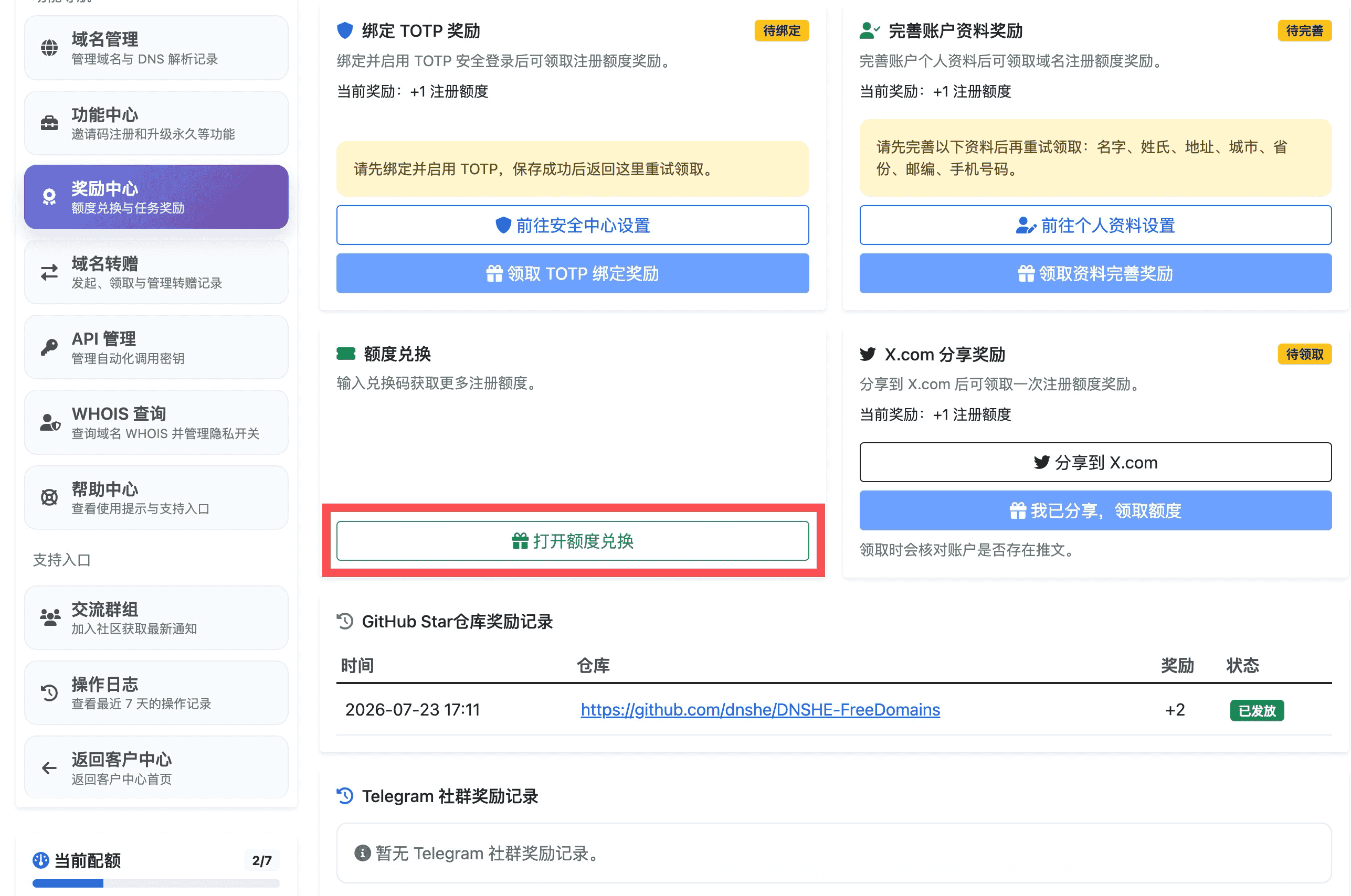
除了兑换码,奖励中心里还有几个任务(绑定 TOTP、完善资料、分享 X.com、Star GitHub 仓库等),完成都能领注册额度,多多益善。
免费域名要记得续期
DNSHE 的免费域名不是永久有效——到期前一段时间(约 180 天)需要手动续期。忘了续就失效了。
解决办法:在 GitHub 上搜「DNSHE 自动续签」,有现成的自动续签助手项目,配置好后能自动帮你续,省得记日子。
7.4 方案二:国内厂商买付费域名(更稳)
如果你不想折腾免费域名的续期,花点小钱买个付费域名更省心:
价格不贵,几十到一百多一年。买完在「DNS 解析」里,可以把主域名配出各种子域名,比如 bbs.你的域名 给论坛、music.你的域名 给音乐站——一个域名的钱,配出无数个地址。
买完域名后,告诉 AI:「我在腾讯云买了域名 XXX,要绑定到我部署在 Cloudflare 的博客,怎么做?」AI 会一步步教你。
8. 把域名绑定到博客
注册好域名后,分三步把它接到博客上。这步可以手工操作,也可以让 AI 代劳——先讲手工,原理清楚了让 AI 做更放心。
8.1 第一步:把域名添加到 Cloudflare
- 登录 Cloudflare:https://dash.cloudflare.com
- 点 添加站点 / Add a site(或「连接域名」)
- 输入你的域名(比如
nigo.cc.cd) - 选 Free 免费计划
- 一路继续,到「继续前往激活」
- Cloudflare 会给你两个名称服务器(NS),长这样:
aida.ns.cloudflare.com
devin.ns.cloudflare.com
这两个 NS 是什么
这是 Cloudflare 分配给你域名的「管家」。下一步你要去域名注册商那里,把域名的管家改成这两个,Cloudflare 才能接管你的域名。
8.2 第二步:去注册商改名称服务器
回到 DNSHE(或你买域名的平台),找到域名的 NS / 名称服务器设置(注意:是改「名称服务器」,不是「DNS 记录/解析记录」):
- 把原有的 NS 替换成 Cloudflare 给的那两个
- 保存
别改错了地方
要改的是**「名称服务器 / Nameservers」**,不是「DNS 记录」「解析记录」。这两个是不同的东西:
- 名称服务器:决定「整个域名归谁管」——这个要改成 Cloudflare 的
- DNS 记录:具体的解析规则——这个不用你管,Cloudflare 接管后会自动配
8.3 第三步:回 Cloudflare 激活
- 回 Cloudflare,点 「我已更新名称服务器」 → 「立即检查名称服务器」
- 等几分钟(可能显示「名称服务器无效」,刷新几次就好)
- 状态变成 Active(活跃)就成功了
8.4 第四步:绑定到 Pages 项目
域名托管到 Cloudflare 后,把它连到博客:
- Cloudflare 左侧菜单 → Workers 和 Pages
- 点进你的博客项目(比如
nigo-blog) - 顶部 自定义域 / Custom domains → 设置自定义域
- 输入你的域名(比如
nigo.cc.cd)→ 继续
Cloudflare 会自动添加所需的 CNAME 记录,并自动签发 HTTPS 证书(几分钟)。
不想手工?让 AI 做
绑定这步,直接告诉 AI:「我在 Cloudflare 已经添加了 nigo.cc.cd,帮我绑定到博客」。AI 能用它的工具自动完成域名绑定、加 CNAME 记录,你只需要去注册商改 NS(这一步 AI 没权限,必须你手工)。
8.5 最后:更新 baseURL 并重新部署
绑定成功后,把 hugo.toml 里的 baseURL 改成你的新域名:
baseURL = "https://nigo.cc.cd/"然后让 AI 重新构建部署(或手工 hugo + wrangler pages deploy)。等证书签发完,打开 https://你的域名,博客就用上了你自己的专属地址。
baseURL 是什么?为什么重要
baseURL 是你博客上线后的网址。Hugo 生成的所有链接(文章页、CSS、字体)都基于它。写错了网站会显示空白或样式乱掉。换域名后一定要同步改这里。
9. 后续:把博客变成日常工具
博客搭好上线,只是开始。接下来你可以让它更好用:
9.1 用 Skill 把写作流程自动化
以后写博客,手动复制粘贴很烦。你可以让 AI 做一个 Skill 工作流:
我以后要写这个博客,文章文件怎么放?帮我做一个 Skill 工作流。
这样你用 Markdown 编辑器(Typora、Obsidian 等)写完,调用这个 Skill,它自动把文章放到正确位置、构建、部署到 Cloudflare,全自动。
9.2 在 Obsidian 里直接写
如果你用 Obsidian 记笔记(比如我平时把微信公众号文章写在 Obsidian 里),配合 AI 插件,可以直接在 Obsidian 里调用 AI 帮你写、写完一键发布到博客或公众号,全程不用切换工具。
9.3 这套技能还能干什么
这节课的方案不只能搭博客:
- 文档站:项目交付文档、操作手册,放一个链接比发一堆 PDF 方便
- 作品集:求职时展示自己的项目
- 小型系统:配合免费数据库,也能搭需要交互的小工具
核心都是「静态网站 + Cloudflare 免费托管」这套组合拳。
常见问题
部署后网站显示空白 / 样式乱了
原因:baseURL 配置错误——这是最常见的问题。
解决:检查 hugo.toml 里的 baseURL,确保和你的实际地址完全一致(含 https://)。改完重新 hugo 构建并部署。
GitHub 连不上,主题下载失败
原因:GitHub 在国内经常连不上。
解决:告诉 AI「GitHub 用国内镜像源」,它会换镜像(如 ghfast.top)重新下载。
.pages.dev 国内打不开 / 很慢
原因:Cloudflare 默认域名在国内访问不稳定。
解决:按第7、8节绑定一个自己的域名,通常能明显改善。
自定义域名显示错误 / 打不开
原因:DNS 还没生效,或证书还在签发。
解决:
- 确认 Cloudflare 里域名状态是 Active
- 确认 NS 已经在注册商改好
- 等待 DNS 传播和证书签发(通常几分钟到几十分钟)
- 在 Pages 的「自定义域」页面看域名状态
免费域名过期了
原因:DNSHE 免费域名需要定期续期,忘了就失效。
解决:到期前去 DNSHE 手动续期,或配置 GitHub 上的「DNSHE 自动续签」工具。
小结
这节课你完成了从零到上线的完整闭环:
- 搞懂了静态网站:博客用静态网站,不用买服务器、不用数据库
- 认识了三个工具:Hugo(生成网站)、Cloudflare Pages(免费托管)、域名(地址)
- 让 AI 全自动搭建:一句话需求,AI 帮你建站、配置、部署
- 博客上线:访问
xxx.pages.dev就能看到你的博客 - 绑定免费域名:DNSHE 注册免费域名 → 改 NS 托管到 Cloudflare → 绑定 Pages 项目
- 零成本闭环:Hugo(免费)+ Cloudflare Pages(免费)+ DNSHE 域名(免费)
整个流程不花一分钱,你就拥有了一个专属的、全世界都能访问的个人博客。更重要的是,你掌握了「静态网站 + 免费托管」这套技能——以后任何文档站、作品集、小工具,都能用同样的方式免费上线。