第11课 · 以 Word 报告格式调整为例做出属于自己的一个 Skill
本节要点
- 完成任务的两条路:让 AI 直接干 vs 做成可复用的效率工具
- 让 AI 学习报告格式规范,再用脚本去执行格式化
- 迭代修正:发现一个问题就修一个,同时更新规范
- 把跑通的流程用 Skill Creator 打包成 Skill
- Skill 可以分享给同事,适用整个事务所
完整对话记录
本课的视频演示过程可以查看完整的 AI 对话记录: 查看原始对话 →
1. 起点:群友的需求
群友发给我一份原版的审计报告,说想调格式。说实话,我 Word 水平很差,之前报告都是让项目经理调的,我自己很难分辨出格式之间的区别。
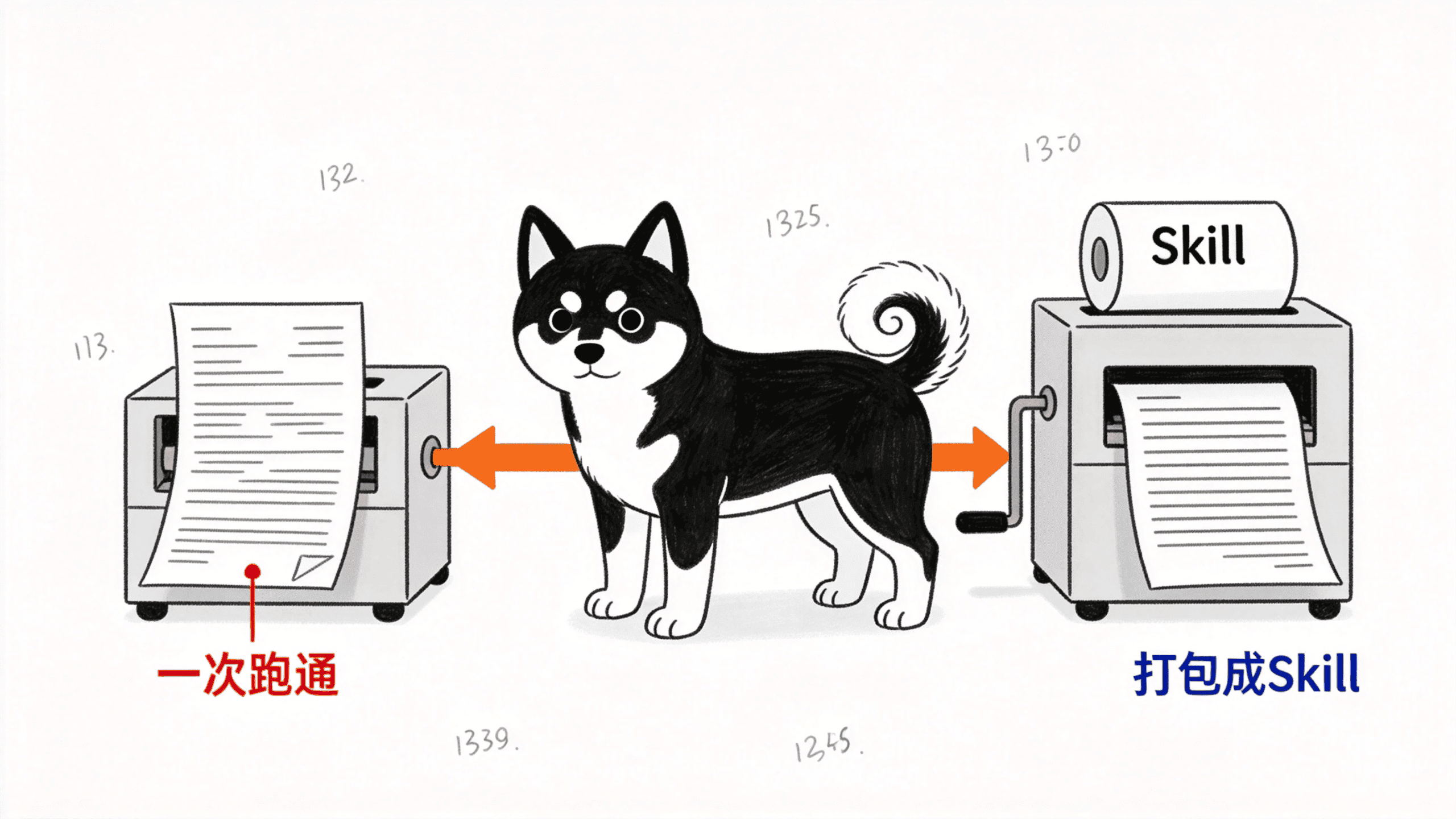
但这件事可以交给 AI 来做。而且有两条路可以走:
- 第一条:让 AI 工具直接帮你完成这一次的工作
- 第二条:报告格式调整是重复性工作——把它做成一个效率工具(Skill),以后反复用
这节课我们走第二条路。
2. 第一步:让 AI 学习格式规范
准备文件
我手上有两份文件:
- 一份格式规范的报告(群友发来的目标效果)
- 一份需要调整的原版报告
复制文件路径(不要直接发文件)
给 AI 文件的方式是复制路径,不是把文件拖进去。因为 AI 拿到路径后可以反复读取文件。
复制文件路径的方法:
| 系统 | 操作 |
|---|---|
| macOS | Finder 中选中文件,按 Cmd+Option+C 复制路径 |
| Windows | 资源管理器中按住 Shift 键,右键点击文件,选择「复制文件路径」;或者直接右键菜单中选「复制文件路径」 |
让 AI 全面分析格式
在 OpenCode 中新建一个项目(选到报告所在的文件夹作为工作目录),然后新建对话,发送:
这是一个规范的报告样式,希望你帮我学习一下整个报告的格式,比如字体、行间距、表格的样式,什么时候加粗……你全面的帮我分析这个报告的格式,梳理出一套报告格式规范。
文件路径:(粘贴规范报告的路径)
AI 会分析出主标题、文号、一级标题、二级标题、三级标题各用什么字体和字号,正文用什么字体,表格的样式等。
补充分析细节
第一轮分析往往不够完整,继续追问:
包括段落的行间距的设置、页眉页脚……审计报告中应当注意的格式规范有哪些,分析完后记录下来
AI 会把完整规范写到一个文件中(比如 报告格式规范.txt)。
TIP
你不用一次到位,有什么需求就说什么,AI 会逐步补充完善。你自己对格式越了解,做出来的规范就越准确。
3. 第二步:让 AI 格式化原版报告
规范有了,接下来让 AI 按照规范去调整原版报告。
先把原版报告也复制一份备份(比如重命名为「原始」),方便后面对比。
然后发送:
请参考这个格式规范以及这一个完美的报告样式,帮我将这一个原始的报告进行格式调整。
原始报告路径:(粘贴原版报告的路径)
AI 不是直接改 Word
这里有个关键点:AI 不是在 Word 里直接改格式,而是写一个 Python 脚本(比如 format_report.py)来操作。它用 python-docx 这个库去读取和修改 Word 文件。
💡 你不需要懂 Python——AI 写脚本、运行脚本,你只需要验收结果。
如果中间执行中断了(网络不稳定或桌面端问题),说一句「继续」就行。
4. 第三步:迭代修正
打开格式化后的报告检查。我第一次检查就发现了问题:表格里的金额数字没有右对齐,甚至还不如原版。
那就继续跟 AI 说:
格式化报告表格里面的数字应该要靠右对齐
AI 会修正脚本并重新执行。
新规则要同步更新
除了让 AI 修脚本,还要把新发现的规则也记录到规范文件里:
帮我把这个也记录到规范文件中去
关键操作
每发现一个新问题,修脚本 + 更新规范同步进行。这样规范会越来越完整,下次就不用再发现了。当然,肯定还有很多要调的,你可以根据自己的需求继续迭代。
5. 第四步:把流程打包成 Skill
流程跑通了,但我不想每次都重复这个过程。上一节课我们学了 Skill Creator——它可以帮我们把流程写成一个 Skill。
发送:
请帮我将这个所得税汇算报告格式化的流程写成一个 Skill,同时以后如果我还有进行调整,可以自动更新迭代,完成自我进化。
AI 会调用 Skill Creator,生成一个叫 tax_report_formatter 的 Skill,包含:
- SKILL.md:Skill 的说明文件,里面记录了完整的格式规范和操作流程
- scripts/:格式化脚本
- references/:参考文件
- assets/:模板文件等
补充 Skill 文件
AI 第一次可能只生成了一个单独的 .skill 文件(本质上是 zip 压缩包),但里面缺少 scripts、references 等文件夹。那就让它补上:
请帮我将这个 Skill 里面所引用到的 scripts、reference 等等这一些文件夹,放到这个 Skill 的目录里面,你现在目前并没有这些文件。
6. 第五步:安装验证
找到 Skill 安装位置
AI 会把 Skill 安装到隐藏目录下:
| 工具 | Skill 目录 |
|---|---|
| OpenCode | .opencode/skills/tax_report_formatter/ |
| Claude Code | .claude/skills/tax_report_formatter/ |
Windows 查看隐藏文件夹
在资源管理器中点击「查看」→ 勾选「显示隐藏的项目」,就能看到 .opencode 等隐藏文件夹了。
重启后验证
安装 Skill 后需要重启 OpenCode,它才能识别到新 Skill。
重启后验证:
- 新建一个会话
- 输入
/tax,按 Tab 键 - 如果能看到
tax_report_formatter的提示,说明安装成功
使用 Skill
以后遇到需要格式化的报告,只需要:
将这个报告进行格式调整。
文件路径:(粘贴原版报告路径)
AI 就会按照 Skill 里的规范自动执行,包括:
- 分析阶段:从模板学习格式
- 应用阶段:对原版报告应用格式规范
- 执行脚本:运行格式化脚本
- 迭代优化:如果哪里不符合,你给反馈,它会自动更新 Skill
7. 总结
这节课的完整流程:
让 AI 学习格式规范 → 补充细节 → 让 AI 写脚本格式化原版 →
迭代修正 → 打包成 Skill → 安装验证 → 一句话调用
核心收获:
- AI 操作 Word 是写脚本,不是直接改——你不需要懂代码
- 迭代思维:不要追求一次到位,发现问题就修正,同时更新规范
- Skill 越用越聪明:每次发现新规则都更新进去,它会越来越完善
- 可以分享:把 Skill 压缩发给你同事,他们安装后就有全套的东西了——适用整个部门或事务所
完整对话记录
想看视频中的完整 AI 对话过程,可以在这里查看: 查看原始对话 →
⚠️ 常见问题
执行中断了怎么办?
可能是 API 或网络不稳定,直接说「继续」就行。桌面端偶尔会遇到这个问题,终端版更稳定。
提示需要权限怎么办?
OpenCode 执行脚本时会弹出权限确认,点「始终允许」即可。如果觉得烦,在设置里打开「自动接受权限」。
AI 分析 Word 格式不准确怎么办?
第一轮分析往往不够完整。用迭代补充的方式:先让 AI 分析主要格式,再逐项追问细节。你对格式越了解,规范就越准确。
格式调整后字体/细节总是不对?(python-docx 的局限)
群友反馈:让 AI 按规范改 Word 格式,字体老是被改错,反复调整都不理想。
根源在于 AI 默认用的库。本课教的方法里,AI 用的是 python-docx 这个库来改 Word——它其实是直接操作 Word 底层的 XML 文件,并不是调用 Word 本身的能力。一般的改动(替换文字、改段落)没问题,但涉及字体、样式这些精细格式时,它就不够可靠了,容易出现改了又错、改不彻底的情况。
解决方案:让 AI 换用 win32com 库。
win32com 是直接调用你电脑上 Word 软件的原生接口——相当于 AI 在「遥控」你的 Word,和你本人打开 Word 手动调整是一模一样的效果。理论上 Word 里你能调出来的格式,它都能做到。直接跟 AI 说:
改格式时不要用 python-docx,改用 win32com 库来操作 Word。
win32com 的局限(提前知道)
- 只能在 Windows 上用(电脑上要装着 Word)
- 比较慢、占内存:因为它是真的在后台启动 Word 来操作,速度比 python-docx 慢、性能占用也高
- 需要安装,直接跟 AI 说「帮我安装 win32com」就行
什么时候该换?
一般的文字、段落改动,用 python-docx 就够了,速度快。只有涉及字体、样式这类精细格式、反复调不准时,再让 AI 换成 win32com。群里做标书的同事也是遇到同样问题,换成 win32com 后格式就正常了。
💡 本质上 Office 非常封闭,精细的格式必须用 Office 原生支持的方式才能搞定。第 12 课把工具升级成 WPF 桌面应用,也是为了直接调用 Word 的原生能力。
脚本执行后 Word 文件没变化?
检查:
- 原文件是否被其他程序打开(Word 锁定了文件)
- 脚本输出的文件路径是否正确
Skill 安装后看不到?
确保:
- Skill 目录在正确位置(
.opencode/skills/或.claude/skills/) - 重启了 OpenCode
- 是目录结构(不是单独的
.skill压缩包)
下一课预告
这节课我们用 Word 报告格式调整做了一个完整的 Skill 实战。接下来的课程,我们将继续实战——用 AI 解决更多财务和审计工作中的真实问题。