第3Z课 · ZCode 四大好用功能
本节要点
- /goal 目标模式:设一个明确目标,它自动「执行 → 自检 → 修正」循环到达标为止——这套玩法叫 Loop Engineering(循环工程),人只出场两次:开头定目标、结尾收结果
- 目标要写成「验收标准」:写「做完长什么样」,别写口号;大活先让 OpenSpec 写好 spec,再一句
/goal 实施 spec、测试、验收、对齐 spec - 挂机时想插话?开「辅助对话」:右上角「+」→ 辅助对话(或
/btw、/side)——问进度、问小问题不打断主任务、不污染上下文 - 移动端远程控制:桌面端左下角手机图标进「移动端远程控制」——扫码直连(临时用,同时限一台手机)或绑定 微信 / 飞书 / Telegram Bot(长期用)
- 手机上能干嘛:看进度、发指令、加任务——出门买菜,回家收活
- 定时任务:侧边栏「自动化」面板里建,每天 / 每周 / 自定义反复执行;更懒的做法是对话里说一句「每天早上 9 点帮我做 XX」
- 闲时任务:GLM Coding Plan 订阅专属——任务进全局队列等算力富余自动跑,执行期间免费、只跑一次
- 选型口诀:到点的用定时,不急的用闲时,跑长途的用 /goal
- 延伸:Subagent 多智能体——一个 .md 文件「招一个员工」,粗活派便宜模型,决策审查才上满血
上一课我们把 ZCode 的模型配好了——装备到位,这一课就让它真正替你上班。
先说清楚「独有」两个字:下面这些功能不是 ZCode 专利,很多 Agent 都有;我是相对 OpenCode 说的——在 OpenCode 里你得装插件、做配置才有这些能力,ZCode 里大多开箱即用。这一课讲四个:/goal 目标模式、移动端远程控制、定时任务、闲时任务,最后延伸一下多智能体的配置。
1. /goal:设个目标,它自己跑到完
以前让 AI 干个大活是什么体验?你得跟它说一大堆,中间它还动不动停下来等你敲「继续」,一个长任务得守在旁边喂好几轮。
/goal 就是治这个的。你给它设定一个明确的目标,它就围绕这个目标自主分析判断、拆解任务、动手干活;每轮干完自动对照目标自检——没完成就带着修正进入下一轮,一直到达标为止。所以你可以睡觉去、出门去,回来收结果。
当然,这种挂机跑法稍微费 token 一点,所以它经常和下一节的「手机远程监控」搭配着用。
用法不用背,你只要记住第一条:
/goal 把练习文件夹里 30 个 Excel 的银行流水全部核对,输出差异清单
/goal status            # 看看现在跑到哪了
/goal pause / resume    # 跑偏了先喊停,修好再继续
/goal clear             # 取消目标,回到普通模式
写目标的关键:写成「验收标准」。 也就是「做完长什么样」——核对完多少张表、输出什么清单,一条条列清楚。你要是写个口号(「把流水搞好点」),它就会一直在模糊的目标里打转,迭代不到点上。
跑长任务的正确姿势:搭配 spec 文档。 主课程后半部分讲过 OpenSpec 插件——先跟它把需求聊清楚,让它写成需求文档、设计文档和任务列表;文档写好之后,一句:
/goal 实施 spec、测试、验收、对齐 spec它就照着这份明确的文档一轮轮推进,你还想加什么特殊要求,直接写在后面就行。你在 OpenCode 里装过的 OpenSpec,把 Skills 迁移到 ZCode 之后直接就能这么用。
这套「目标 → 执行 → 自检 → 修正」自动循环的模式,现在有个很火的名字,叫 Loop Engineering(循环工程)。你要做的只有两件事:开头把目标说清楚,结尾验收收结果——中间它自己转。
挂机时想插话?开一个「辅助对话」
新问题来了:任务正跑着,我突然想问一句「进度大概多少了?」——直接在主对话输入,这句话会排进任务队列打断它;开个新会话问,它又看不到这个任务的上下文。
ZCode 给的答案是辅助对话:在右上角点「+」号,菜单里选「辅助对话」(旁边还有审查、终端、浏览器几个面板),就在主任务旁边开出一个小会话——你在里面问的小问题不会打断主任务,也不会污染主对话的上下文,问完关掉就行。输入框里用 /btw 或 /side 命令,效果一样。
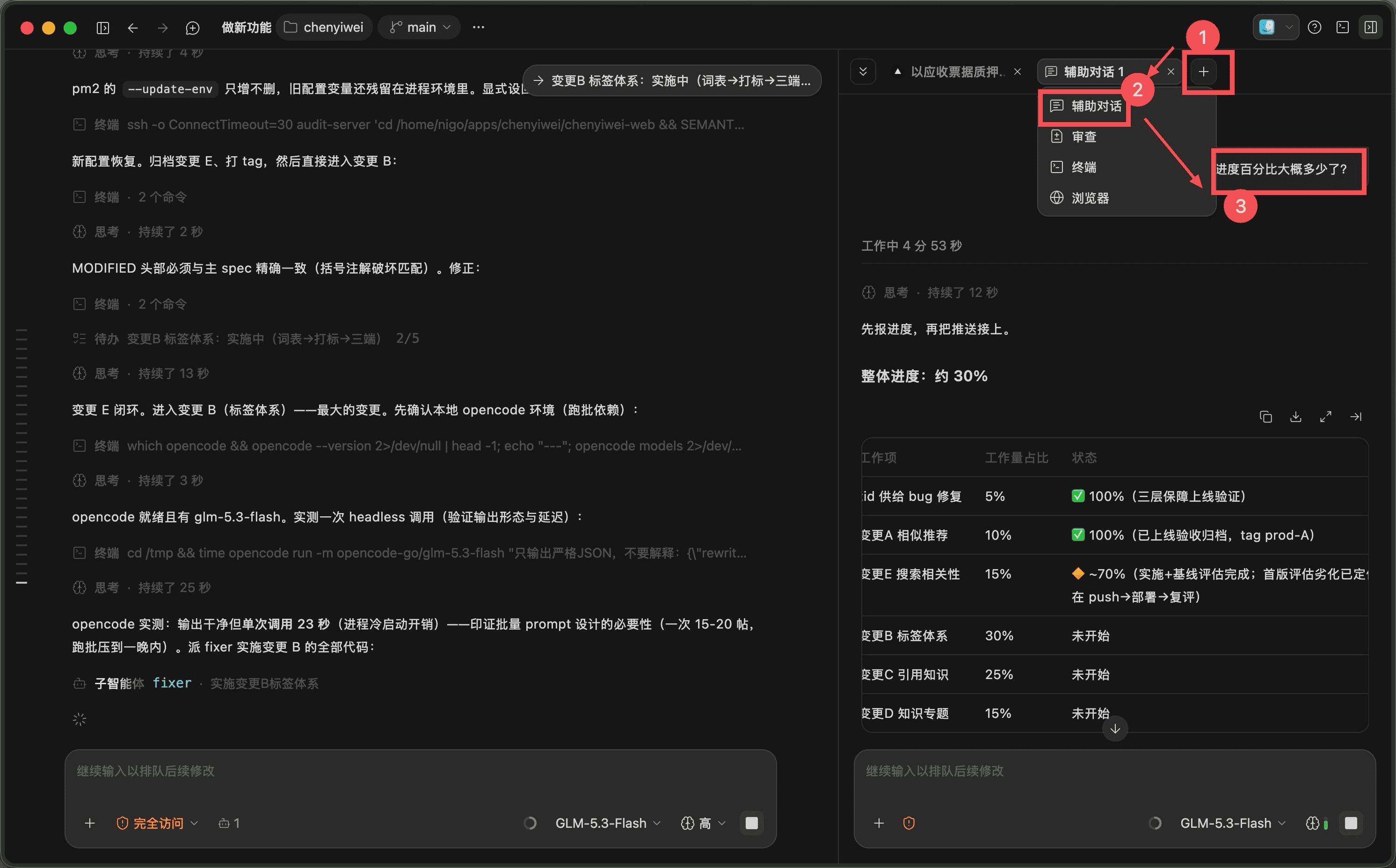
看我截图里的真实用法:左边主任务正在实施变更,右边辅助对话里我问了一句「进度百分比大概多少了?」,它看了一眼任务列表就回答「整体进度:约 30%」,还顺手给了每个工作项的占比和状态表——主任务全程没被打断。
💡 什么话走辅助对话:问进度、查个小概念、让它顺手解释一段——凡是「问问就走、不用动手改东西」的,都别去打扰主任务。
2. 移动端远程控制:电脑干活,手机遥控
入口在桌面端左下角的手机图标,点「移动端远程控制」,有两种接法:
| 方式 | 怎么接 | 适合 |
|---|---|---|
| 扫码直连 | 点「等待手机连接」,手机扫二维码,浏览器直接打开控制页 | 临时用(同时只限一台手机) |
| 绑定 Bot | 扫码接入 微信 / 飞书 / Telegram 机器人 | 长期用 |
我录课时用 iPhone 实测了扫码直连:Safari 打开就是任务列表,每个项目文件夹一个卡片;点进一个任务,能看到里面的过程信息,在输入框说要做什么、点执行就行——不用装任何 App,浏览器就够。
手机上能干三件事:看进度、发指令、加任务。人不在电脑前也能随时瞄一眼它跑到哪了,想到新活随手派下去。它跟 /goal 是绝配:电脑上挂个大目标,手机上盯进度。
⚠️ 安全三条:
- 手机上关掉弹窗 ≠ 停止任务——要点「停止」按钮才算真停;
- 二维码地址万一泄露给别人,刷新一下二维码,旧的立即作废;
- 电脑是干活的机器,保持开机联网,手机那边才连得上。
3. 定时任务:到点自动上班,可反复
侧边栏有个「自动化」面板,里面两个东西:定时任务和闲时任务(下一节讲)。
点「创建定时任务」,填三样:
- 任务名称:自己认得出就行
- 调度计划:每天 / 每周 / 自定义频率 + 具体时间
- 指令:到点让它做什么,一次写清楚
面板里还自带模板(比如「汇总上个工作日以来的提交」),点一下改改就是自己的。执行过的任务在下面有历史记录,跑没跑、跑成什么样一目了然。
举个我自己的用法:每周一让它写周报——把要总结哪个文件夹、周报用什么格式都写进指令,到点它自己汇总生成,我不用每周重复交代一遍。
还有更懒的建法:直接在对话里说「每天早上 9 点帮我做 XX」,它自己就把定时任务建好了。
💡 我每天都在跑的真实例子:定时拉取 3 个课程答疑群的聊天记录 → AI 按主题整理 → 自动生成课程站的群日报。以前每天手动整理半小时,现在零操作。
💡 群友实战:答疑群里的秉烛夜游客同学把每天上班的固定动作全交给了定时任务——自动登录工时系统填报工时、自动汇总部门信息。他的做法是让 AI 自己去探索登录工时系统,把你的要求一次说清楚(试跑阶段记得嘱咐它「别保存」),思路和第 15 课用浏览器探索网站接口是一样的。要注意的限制:如果系统有 MFA 动态验证码、或者 cookie 几十分钟就过期,就没法全自动了。
4. 闲时任务:算力空闲时,免费替你加班
这是 ZCode 里最「专属」的功能,其他工具里我目前还没见到同款。三个特点先记住:
| 特点 | 说明 |
|---|---|
| 订阅专属 | 需要 GLM Coding Plan 订阅;Start 套餐、纯 API Key 用户用不了 |
| 执行免费 | 排到后自动执行期间不扣套餐额度——相当于平台把闲时算力白送你 |
| 只跑一次 | 创建后进全局队列,等平台算力富余(比如上午、晚上)自动排队跑,跑完就结束 |
它最大的价值:token 不够用的时候,把大活挪到闲时免费跑。比如用 OpenSpec 把需求写成 spec,然后创建一个闲时任务,指令就写「实施、测试、验收、对齐 spec」——它照着文档自己干完全程,一分额度不扣。
创建时填五样东西:
- 标题:给任务起个名
- 指令:一次写全——没人值守,中途没人补话,特殊要求全写进去
- 本地项目:指定在哪个项目文件夹里干活
- 权限:选完全访问——不然它干一步停一步等确认,人不到场就卡死
- 模型:可以选最好的模型,反正执行免费
我录课时现场建了一个,创建完显示「排队第 65 位」——排到就自动开跑。
⚠️ 四个注意:
- 电脑保持开机唤醒,不然排到了也没机器干活
- 每天有次数上限(目前每天 3 次),想清楚再派
- 失败不自动重试,跑完记得回来看结果
- 动手前先
git commit,它大改一通你随时能回退
💡 顺带说说订阅行情:GLM Coding Plan 现在 V3 版比老版贵了一倍。想省钱可以去闲鱼、小红书搜 V1/V2 的转让老账号,价格便宜一半左右——Pro 档 V2 一百多、V3 要三百多;Max 档 V2 接近 400、V3 要 800~900。转让号有风险,自己权衡;行情随时在变,下单前以官方页面为准。
5. 定时任务 vs 闲时任务:一张表分清
| ⏰ 定时任务 | 🌙 闲时任务 | |
|---|---|---|
| 触发 | 你指定的时间点 | 平台算力空闲时 |
| 次数 | 每天 / 每周,反复执行 | 只跑一次 |
| 计费 | 正常计费 | 执行期间免费 |
| 门槛 | 订阅用户可用 | GLM Coding Plan 订阅专属(Start / API Key 不行) |
| 适合 | 每天日报、每周周报、例行检查 | 不着急的大批量整理、挂机跑大活 |
选型口诀:到点的用定时,不急的用闲时,跑长途的用 /goal。
6. 延伸:Subagent 多智能体——给 ZCode 配一个团队
最后一个严格说是「配置项」:子智能体(Subagent)。
学 OpenCode 时我们装过 oh-my-opencode-slim 插件,它有一个「编排者 Orchestrator」:你说一句话,它把任务拆给不同角色——架构设计、疑难问题交给先知 Oracle,查文档调研交给 Librarian,翻本地代码交给 Explorer,界面设计交给 Designer。
这么做有两个好处:
- 主对话不卡:大文件、长探索都在子智能体自己的上下文里完成,只回一份摘要。不然每次对话都带着一大坨探索记录,token 哗哗地烧
- 按活用人:查资料、跑腿的活不需要聪明模型,派便宜的;重大决策才上贵的
ZCode 里能不能这么玩?能——效果没有 omo-slim 那么自动化,但配起来不复杂。打开设置 → 子 agent,默认只有内置的两个;每个子智能体本质就是**「一个模型 + 一段提示词」**:提示词你可以自己写,模型可以继承主对话的,也可以单独指定。
我当时也是一句话让 ZCode 自己配的——先让它联网调研「ZCode 有没有类似 oh-my-opencode-slim 的实现方案」,再让它尽量复刻(没必要完全一致):希望主 Agent 像 Orchestrator 一样把任务分派给子智能体,别让主对话上下文越滚越大。它最后把编排规则写进了全局记忆文件 ~/.zcode/AGENTS.md,再把各个角色写成一个个 .md 文件放进 ~/.zcode/agents/。
一个子智能体文件长这样(frontmatter = 员工工牌,正文 = 岗位说明书):
---
name: oracle
description: 战略顾问与代码审查员(只读不实现)。重大决策、修 2 次没修好、完成后的独立 review 时委派。
model: "custom:builtin%3Abigmodel-coding-plan:GLM-5.3"
thoughtLevel: max
color: blue
tools: Read, Grep, Glob, Bash, WebFetch, WebSearch
---

You are Oracle — 战略技术顾问。结论先行,只审查不改动,指出问题带文件和行号。几个坑提前说:字段全是驼峰(thoughtLevel、maxTurns),写错不报错、直接静默失效;description 要写清楚「什么时候派它」,主 Agent 靠它自动路由;子智能体不能再嵌套子智能体;改完文件要新建会话才生效。调用两种方式:@oracle 手动点名,或者主 Agent 看着 description 自动派单。
我现在跑着的团队和模型分配:
| omo-slim 角色 | ZCode 怎么落地 | 模型 |
|---|---|---|
| orchestrator 总指挥 | 主 Agent + ~/.zcode/AGENTS.md 编排规则 | GLM-5.3-Flash |
| explorer 侦察员 | 内置,免配置 | 内置 |
| oracle 资深顾问 | 自建 oracle.md:只读审查、疑难会诊 | GLM-5.3 满血 + max 思考 |
| librarian / fixer / designer | 自建 .md:查资料、机械修改、界面实现 | GLM-5.3-Flash |
省钱逻辑:GLM-5.3-Flash 又快又便宜,能力也够强,查资料、机械修改、界面实现全派它;满血 GLM-5.3 只留给重大决策和最终审查——它高峰期(工作日 14:00–18:00)还要 3 倍计费,更得省着用。
7. 总结与作业
这一课四个功能加一个延伸,串起来就是一条「省人力」的路线:
- /goal:设个验收标准,它自己循环到达标——Loop Engineering,人只出场两次
- 移动端远程控制:电脑干活,手机看进度、发指令、加任务
- 定时任务:到点自动上班,反复执行,还能对话里一句话建
- 闲时任务:算力空闲免费跑,只跑一次,订阅专属
- Subagent:一个 .md 招个「员工」,粗活便宜模型,决策满血
课后作业:
- 挑一件拖了很久的活,用
/goal写成验收标准,让它挂机跑一趟 - 手机扫码连上电脑,出门时远程看一眼它的进度
- 建一个每天定时的任务,哪怕只是「每天早上汇总一下昨天的改动」
- 订阅了 GLM Coding Plan 的同学,布置一个闲时任务,感受一下「免费加班」
- 照着
oracle.md抄一个你自己的子智能体
前面几课都是让 AI 写代码替你干活,下一课我们讲让 AI 亲手干活:浏览器自动化 + 桌面控制——它要学会替你点鼠标了。