第2B课 · DSH 插件搜索与安装
本节要点
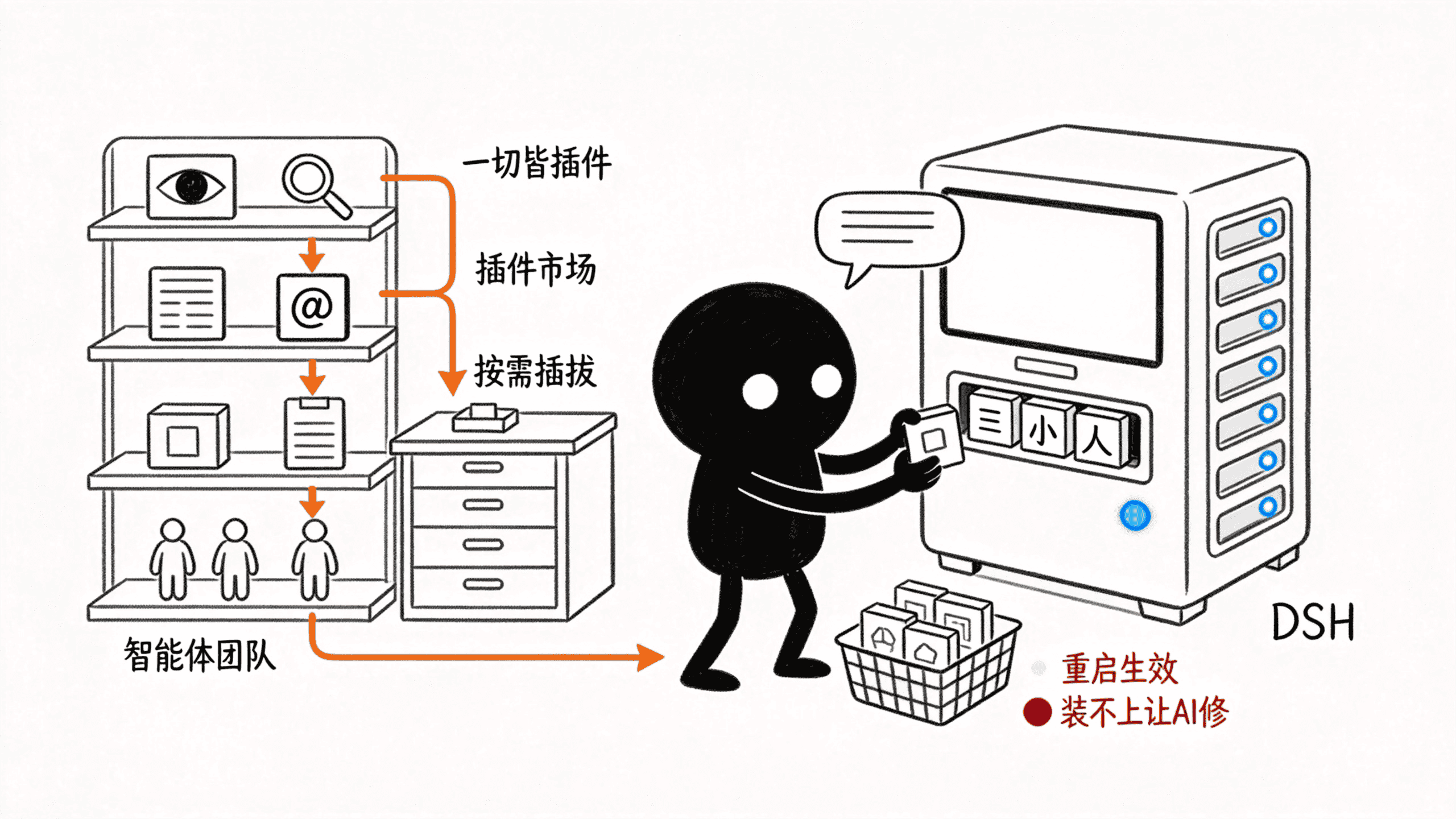
- 一切皆插件是 DSH 的灵魂:模型、工具、技能、会话、沙箱、存储、连界面 UI 全是插件——所以它发布才两三天,社区插件就已经井喷了,你想要的能力基本都有人做了
- 找插件:GitHub 搜
dsh-plugin话题,或逛 Awesome DeepSeek Harness Plugin 网站 - 本课核心一步:把「插件市场」装进 DSH——一条命令搞定,以后装插件像逛淘宝:搜一下、点安装、重启生效
- 实战演示:装 dsh-vision-router 让 DeepSeek 看图——内置免费视觉 API,不用配 Key、不多花一分钱
- 插件推荐:@ 引用文件、侧边栏工作台、多智能体团队、终端版界面、主题皮肤——不求多,只求解决问题
- ⚠️ 装完插件必须重启 DSH(终端按
Ctrl+C再重新启动)才生效 - ⚠️ 早期版本坑多:更新失败、安装失败、装完起不来——把报错直接丢给 AI 修,这是常态,不是你运气差
1. 去哪找插件?
上一课说过,DSH 的灵魂就是一切皆插件:官方内核基于 Cordis 插件系统,你可以非常自由地在内核上拔插件、插插件。
正因为这样,DSH 才发布两三天,插件就井喷了。找插件主要四个渠道:
| 渠道 | 说明 |
|---|---|
| GitHub 搜话题 | 在 GitHub 里直接搜 dsh-plugin 这个话题 |
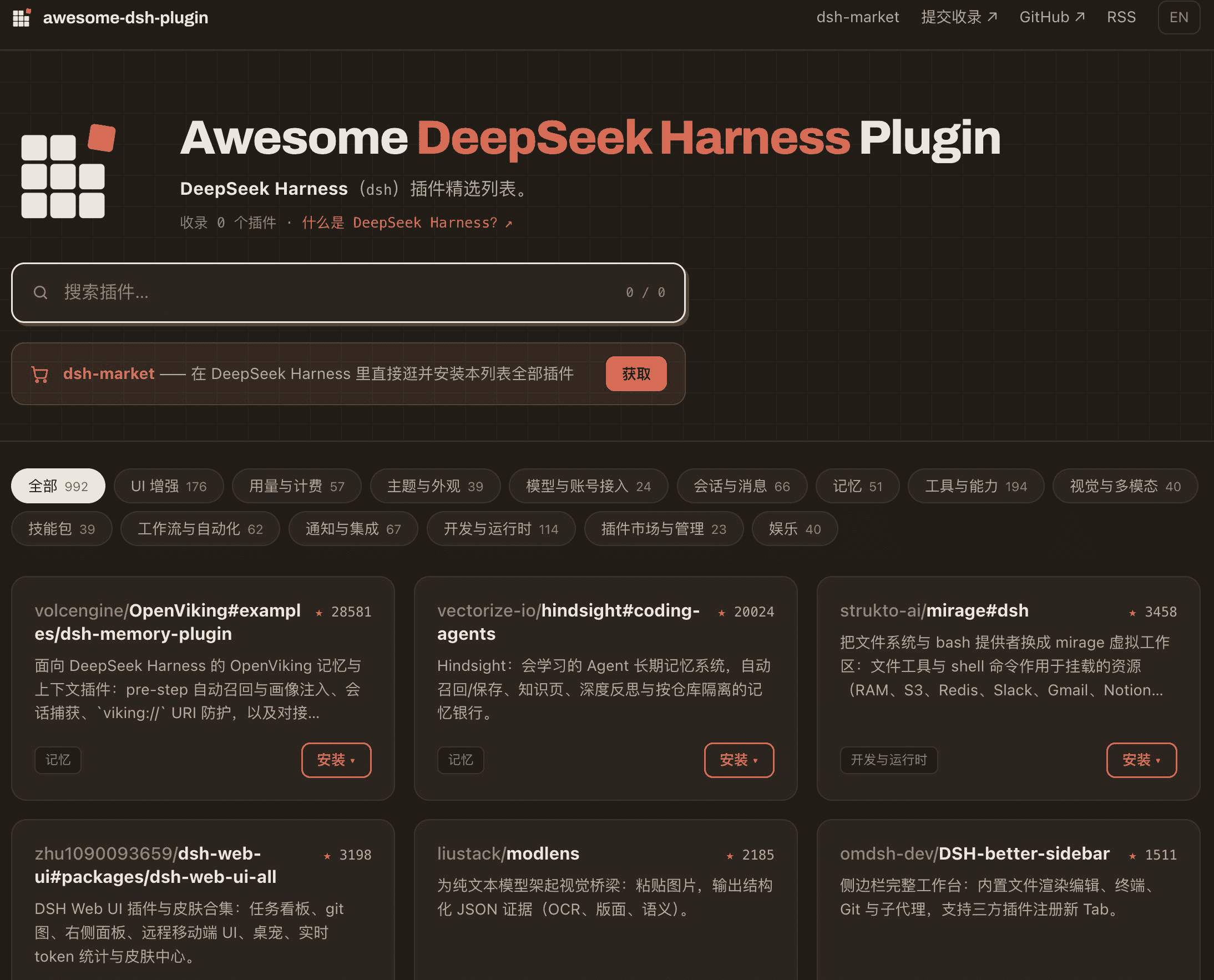
| Awesome DSH Plugin 开源项目 | 一个专门收集优质插件的开源项目,star 已经 3.5K |
| 插件市场网站 | 浏览器直接打开 awesome-dsh-plugin.com,先逛逛看有什么 |
| 装进 DSH 的插件市场(推荐) | 把整个市场搬进 DSH,搜索、安装一体——本课重点 |
2. 第一步:把插件市场装进 DSH
先认识一下 Awesome DeepSeek Harness Plugin 这个插件市场网站,里面收集了非常多的插件:
每次都跑去网站看太麻烦,我们可以把这个市场直接安装到 DSH 里。安装只需在终端执行:
dsh plugin --profile web add dshmarket或者在 DSH 对话框里直接发送:
帮我安装 deepseek harness 的插件 dsh-market,安装命令 `dsh plugin --profile web add dshmarket`装完后重启 DSH(回到启动它的那个终端,按 Ctrl+C,再重新启动——第 1B 课讲过的关法),设置里就会多出一个「插件市场」:
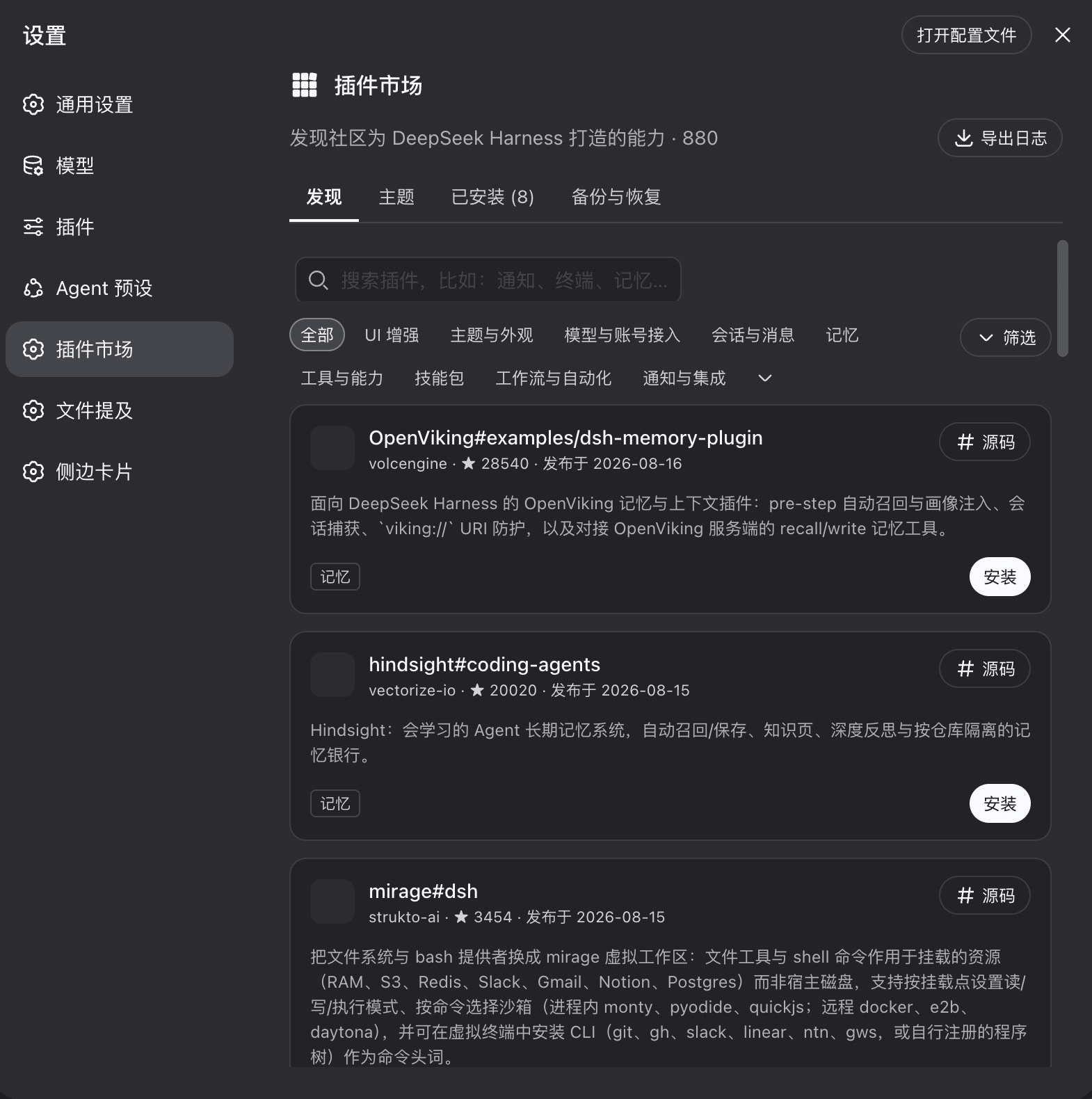
然后你就可以在里面搜索,选择自己喜欢的插件安装了。
⚠️ 插件市场提示更新失败? DSH 出于安全考虑,默认只允许安装/更新「一天内」发布的安装包。现在 DSH 早期插件更新频率非常快,很容易碰到「更新失败」的弹窗。解决办法很简单:把弹出来的文字告诉 DSH,比如发送「我用 DSHMarket 插件更新插件的时候显示更新失败,帮我设置允许安装」,它帮你改好设置后重启,就能装最新的了。
3. 实战:让 DeepSeek 看图(dsh-vision-router)
为什么需要它
DeepSeek 模型暂时不能识别图片。你在会话里直接发一张图,它会报错:「当前模型不支持图片,请切换支持识别图片的模型」。
想让它看图,就要借助视觉模型——这就是插件干的事。
挑插件:看评分
在插件市场搜索 vision,能搜出一堆识图插件:
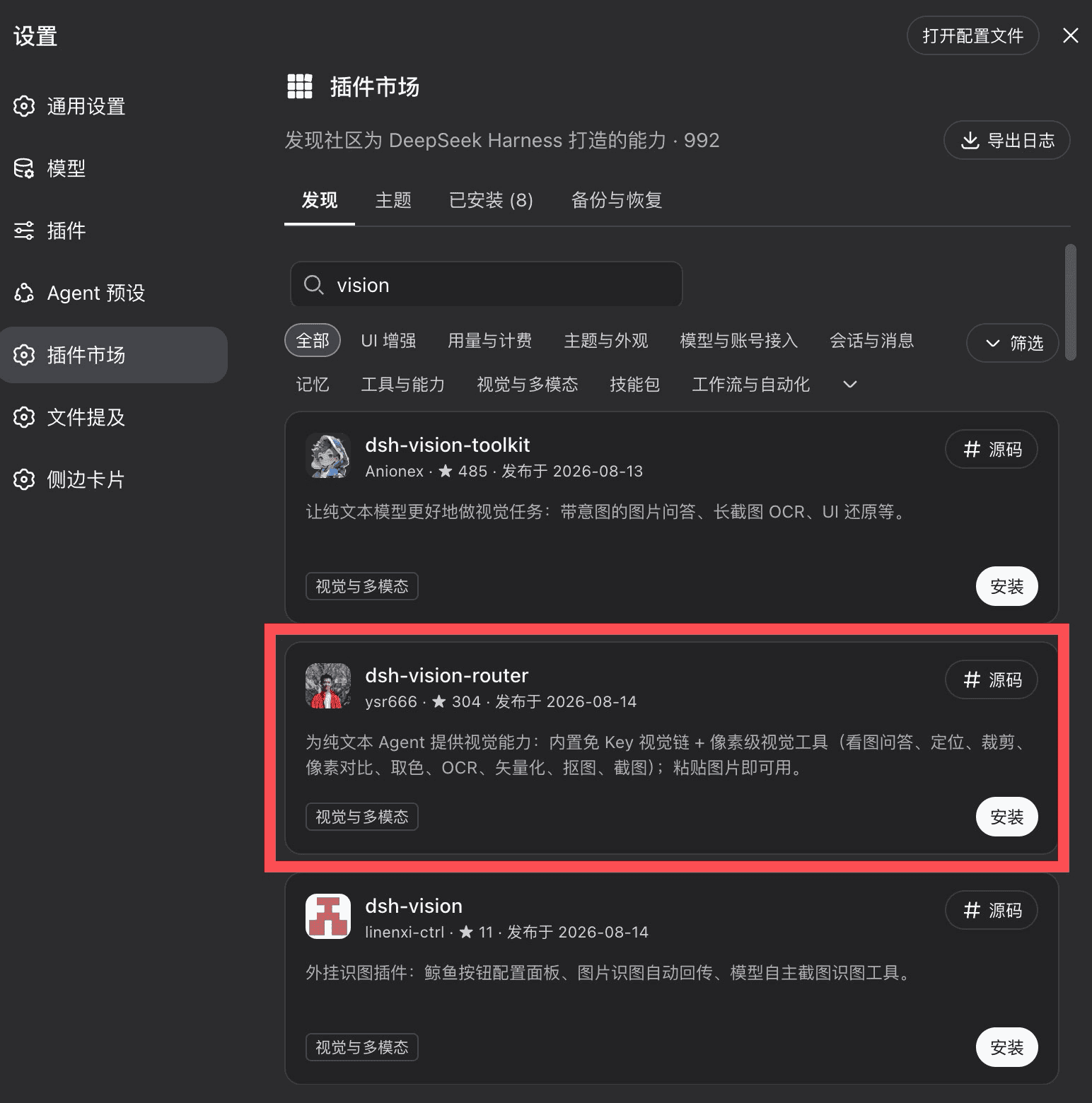
注意挑选:DSH 才发布几天,插件质量参差不齐,尽量找评分高的。我试了搜索结果的前两个:
- 第一个用 Python 实现,在 Windows 环境里不太友好,经常搞崩
- 第二个 dsh-vision-router 可以,而且内置了免 Key 的视觉链——它用了一个免费的视觉模型,你不用去申请任何视觉模型的 API Key 就能直接用(当然,想换成自己的 API 也可以配置)
点「安装」,装好后照例重启 DSH。
关键一步:切换到「自动识图」提供商
装好后,模型列表里会多出来一个「你的提供商名称 + 自动识图」的新提供商——比如你之前配了 DeepSeek,就多一个「DeepSeek + 自动识图」;配了 OpenCodeGo,就多一个「OpenCodeGo + 自动识图」。
必须选这里面的模型,然后就可以直接粘贴图片识图了:
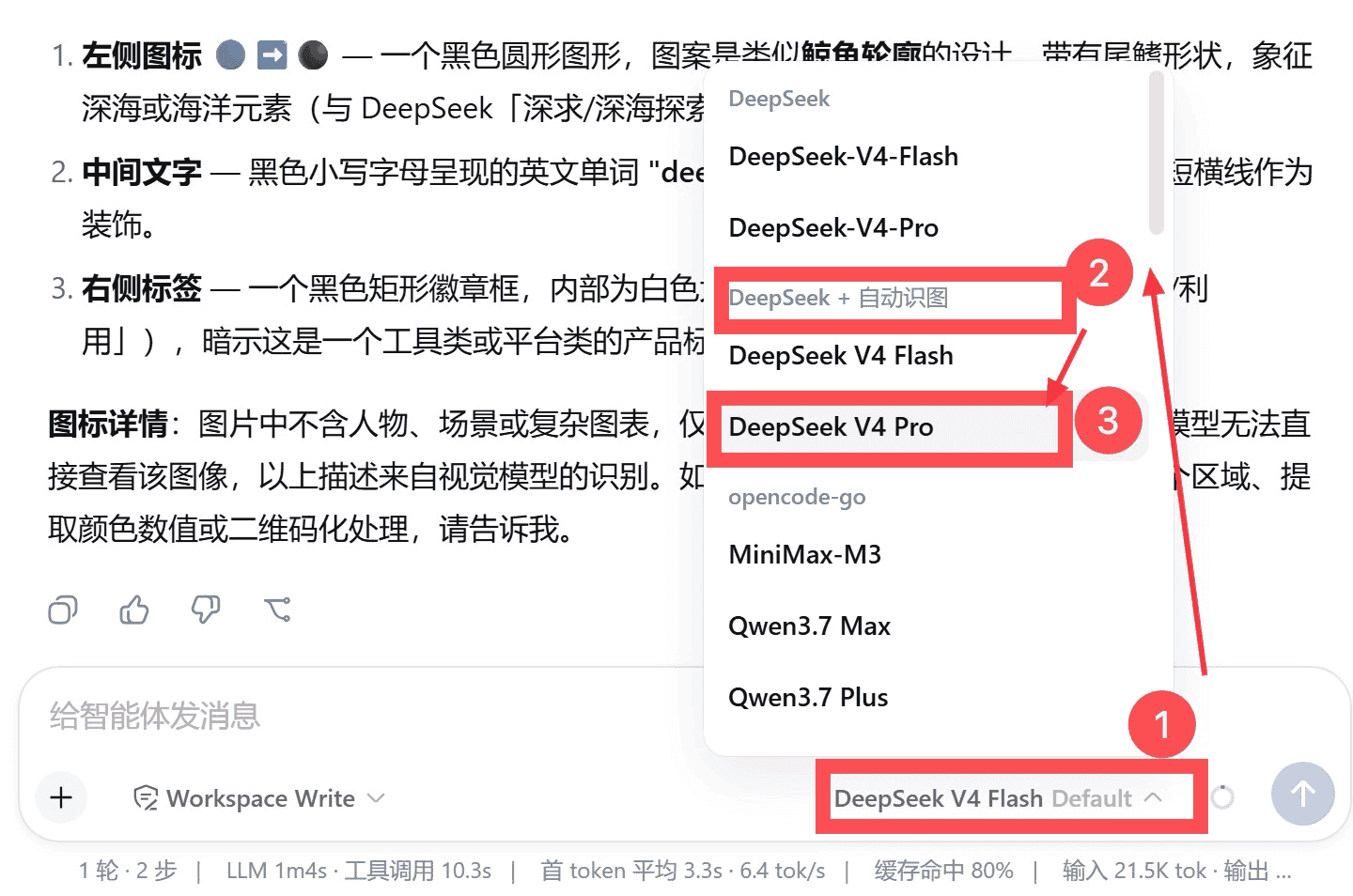
实测发一张图过去,它立刻就把图里的内容识别出来了——不用额外花钱。
💡 如果你用的模型本身就是视觉模型(能看图的那种),这一节可以跳过。另外,第 22 课讲过给 DeepSeek 配识图的 OpenCode 方案,同一个思路,这里是 DSH 的原生插件版,更省事。
顺便说说:插件装到哪了?
好奇的话可以看一眼:插件都装在你用户主目录的 .dsh/profiles/web/ 文件夹(Windows 就是 C:\Users\你的用户名\.dsh\profiles\web\)里的一个 YAML 配置文件里,你装过的插件、配过的模型都记录在里面。知道这个位置,以后备份配置、排查问题用得上。
4. 插件推荐:不求多,只求解决问题
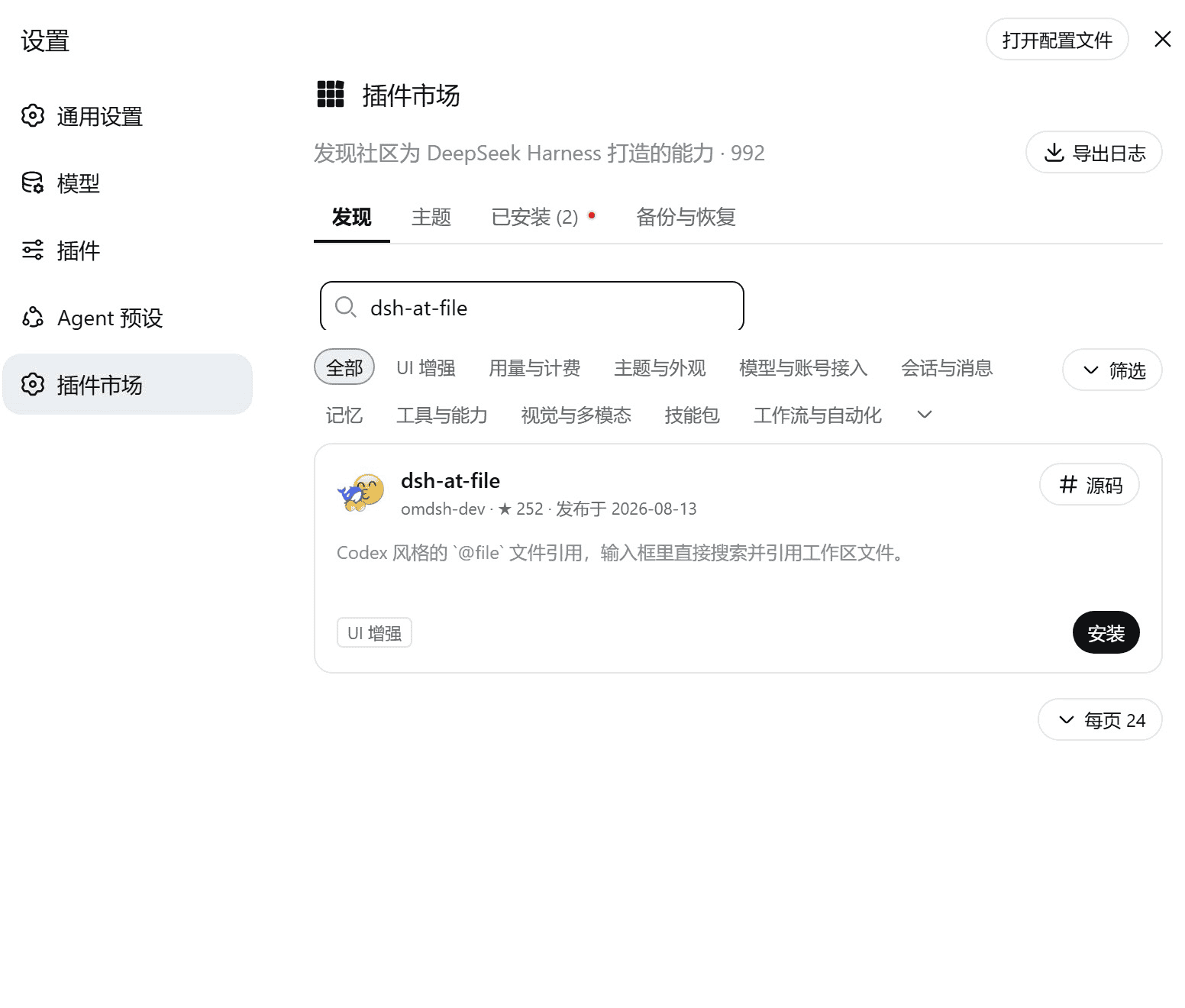
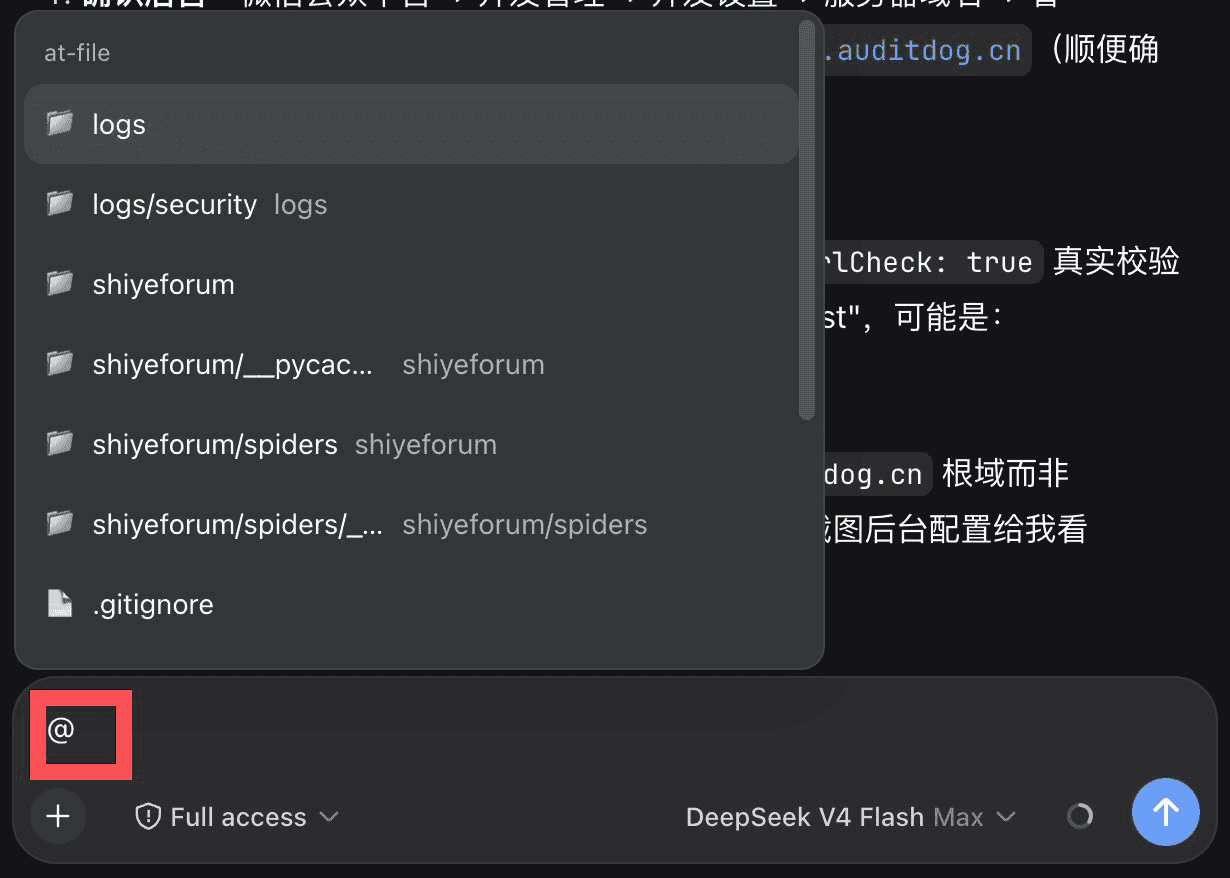
引用文件:dsh-at-file
安装后,在对话框里输入 @ 符号就可以引用当前项目下的文件。比较必要,建议装:
侧边栏工作台:dsh-better-sidebar
安装后会拥有完整的侧边栏工作台:资源管理器、终端、源代码管理、编辑器、浏览器……AI 生成的文件可以直接在侧边栏预览、打开,不用来回切换窗口:
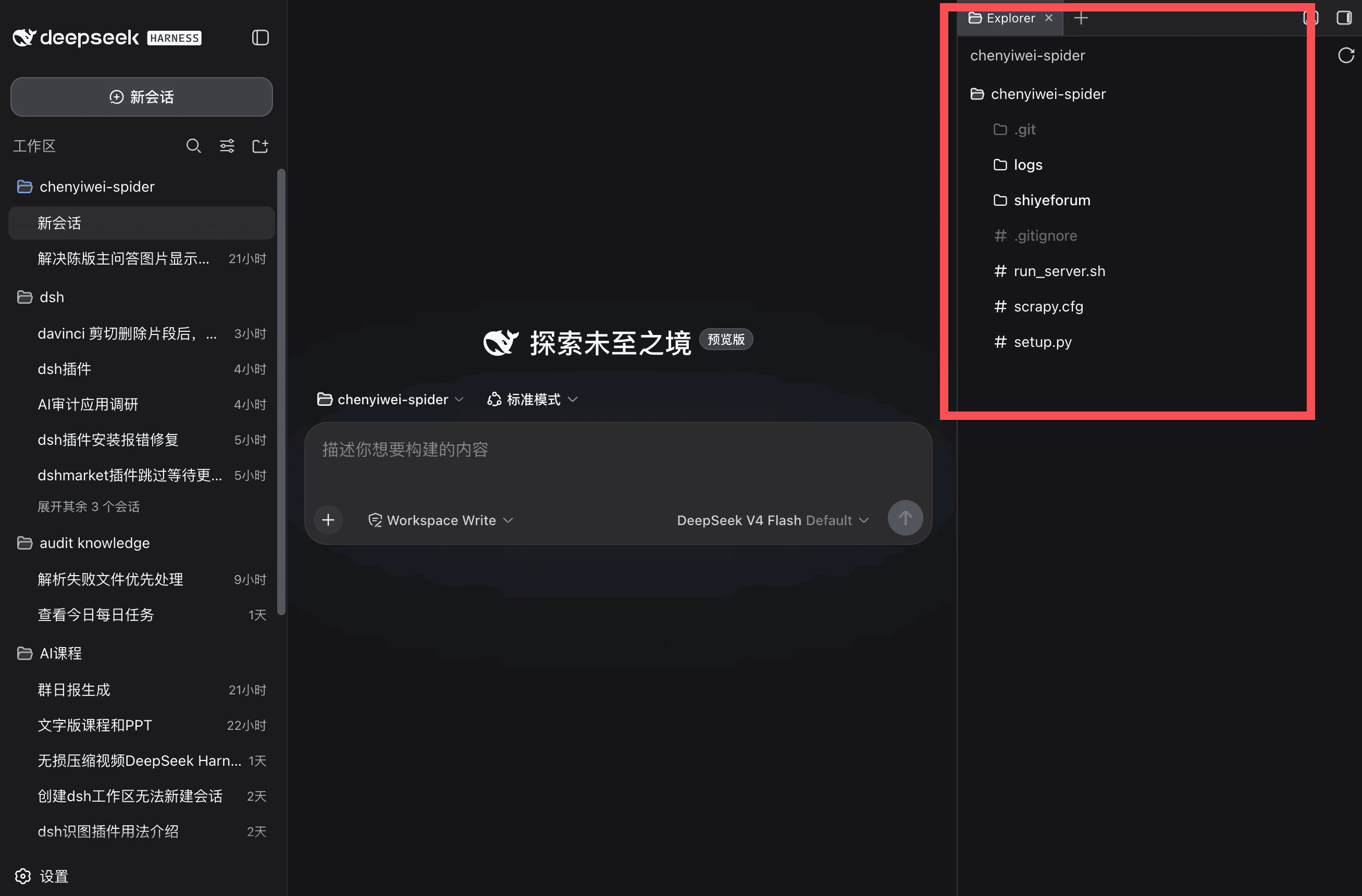
这个插件安装量特别高,可以装。
多智能体团队:dsh-agent-teams
安装后可以组建智能体团队:有一个「队长」负责编排,把任务拆给不同的智能体去干活——比如让它调研「AI 在审计中的应用」,它会自动安排政策研究员、监管研究员、技术与产品研究、实务应用研究、综合分析师各自去查,最后汇总:
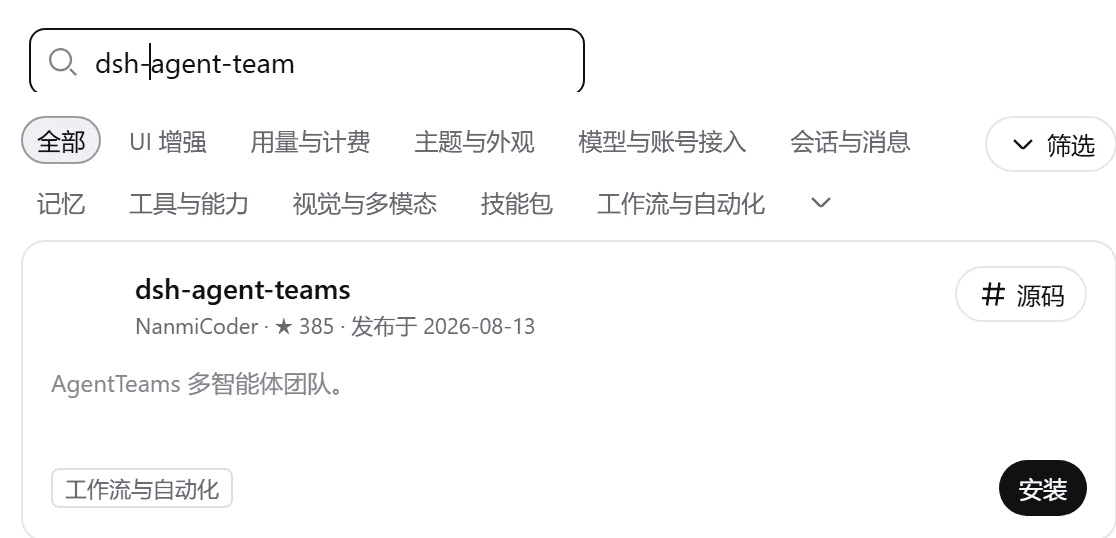
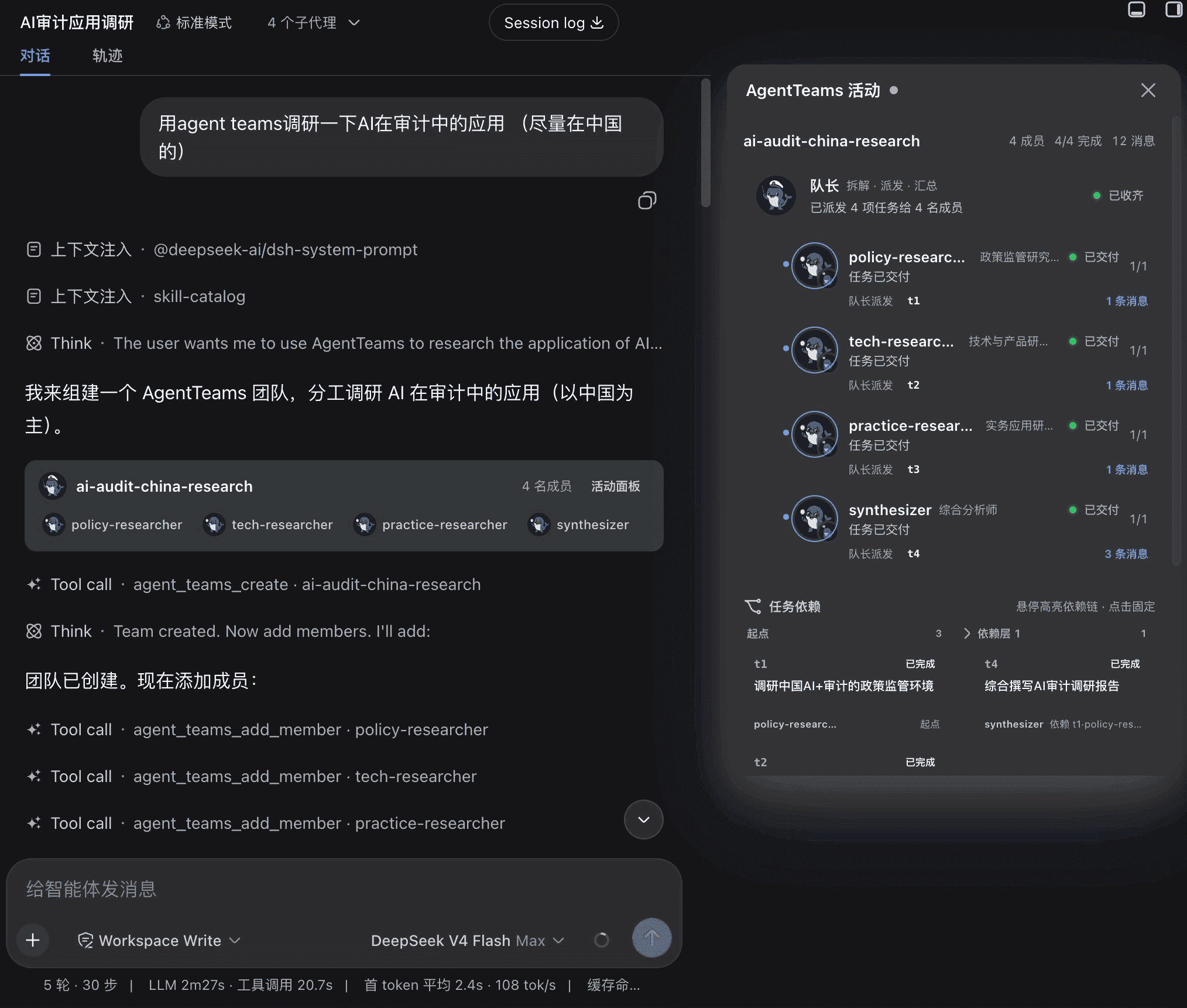
想「多开几个人」帮你干活时用它。它的 GitHub 里还带了一个「创建插件」的 skill,可以顺手装上——下一课我们做自己的插件时会用得上。
免费联网搜索:EXA
DSH 内置联网搜索,填上 DeepSeek 的 API Key 就能用(第 1B 课讲过)。
但如果你不想用 DeepSeek 的 API,或者手里有别的订阅,可以在插件市场搜 EXA:去 EXA 官网注册一个 API Key,每个月大概有 2000 次免费搜索额度,够用了。
终端版界面:dsh-tui
想在终端里跑一个 Claude Code 风格的全屏界面?装 dsh-tui,然后用下面这个命令启动:
dsh --profile tui界面和操作跟 Claude Code 一样,斜杠命令(/resume、/rename、/compact、/new 等)都通用。
5. 安装皮肤:连界面都能换
DSH 啥都可以自定义,连 UI 界面都可以。比如我随手装了个 deep-whale-day-night-theme,整个界面瞬间二次元:
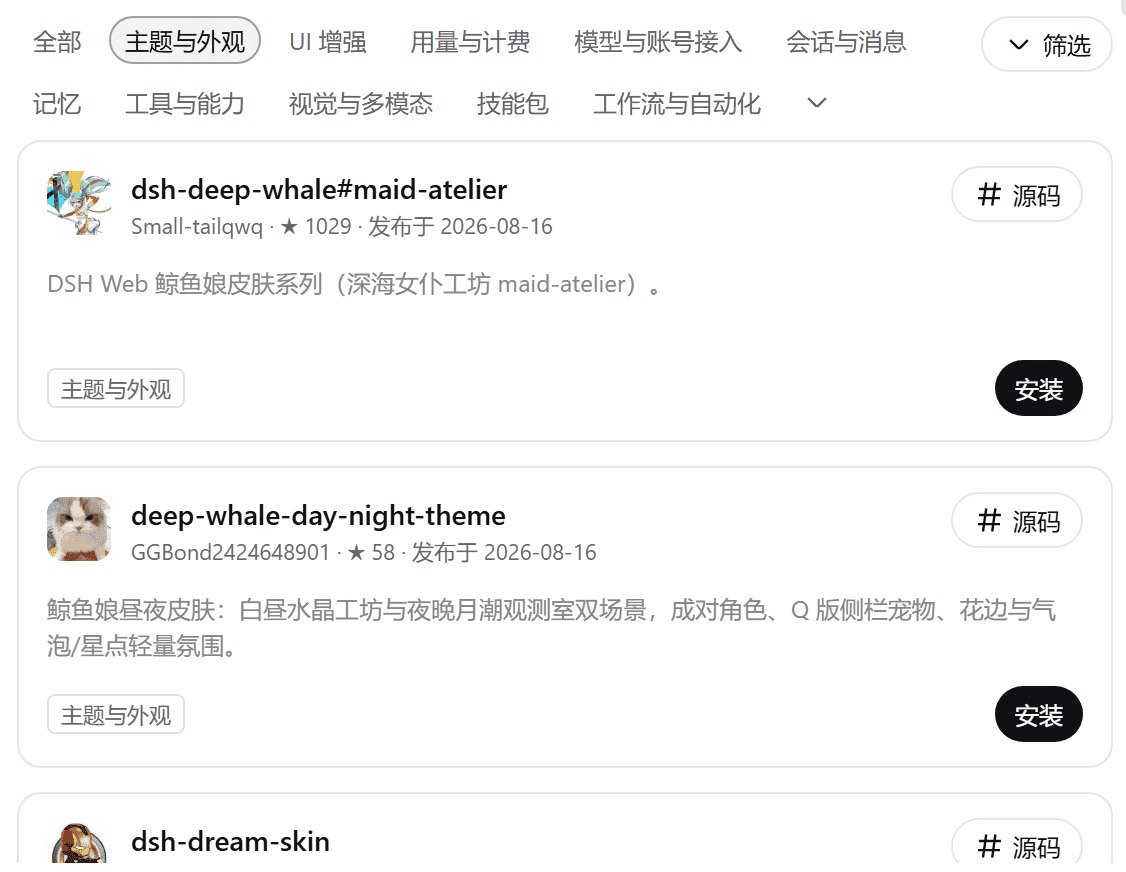
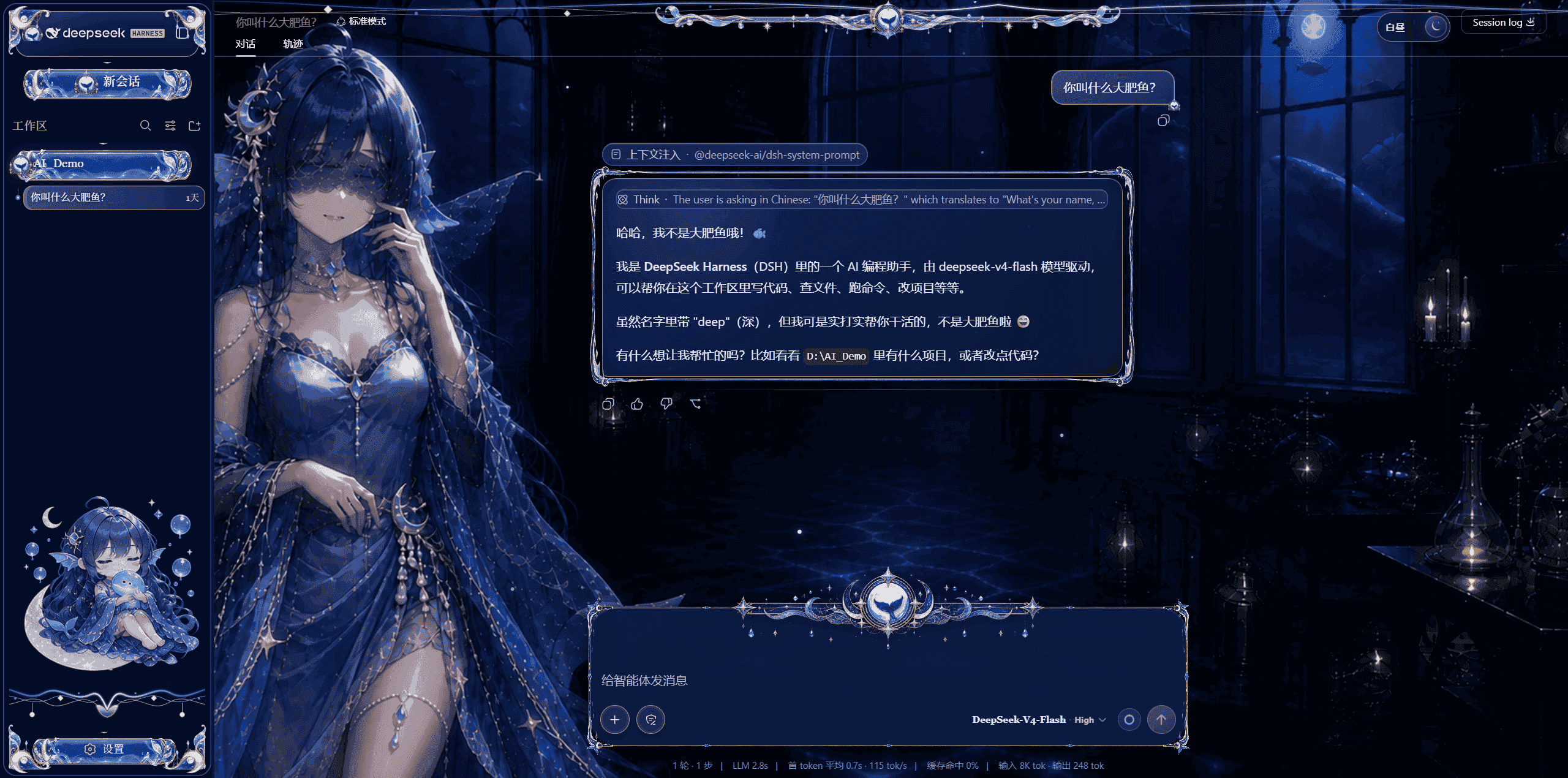
(讲真太花哨了,字都看不清,我录完课就把它卸载了……二次元爱好者自取。)
⚠️ 避坑指南与常见问题
装完插件没反应、设置里也没出现?
重启 DSH:回到启动它的终端按 Ctrl+C,再重新启动。所有插件都是重启后才生效。
插件市场点「更新」,提示更新失败?
默认只允许安装一天内发布的安装包,早期插件更新太快就容易碰到。把报错文字发给 DSH 对话框,让它「设置允许安装」,重启后即可(见第 2 节)。
插件市场点「安装」,老是失败?
- 不知为何 Mac 上问题比 Windows 多(Windows 里反而挺顺)
- 插件是从 GitHub 下载的,国内网络下载不动很正常
- 解决办法三选一:
- 在 DSH 对话框里直接说「帮我安装 XX 插件」,让它自己去装
- 点插件的「源码」按钮拿到 GitHub 链接,把这个链接发给 DSH,让它通过对话安装
- 让它换国内镜像源安装
装完插件,DSH 启动报错起不来?
把报错信息整段复制,粘贴给另外的 AI 工具(OpenCode、Claude Code 等)帮你修。DSH 实在太灵活,装插件偶尔出问题很正常,把错误丢给 AI 修就是日常操作,不用慌。
📌 视频里的真实案例:装了 dsh-tui 之后
dsh web启动报错,让 OpenCode 排查,根因是之前装过另一个终端插件 dsh-cc-tui,两者冲突——把旧的卸载就好了。你之前没装过它就不会遇到。
怎么挑插件?
发布才几天,更新非常快,质量参差。尽量选评分高、安装量高的;第一个不行就换第二个,反正卸载也方便。
小结
到这里,DSH 专题的两节课就完整了:装好工具、配好模型,找插件、装插件都顺手了。
想做一个自己的插件?直接把需求告诉 AI——让它参考官方文档和现成插件的源码来做,思路和主课程里做 Skill 是一样的。