第1B课 · 安装 DeepSeek Harness
本节要点
- 给 OpenCode 学员多一个选择:DeepSeek 官方出的 AI 编程工具,命令和 OpenCode 几乎一模一样,二选一或两个都用
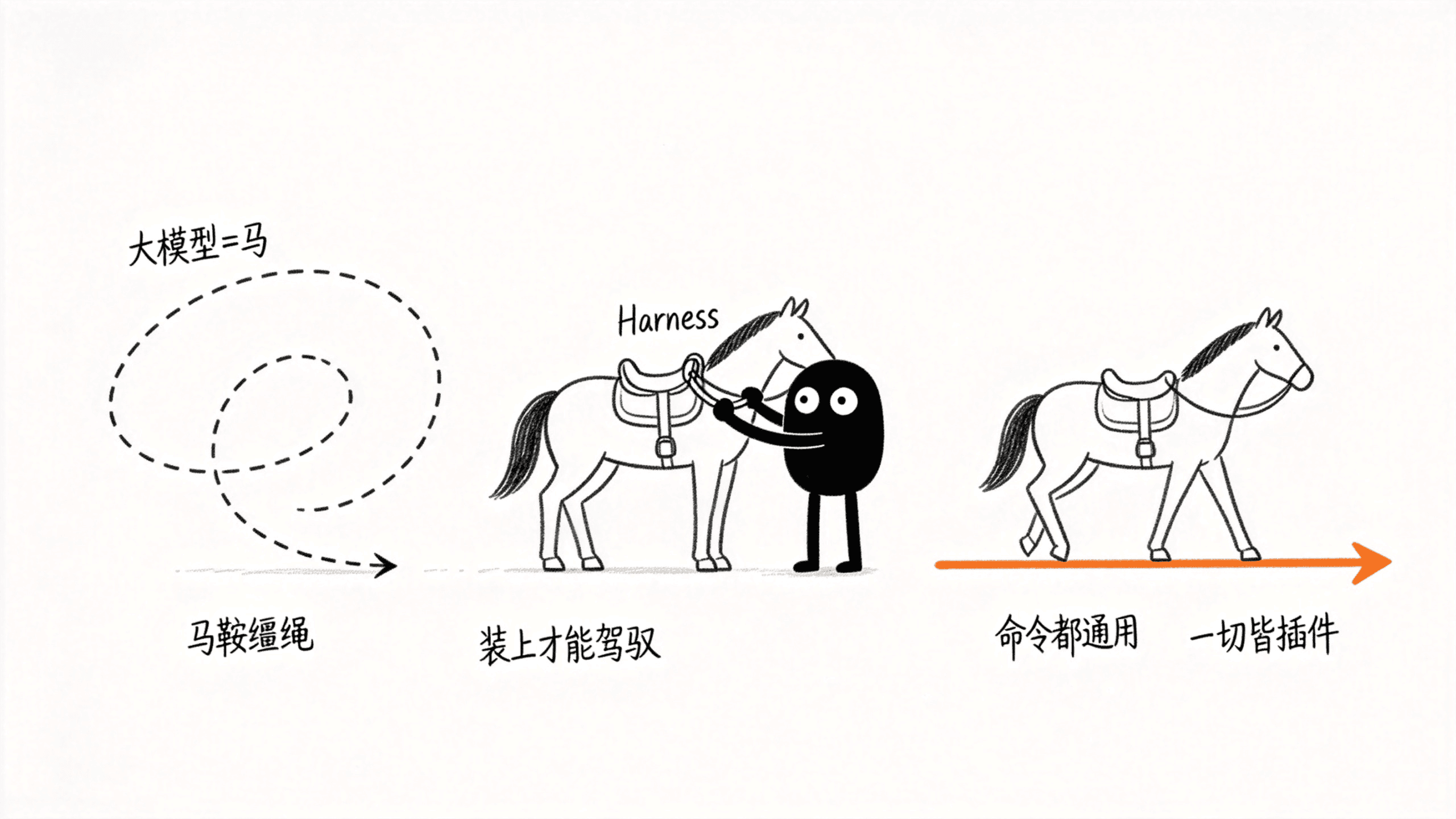
- 什么是 Harness:大模型是「马」,Harness 是「马鞍缰绳」——驾驭大模型干活的那套东西
- 一切皆插件:模型、工具、技能、会话、沙箱、存储、甚至界面 UI 都能改
- 安装三步走:装 Node.js → 一行命令装 DSH(国内镜像)→
dsh web启动网页版 - 配置模型:填 DeepSeek API Key 就能用(第 3 课教过怎么申请)
- 三种权限模式:只读 / write / full access,前面两种有沙箱保护
- 命令全家桶通用:plan 模式、
/compact、/goal长时任务——学一个,其他都会 - ⚠️ 关闭方式:关浏览器不算关,要在终端按
Ctrl+C - ⚠️ 目前消耗比 OpenCode 大:官方已确认的设计问题,详见下方预警,重度使用建议再等等
⚠️ 先泼盆冷水:目前它比 OpenCode 费钱
更新于 2026 年 8 月,基于官方仓库已确认的问题。DSH 更新很快,之后可能会改善。
不少同学反馈(我自己也实测了):同样的事,DSH 的 token 消耗比 OpenCode 大不少。这不是错觉,官方仓库已经确认了原因:
问题出在哪? DSH 每执行一步,都会把「给 AI 的说明书 + 全部聊天记录 + 全部工具清单」整个重新发一遍给模型。默认还带了一堆你根本用不到的工具(每个工具的说明都要算钱),实测第一次请求就占整场对话账单的一半。OpenCode 针对这类浪费做了优化,所以同样的活更省。
这意味着什么?
- 轻度尝鲜、小任务:无所谓,DeepSeek 本身便宜,花不了几个钱
- 重度使用(每天长时间让它干活):费用可能明显比 OpenCode 高,建议等 DSH 再发展一段时间(它还在开发预览版,官方已经在修这类问题)
如果你还是想用 DSH,三个省钱习惯:
- 别挂一堆用不到的 MCP 工具——工具越多,每轮请求越贵
- 聊天记录长了主动
/compact——别等它自动压缩 - 重要工作首选 OpenCode,DSH 当尝鲜和备选
💡 后文第 9 节说 DSH「缓存命中率高、省不少钱」——那是单价层面的优惠(命中缓存的部分便宜很多),但省不掉上面说的总量浪费,两者不矛盾:单价便宜 × 用量大,综合费用还是可能更高。
1. DeepSeek Harness 是什么?
前几天 DeepSeek 官方发布了一个新的 AI 编程工具:DeepSeek Harness(简称 DSH,读起来像「单身汉」)。目前还是开发预览版,但已经很好用了。
官网:https://www.deepseek.com/harness/(里面有详细介绍和演示视频,浏览器直接搜「DeepSeek Harness」也能找到)
一句话理解 Harness
一个 AI Agent(智能体)= 大模型 + Harness。
打个比方:
大模型是一匹马,Harness 就是马鞍、缰绳——有了它,你才能驾驭这匹马,让它按你想的方向跑。
大模型负责「思考」,而怎么指挥它、让它读文件、跑代码、一步步干活、记住上下文——这些都是 Harness 的事。除了大模型本身,剩下的全叫 Harness。
一切皆插件
DSH 最特别的地方,是它把底层的东西都做成了插件:
| 插件化的东西 | 说明 |
|---|---|
| 模型 | 可以自己接各种大模型 |
| 工具 | 给 AI 装「手」(读文件、跑代码、上网等) |
| 技能(Skill) | 给 AI 的「说明书」,和前面课程学的 Skill 一个概念 |
| 会话、沙箱、存储、循环、调度 | 这些以前在别的工具里是「写死的」,它都能改 |
| UI 界面 | 连界面都能改!有个「创造模式」,能让 AI 往界面里加金鱼、加贪吃蛇游戏 |
别的 AI 工具,底层的东西(沙箱、会话管理、调度)都是不可更改的,只留模型、工具、技能给你改。DSH 连内核都能动——这就是它「一切皆插件」的底气。
💡 这节课只讲安装和上手,让你先把 DSH 跑起来;插件的详细使用,下一节课再展开。
2. 和 OpenCode 的关系:二选一,还是两个都用?
第 1 课我们装好了 OpenCode。这节课的 DSH 和它定位一模一样,都是 AI 编程工具。怎么选?
| 对比 | OpenCode | DeepSeek Harness |
|---|---|---|
| 出品方 | 开源社区(sst 团队) | DeepSeek 官方 |
| 界面 | 桌面版 + 终端版 | 网页版(本地启动,浏览器打开) |
| 模型 | 免费模型 + 各家 API | 主要用 DeepSeek 官方 API(也能接其他家) |
| 斜杠命令 | /plan、/compact、/goal… | 一模一样 |
| 速度 | 快 | 更快(自家工具调自家模型,缓存命中率极高) |
| 联网搜索 | 装插件才有 | 内置,填 DeepSeek Key 就能用 |
三种用法随你选:
- 只用 OpenCode——完全没问题,后面课程全部照常学
- 只用 DSH——本课装好后,后面课程的实操(做工具、装 Skill、配 MCP)它基本都能跟;其中第 4 课(安装 OpenCode 终端版)、第 5 课(安装 OpenCode 增强插件)是 OpenCode 专属的,可以直接跳过
- 两个都用——互不冲突,挑顺手的用,就像第 25 课会讲的 Claude Code 一样,多一个选择
⭐ 记住视频里的那句话:DSH 的命令「跟我们之前 Open Code 讲的都是一样的,所以你学一个,其他你都会」。
3. 第一步:安装 Node.js
DSH 是用 npm(Node.js 的包管理器)安装的,所以先要有 Node.js。
没装过的看这里(装过的直接跳到第 4 节):
- 下载安装包:从课程网盘下载,或去 Node.js 官网(nodejs.org)下载 LTS 版本
- Windows 选
.msi安装包,Mac 选.pkg
- Windows 选
- 双击安装:一路「下一步」就行,不用改任何设置(安装路径可以换到 D 盘,用英文字符)
- 验证:打开终端(Windows 按
Win + R输入cmd回车;Mac 打开「终端」),输入:
node -v显示版本号(如 v20.x.x)就说明装好了。
⚠️ Windows 用户注意:装完 Node.js 后先重启一下终端(或电脑),让它把路径加到系统环境变量,否则会提示「node 不是内部或外部命令」。
💡 第 4 课里还有更详细的 Node.js 安装讲解(含终端基础命令),想补课的可以回第 4 课第 2 节看。
4. 第二步:安装 DeepSeek Harness
打开终端(Windows 用 CMD,Mac 用「终端」),输入下面的命令:
npm install -g @deepseek-ai/dsh --registry=https://registry.npmmirror.com拆开解释一下:
npm install -g:全局安装(装一次,以后到处能用)@deepseek-ai/dsh:要装的包,就是 DeepSeek Harness--registry=https://registry.npmmirror.com:用国内镜像源下载(官方源在海外,可能特别慢)
安装过程中如果看到进度条半天不动,别急——它其实还在装,等一会儿就好。
遇到「禁止运行脚本」怎么办
Windows 的 PowerShell 有时会提示「禁止运行脚本」,换 CMD 就好:
- 按
Win + R,输入cmd,回车 - 在 CMD 窗口里重新执行上面的安装命令
如果你坚持用 PowerShell,也可以给它授权(输入 Set-ExecutionPolicy -Scope CurrentUser RemoteSigned 再回车,选 Y)——不过对新手来说,直接用 CMD 最省事。
5. 第三步:启动网页版
装好后,在终端输入:
dsh web它会启动一个网页版(其实它也有桌面版,网页版最省事),并在终端里给你一个本地网址(一般是 http://127.0.0.1:3080 这种):
- 复制这个网址,在浏览器里打开
- 点「继续」进入界面
- 第一次会引导你配置模型(下一步就讲)
💡 这个网址只在你自己的电脑上能打开,不会传到网上,放心用。
⚠️ 怎么真正关掉它
关掉浏览器页面 ≠ 关掉 DSH!它还在后台跑着。
真正关闭:回到启动它的那个终端窗口,按 Ctrl+C(Mac 也是)——看到终端回到命令行提示符,才是真关了。直接关终端窗口也行。
6. 配置模型:填 DeepSeek API Key
启动后,界面会引导你添加一个模型提供商。
用 DeepSeek 官方模型(推荐)
- 选择 DeepSeek,填入你的 API Key,点保存
- 没有 API Key?第 3 课教过怎么注册——去 DeepSeek 开放平台(platform.deepseek.com)注册、充值(几块钱能用很久)、创建 API Key
⚠️ API Key 相当于你的钱包密码,千万别发给别人、别发群里。
也可以接其他家的模型
界面里能选的提供商很多,国内国外都有:
| 提供商 | 说明 |
|---|---|
| DeepSeek | 官方推荐,最便宜 |
| Kimi、GLM | 国内模型,按需接入 |
| OpenCode Go | 订阅制服务(每月 $10 一个额度池切换多家模型)。⚠️ 2026 年 8 月起首月 $5 新人价已取消、DeepSeek 等模型额度也缩水,性价比大不如前,不再推荐,详见第 3 课 |
选择模型和思考强度
配置好后,会话界面里可以选模型:
- 日常用 DeepSeek V4 Flash 就够(速度飞快,还便宜)
- 思考强度(Reasoning Effort)可以调:高 / 最大 / 关闭思考——平时开高,复杂任务开最大,简单问题可以关掉省 token
7. 添加工作区,开始第一次对话
和 OpenCode 一样,用 DSH 干活先要添加工作区(也就是项目文件夹):
- 点「添加工作区」→ 选择一个本地文件夹(比如你的
Excel合并工具文件夹) - 添加后可以新建会话(每个会话独立,互不干扰)
- 在输入框随便发一句「你好」试试——速度非常快
三种权限模式(重点)
DSH 的会话界面有权限模式切换,这决定了 AI 能对你的文件做什么:
| 模式 | 说明 |
|---|---|
| 只读(Read) | AI 只能看,不能改任何文件 |
| write(默认) | 正常干活,但敏感操作(删文件、动配置等)会问你授权 |
| full access | 不用授权,所有权限都给 AI |
前两种模式,AI 都跑在沙箱里(一个隔离的小环境,干坏事也出不去);full access 就是裸奔——把沙箱摘了。
💡 新手建议用默认的 write 模式,有授权环节更安心。等后面学会了 Git 版本控制(第 20 课),想省事再用 full access。
8. 命令全家桶:和 OpenCode 一模一样
DSH 的斜杠命令和 OpenCode 完全通用,之前学的直接就能用:
| 命令 | 作用 |
|---|---|
/plan(或 Plan 模式) | 先规划再干活,适合复杂任务 |
/compact | 上下文太长时压缩,保留摘要继续干 |
/goal | 长时任务:给它一个目标,不达成不停止(比如让 AI 通宵跑一个工具) |
/models、/agents 等 | 管理模型、子代理 |
两个小技巧:
- 回车 = 排队:AI 正在干活时,单独按回车输入新指令,它会排到队列里,等当前任务做完再执行
Ctrl+回车(Mac 是Command+回车)= 插队:想立刻打断当前工作、插入新指令,用这个
9. 实战:用 DSH 做 Excel 合并工具(和第 2 课呼应)
第 2 课我们用 OpenCode 做了第一个效率工具——Excel 合并工具。这里用 DSH 再走一遍,感受一下:
- 切到 plan 模式
- 输入:「我想做一个 Excel 合并工具,打包成桌面版本,可以发给别人使用,你帮我设计一下」
- AI 会很快给出设计方案
你会发现体验几乎一模一样——这就是「学一个,其他都会」的意思。DSH 学员可以拿第 2 课的完整流程(让 AI 写代码、自动测试、打包 exe)在 DSH 上完整做一遍。
顺带一提,DSH 跑 DeepSeek 模型有两大红利:
- 速度快:实测能到 150+ token/秒
- 缓存命中率高:同一个会话多聊几轮后,缓存命中率能到 99% 甚至 100%——命中缓存的 token 单价便宜得多(毕竟是 DeepSeek 自家的工具,调自家模型)。但注意:这只降低单价,省不掉开头说的总量浪费(每步重发完整上下文+工具清单),所以综合费用仍可能比 OpenCode 高,重度使用记得看开头的预警
10. 联网搜索:内置能力,填 Key 即用
DSH 的联网搜索是内置插件:
- 设置 → 插件 → 找到联网搜索(Web Search)
- 把 DeepSeek 的官方 Key 粘贴进去,保存
- 就能直接让 AI 上网查资料了——比如「帮我查询一下最近最新的审计处罚案例」,它会真的联网搜给你
两点说明:
- 用 DeepSeek Key 才能用这个内置搜索(搜索结果的索引也按 token 计费)
- 如果你用的是别的模型(比如 OpenCode 的模型),可以装社区插件来联网,比如免费的 Exa Web Search——第 5 课讲过 Exa,同一个东西
💡 顺带一提:设置里还有 Agent 预设(标准模式 / 创造模式)。标准模式就是普通干活;创造模式是让你改 UI、加小游戏那种玩法。新手先用标准模式即可。
⚠️ 避坑指南与常见问题
提示「node 不是内部或外部命令」
Node.js 装完没生效。**重启终端(或电脑)**再试;还不行就检查安装时是不是没勾选「Add to PATH」。
PowerShell 提示「禁止运行脚本」
换 CMD 执行安装命令即可(见第 4 节),不要跟 PowerShell 死磕。
安装进度条半天不动
多半还在下载,等。国内镜像源一般几分钟内能装完;实在卡死,Ctrl+C 取消后重试一次。
浏览器关了,DSH 还在跑 / 打不开了
- 打不开:先看终端还开着没,
dsh web被Ctrl+C终止后网址就失效了,需要重新运行 - 想关掉:在启动它的终端按
Ctrl+C,或者直接关终端窗口
DSH 和 OpenCode 的命令一样吗?
一样。plan 模式、/compact、/goal 等全部通用。个别细节(比如网页版没有 TUI 终端版)不影响学习。
它是正式版吗?
目前是开发预览版,可能偶尔有小毛病——但这正是 DeepSeek 官方主推的方向,更新很快。尝鲜完全够用,重要工作建议先备份(第 20 课的 Git 版本控制学起来)。
为什么感觉 DSH 比 OpenCode 费钱?
不是错觉,是官方已确认的设计问题:DSH 每一步都把「系统说明+全部记录+全部工具清单」重发一遍,默认还带很多用不到的工具。轻度用没事,重度使用建议先以 OpenCode 为主——详见本课开头的「先泼盆冷水」预警。
下节课预告
DSH 的插件系统是它的灵魂(一切皆插件)——怎么装社区插件、怎么用 Skill、怎么把模型/工具/UI 都改造成自己的。下一节课我们详细展开。