第2课 · 制作你的第一个效率工具:合并 Excel 工作簿
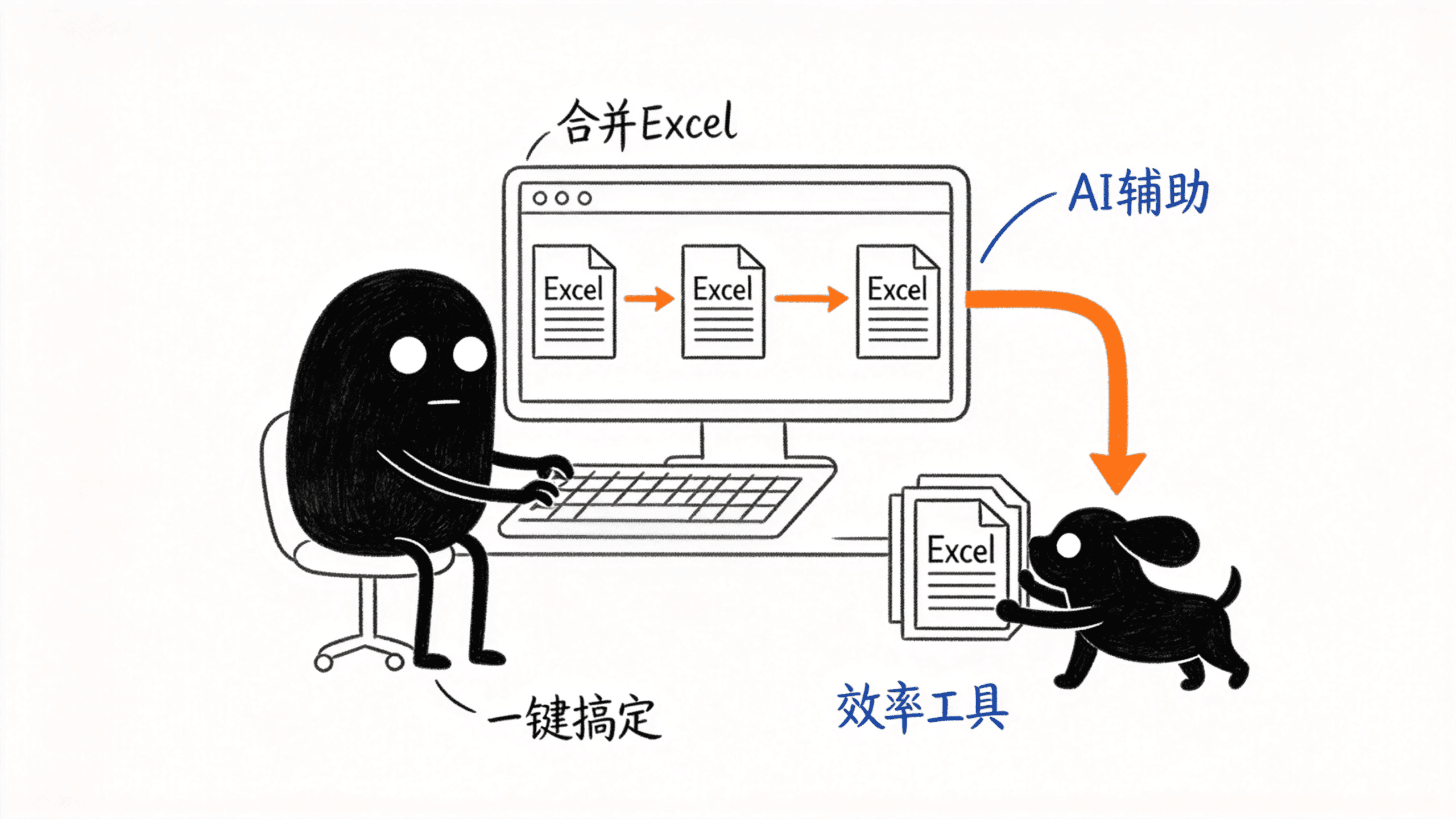
本节要点
- 用 AI 几分钟做出一个带图形界面的 Excel 合并工具
- Plan 模式 vs Build 模式的区别
- AI 会自动编码、自动测试、自动打包成 exe
- 不懂代码也能做——你只动口不动手
- 遇到不懂的专业术语,直接问 AI,它会给你解释
1. OpenCode 的两种模式
打开 OpenCode 后,左侧有两个模式:
| 模式 | 说明 |
|---|---|
| Plan(规划模式) | AI 先做方案,你确认后再执行。适合复杂项目 |
| Build(构建模式) | AI 直接动手做。适合简单任务 |
右侧还有思考程度选项:low / medium / high / max——任务复杂、AI 做不好时可以调高。
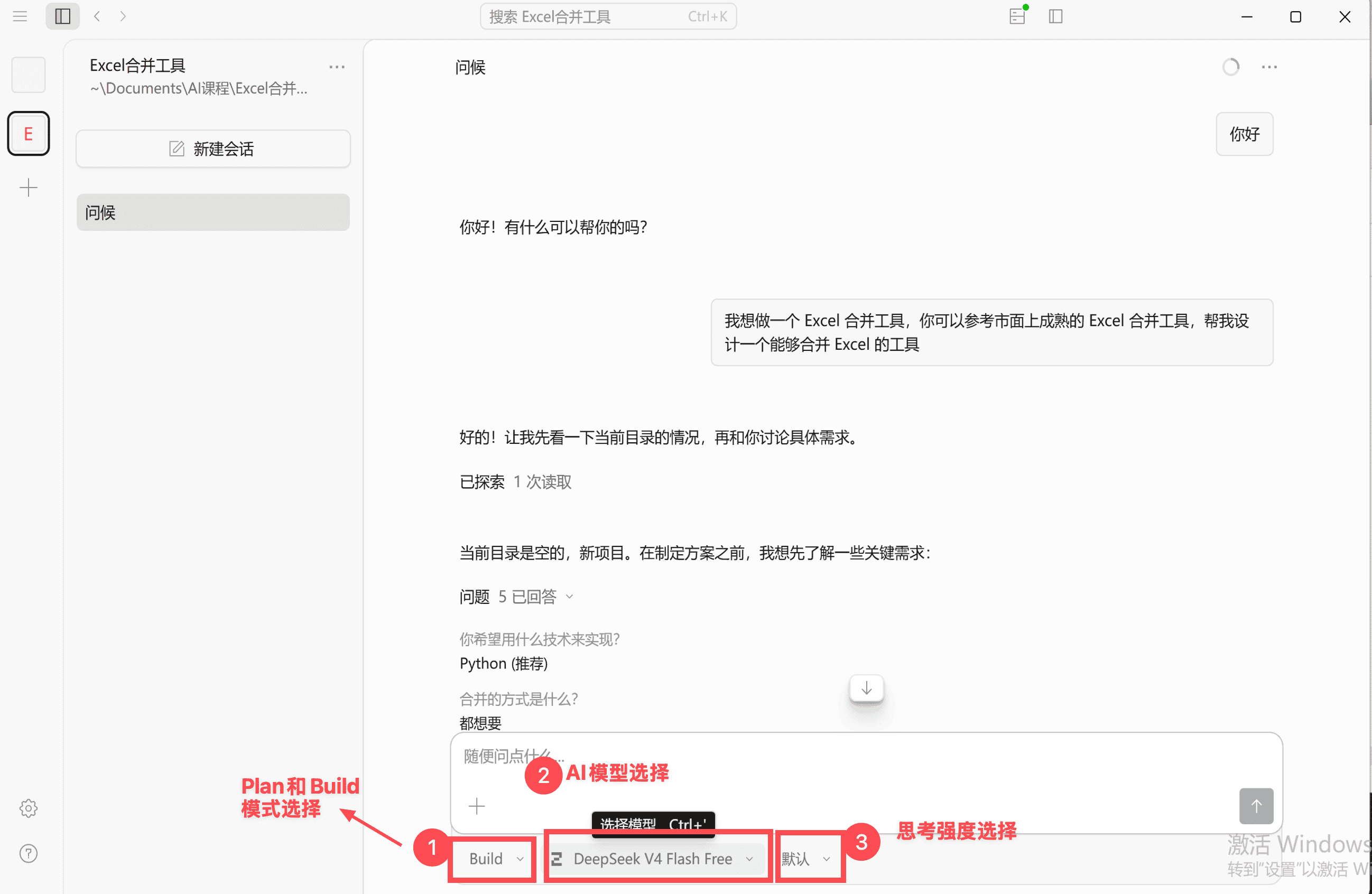
💡 本节做一个 Excel 合并工具比较简单,用 Build 模式直接干就行。这里我们先用 Plan 模式演示完整流程。
2. 用 Plan 模式设计工具
在对话框中输入你的需求,比如:
我想做一个 Excel 合并工具,可以参考市面上成熟的 Excel 合并工具产品,帮我去设计能够合并 Excel 的功能。
AI 会问你一系列问题来明确需求:
- 合并方式:合并多个 Excel?合并多个 Sheet?——都可以选
- 界面类型:图形界面(GUI)还是命令行?——推荐选 GUI
- 表头处理:是否需要处理复杂表头?——根据需要选择
💡 如果中间有任何不知道的选项,可以直接说"我不知道",或者让 AI 解释。
不懂就问,随时问。 整个过程中遇到任何不懂的东西——"打包是什么意思?""exe 是什么?""为什么要装 Python?"——都可以直接在对话框里问 AI。它会用你能听懂的话给你解释。你不需要懂 IT 术语,只需要说出你的需求,AI 帮你搞定。
确认方案后,切换到 Build 模式让 AI 开始执行(Plan 模式下 AI 不会修改文件)。
3. AI 自动执行全过程
切换到 Build 模式后,AI 会:
- 创建项目目录结构
- 检查环境(Python 等)
- 生成待办任务列表(比如 10 个任务)
- 逐个完成:编码 → 测试 → 修复 → 生成
🎯 想一下以前写一个工具要花多长时间?现在你只要思路够清晰,几分钟就搞定了。
4. 测试和迭代
AI 做完后,你可以:
- 让它帮你运行——不懂命令行没关系,直接说"帮我运行一下"
- 看到效果后继续改——比如想支持拖拽 Excel 文件,直接告诉它
- 它会在项目文件夹里自动操作——权限隔离,不会影响系统其他部分
💡 记住:你只说需求,不懂的就问。 "帮我运行一下""帮我打包""打开文件夹"——这些你不需要知道具体怎么操作,说出来就行。遇到 IT 术语(打包、编译、依赖、环境变量……)不理解,直接问"这是什么意思",AI 会解释给你听。
5. 打包成 exe 发给同事
工具做好后,想让别人也能用:
帮我直接打包成一个 exe 可运行的软件
AI 会自动帮你打包,生成在项目的 dist/ 文件夹里。双击即可使用。
如果你不知道文件在哪里,直接问 AI:
打开 dist 文件夹
⚠️ 安装与常见问题
Python 环境
本节演示的工具需要 Python 环境。如果 AI 在执行过程中安装依赖很慢(因为默认用国外源),你可以:
打断它,然后告诉它:
请使用国内的镜像源来安装
或者更具体地说:
请使用清华大学的 pip 镜像源
https://pypi.tuna.tsinghua.edu.cn/simple来安装依赖
免费额度限制
OpenCode 默认使用免费模型,每天有约 200 次调用额度,尝鲜够用。如果额度用完或需要更稳定的服务,可以接入自己的 API(DeepSeek 等),配置方法见第3课 · 选择合适的大模型。
打包体积
Python 打包的 exe 文件体积较大(可能几十 MB),如果需要优化可以告诉 AI 用其他语言(如 Go、Rust)来写。
AI 写 Excel 总是报错怎么办
让 AI 用 Python 操作 Excel 时,可能会遇到各种报错:提示 XML 错误、外部链接错误、公式丢失、格式错乱等等。
原因:AI 默认用的 openpyxl 库是直接读取 Excel 的底层数据,处理速度快,但它和正版 Excel 并不完全兼容,遇到复杂格式、公式、图表就容易出问题。
解决方法:让 AI 换一个「原生」的库
直接告诉 AI:
用 openpyxl 总是报错,请改用
xlwings或win32com来操作 Excel,这两个是调用正版 Excel 来处理的,兼容性更好
两个库的区别:
- xlwings / win32com:调用你电脑上装的正版 Excel 来干活,和人工操作完全一致,兼容性最好,复杂表格首选
- openpyxl:速度快但不完全兼容,简单表格够用,复杂场景容易出问题
💡 群友经验:简单读写用 openpyxl 一般没问题;一旦涉及复杂格式、公式、图表报错,直接让 AI 换 xlwings 就稳了。不用让 AI 去写 VBA,xlwings 已经能搞定绝大多数场景。
6. 关键收获
核心认知
AI Agent 和浏览器里聊天完全是两个不同的路径:
- 浏览器聊天:AI 写代码 → 你复制粘贴 → 自己测试 → 报错再粘回去
- AI Agent:自主规划 → 自动编码 → 自动测试 → 自动生成
你只需要有想法,AI 帮你实现。
下一步
继续探索后续课程吧!