第44课 · AI 做 PPT 的两种路线
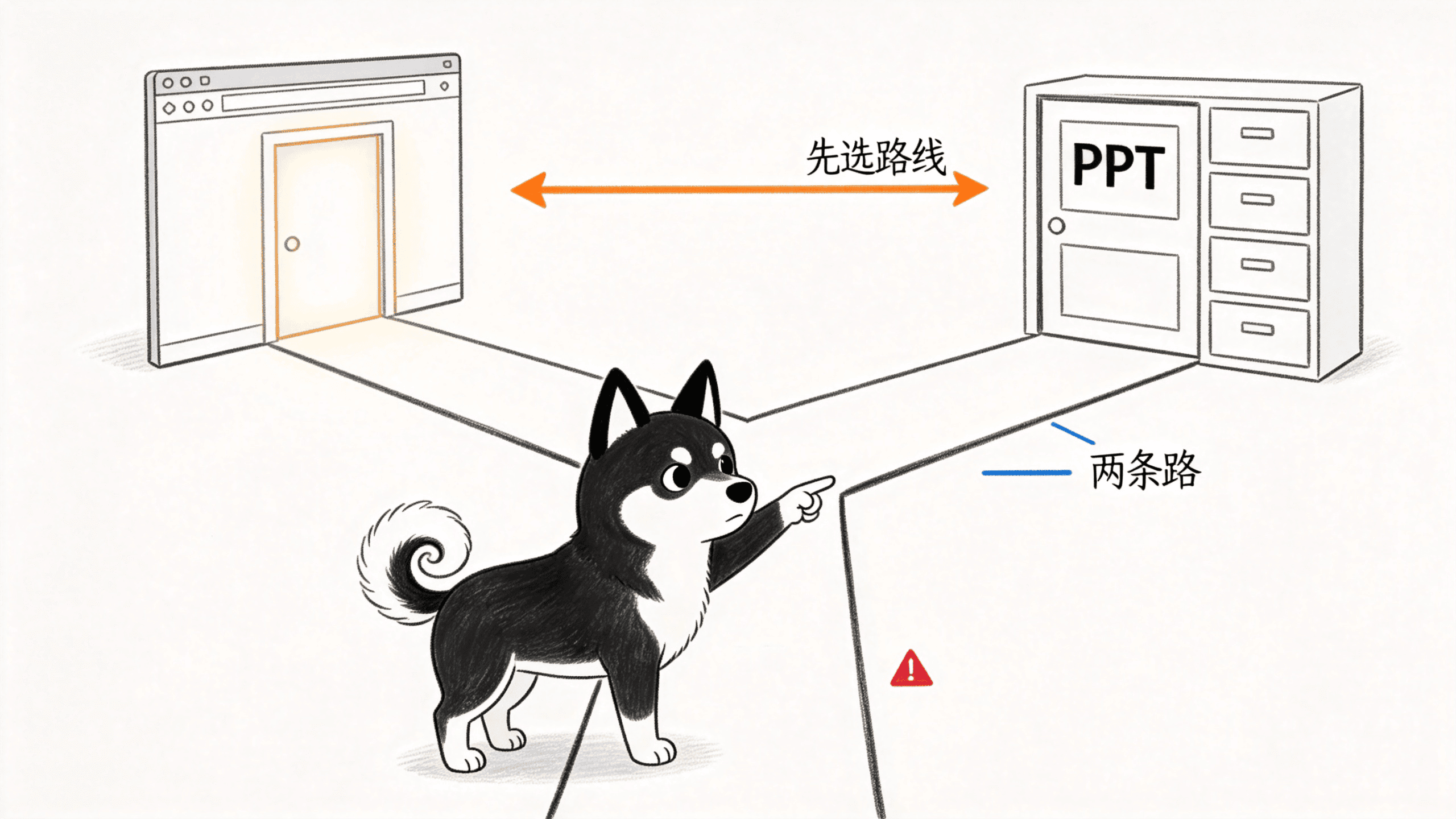
本节要点
- AI 做 PPT 有两条路线:HTML 路线(网页演示)vs PPT 路线(可编辑 .pptx)
- 先选路线,再挑工具——这是本课唯一要记住的心法
- HTML 路线是 AI 的主场:纯文本,AI 能直接读写,动画炫、美观度高、迭代快;缺点是产物不是 .pptx
- PPT 路线是财务审计刚需:产物是真 PowerPoint,能改字、能发邮件、能给老板——但 AI 生成难度大
- HTML 路线 4 个主流 Skill:frontend-slides、归藏 guizang、lewislulu、Slidev
- PPT 路线 3 个主流 Skill:Anthropic 官方 pptx、ppt-master、Banana Slides
- 一句话心法:要交差能改 → PPT 路线;要演示炸裂 → HTML 路线
1. 先选路线,再挑工具
这节课讲用 AI 做 PPT。先说一句实话:我平时工作里涉及 PPT 也不多,如果有讲得不对的地方大家包涵。
如果只是临时做一两页,豆包、通义千问这些网页版 AI 都内置了免费的 PPT 功能,不烧 token,可以直接用。但我们今天讲的是用 AI Agent(OpenCode / Claude Code / Codex) 来做——好处是整个工作流打通了,能复用 Skill、能批量、能和其他工具串联。
用 AI Agent 做 PPT,第一件事不是找 Skill,而是搞清楚你要什么产物。因为产物不同,走的路线完全不同:
| 对比项 | 🎨 HTML 路线 | 📊 PPT 路线 |
|---|---|---|
| 最终产物 | 一个网页(.html) | 一个 PowerPoint(.pptx) |
| 怎么演示 | 浏览器全屏打开(按 F11) | PowerPoint / WPS 打开 |
| 动画效果 | ✅ 炫酷流畅 | ⚠️ 一般 |
| 能改字吗 | ⚠️ 有限(代码里改或用编辑模式) | ✅ 像普通 PPT 一样改 |
| 能发邮件/打印 | ⚠️ 需转 PDF | ✅ 直接发 |
| AI 生成难度 | 容易(纯文本) | 难(二进制格式) |
| 最适场景 | 现场演示、课程录制、发布会 | 交报告、给老板、要编辑 |
财务审计一句话
要交差能改 → PPT 路线;要演示炸裂 → HTML 路线。
如果你只是自己用、或者现场演讲,强烈建议 HTML 路线——它的美观度、动画效果、AI 出图速度,都远超 PPT 路线。
为什么要先选路线?因为 HTML 是纯文本格式,AI 读、改、验证都得心应手;而 .pptx 本质是二进制压缩包,AI 生成难度大得多,效果也打折扣。选错路线,再强的 AI 也给不了你要的文件。
2. 怎么找 Skill:find-skills
确定路线后,下一步是找合适的 Skill。还记得第 9 课的 find-skills 吗?
直接对 AI 说:
帮我用 find-skills 搜一下做 PPT 的 Skill,按热度排一下。
它会同时搜索多个社区(skills.sh、SkillHub、LobeHub、Tencent SkillHub),把最热门的 PPT 相关 Skill 全列出来。本课下面推荐的 7 个 Skill,就是这么找出来的。
💡 课程里的列表不是全的。社区一直在出新的 Skill,过几个月可能就有更好的。所以重点是学会「用 find-skills 自己找」这条通用路子,而不是死记这份清单。
3. 🎨 HTML 路线:AI 的主场
HTML 路线的产物是单文件 HTML——双击就能在浏览器里放映,动画最炫。这条路是 AI 的主场,因为 HTML/CSS 本质是纯文本,AI 能直接读、改、验证。
这条路有 4 个主流 Skill:
| Skill | 安装量 | 一句话评价 |
|---|---|---|
| frontend-slides | 本机已装 | 零依赖单文件,课程御用 |
| guizang 归藏 | GitHub 21K★ | 杂志风/瑞士风,小红书爆款 |
| lewislulu | 15.7K 安装 | 36 主题 47 动画,模板最全 |
| Slidev | GitHub 47.6K★ | Vue + Markdown,程序员向 |
3.1 frontend-slides(课程御用,本机已装)
我自己平时做课程 PPT 用的就是它。你现在看的这份课件,就是 frontend-slides 生成的。
它的特点:
- 零依赖单文件 HTML,双击放映,不依赖任何服务器
- 动画丰富,自带在线编辑模式(按
E键切到编辑) - 12 套预设风格,可转 PDF / 部署到 Vercel
- 适合:课程演示、录屏、线上分享、要视觉冲击的演讲
用法超级简单,直接对 AI 说:
用 frontend-slides 帮我做个 PPT,讲 XXX。
💡 这个 Skill 默认就装在课程环境里(
~/.claude/skills/frontend-slides/),不用额外安装。第 5 节会有完整的实战演示。
3.2 guizang 归藏(21K★,审美天花板)
GitHub 21K Stars,小红书上 3000+ 人在用,是中文社区最火的 PPT Skill。
它的卖点:
- 双视觉系统:杂志风 + 瑞士国际主义风(Swiss Grid)
- 瑞士风有 22 种锁定版式 + 4 套锚点色,版式稳定不出错
- 作者归藏(@op7418)是设计圈大佬,这套 Skill 是他线下分享沉淀下来的
- 支持 Claude Code / Codex
⚠️ 一个注意点:归藏的风格偏「大片感」,信息密度不够。不适合大段表格、培训课件这种信息密集的场景——做审计报告、培训手册可能会觉得太空。
安装命令:
npx skills add op7418/guizang-ppt-skill -g -y国内网络卡住?
npx skills add 要从 GitHub 拉取文件,国内网络经常卡住或超时。如果等了 2-3 分钟还没反应,别傻等——去看本文 第 7.1 节:国内加速安装,有三种替代方案。
3.3 lewislulu(模板最全,36 主题)
15.7K 安装,GitHub 6.8K★,2026 年 4 月才发布,但已经冲到热门榜前三。
它的核心优势是模板最全:
- 36 个主题 + 15 个布局模板 + 47 种动画
- 主题、布局、动画三层分离,组件化设计
- MIT 协议,商用无忧
- 风格选择最多,稳定产出
适合经常做 PPT、想换不同主题、要稳定风格的人。
安装命令:
npx skills add lewislulu/html-ppt-skill -g -y国内网络卡住?
同理,如果卡住超过 2-3 分钟,别等了——去看 第 7.1 节:国内加速安装。
3.4 Slidev(补充,程序员向)
GitHub 47.6K★,是开源圈的老牌工具。本身不是 Skill,但 antfu 大佬做了一个对应的 Skill(11.2K 安装)。
它的特点:
- Vue + Markdown 写演示——像写笔记一样写 PPT
- Shiki 代码高亮,自带 Presenter 模式(演讲者视图)
- 可导出 HTML / PDF / PPTX(图片版)
⚠️ 注意:需要 Node.js 环境,偏技术分享场景。财务小白门槛有点高,做审计报告选前面三个更合适。
💡 如果你是做技术博客分享、代码 Demo,Slidev 是最爽的;做审计报告、业务汇报,选 frontend-slides 或归藏。
4. 📊 PPT 路线:财务审计的刚需
如果你的交付场景是「交给老板、发给客户、要能改字」,那就必须走 PPT 路线——产物是真正的 .pptx 文件。
这条路爆款比 HTML 少,因为 .pptx 是二进制格式,AI 生成难度大得多。但 GitHub 上还是有两个真正成熟的方案:
| Skill | GitHub | 一句话评价 |
|---|---|---|
| 官方 pptx | skills.sh 173.3K 安装 | Anthropic 官方,最稳 |
| ppt-master | 37.9K★ | PPT 路线之王,7 角色流水线 |
| Banana Slides | 15.1K★ | 一句话出稿,上手最快 |
4.1 Anthropic 官方 pptx(本机已装,入门首选)
skills.sh 上 173.3K 安装,遥遥领先。这是 Anthropic 官方出品的,本机已经装好,不用额外装。
它的特点:
- Anthropic 官方出品,最稳定、出错率最低
- 用 PptxGenJS 从零创建,或 python-pptx 编辑已有 PPT
- 强制视觉质检流程:生成 → 转图 → AI 检查 → 自动修复
- 10 套配色方案(Midnight / Forest / Coral…)
- 财务审计入门首选
怎么用:
- 把大纲 / Word / 旧 PPT 丢给 AI
- AI 直接生成可编辑
.pptx - 生成的每个元素都能在 PowerPoint 里改
为什么 173K 安装?
这个数字说明它解决了真痛点——改老文档、出标准报告。如果你要做的是「基于模板出一份审计汇报」,先学这个。
💡 诚实说一句:Anthropic 官方这套 PPTX 效果我个人觉得比较一般——能跑通,但视觉上没那么惊艳。胜在稳定、可编辑、官方维护。要追求高质量成片,看下面两个。
4.2 ppt-master(37.9K★,PPT 路线之王)
GitHub 37.9K Stars,8.6K 安装,是 PPT 路线里天花板最高的方案。
它的核心亮点:
- 7 个 AI 角色流水线:策略师 → 图像生成 → 执行器 → 质检,一条龙
- SVG → DrawingML,生成的是原生可编辑 PPTX(不是贴图)
- 支持套模板、加动效、生成演讲备注
- 融合了 HTML 的美感 + PPTX 的可编辑
为什么它天花板最高?
普通 PPT 路线往往是「AI 把页面渲染成图片塞进 PPT」——看起来好看,但双击进去改不了字。ppt-master 用 SVG 转 DrawingML 的方式,让每个文本框、形状都是原生 PPT 元素,可以像普通 PPT 一样编辑。这是它的杀手锏。
一套 Skill 覆盖从商务到艺术的全场景:
- Swiss Grid 瑞士网格(商务报告)
- Glassmorphism 玻璃拟态(科技感)
- Sugar Rush 孟菲斯(活泼)
- Pritzker 建筑风(高级感)
- ……
安装命令:
npx skills add hugohe3/ppt-master -g -y国内网络必看
ppt-master 仓库超过 1GB,从 GitHub 拉取非常容易卡住(等 20 分钟没反应是正常的)。强烈建议直接用腾讯 SkillHub 安装,国内镜像秒级下载,看 第 7.1 节。
4.3 Banana Slides(15.1K★,一句话出稿)
GitHub 15.1K★,2026 年新爆款。
它的卖点是上手最快:
- 基于 Nano Banana Pro 模型
- 一句话或一段大纲就能生成可编辑 PPTX
- 支持「口头修改」:「把第三页改成…」
- 支持模板导入
适合赶时间、不想写长 prompt 的人。如果你只有一句话需求、想要马上拿到一份能改的 PPT,选它最快。
仓库地址:https://github.com/Anionex/banana-slides
5. 实战:用 frontend-slides 做一份 PPT
视频里演示的就是这条路。完整流程如下。
5.1 调起 Skill
打开 OpenCode / Claude Code,对一个空文件夹说:
用 frontend-slides 帮我做个 PPT,主题是:介绍用 AI agent 制作 PPT 的最佳实践。
AI 会自动加载 Skill,然后开始问你几个问题。
5.2 回答 Skill 的提问
frontend-slides 会交互式问你几件事,照实回答就行:
| 问题 | 推荐回答 |
|---|---|
| 演示文稿用于什么场景? | 教学 / 汇报 / 分享(按实际选) |
| 大概多少页? | 短篇 5-10 页 / 标准 10-20 页 / 长篇 20+ |
| 内容准备情况? | 只有一个主题 / 有大纲 / 有完整内容 |
| 是否生成后可在浏览器直接编辑文字? | 强烈选「是」 |
关于第 4 个问题,一定要选「可编辑」
HTML 格式有个坑:生成之后想改字,只能通过对话改,但对话改很难改对——你刚说完想改的地方,AI 经常改不到。
所以一定要选「生成后可在浏览器直接编辑文字」这个选项。这样生成出来的 HTML,你按 E 键进入编辑模式,点哪里改哪里,自动保存到本地。
5.3 选风格
Skill 会读它预设的风格库,给你出 3 个方案让你挑(比如「电流蓝+霓虹黄」「深空赛博」「粉紫活泼」)。
这些名字很抽象,光看名字判断不了——所以让 AI 把 A / B / C 三个方案都生成出来给你看:
现在只打开了 A 方案,B 和 C 还没打开。请你把 B 和 C 都打开一下,我做个对比。
看了实物再选,比看名字靠谱得多。
5.4 关键技巧:先要内容,再要 PPT
这是本课最重要的一个实战经验:
💡 只给一个主题,AI 直接生成的 PPT,内容一般都不是你想要的。
正确做法是分两步:
- 先让 AI 生成内容文案——把你要讲的提纲、要点、每页讲什么,先用文字确认好
- 再让 AI 基于确认好的文案做 PPT
我自己平时做课程 PPT 也是这么干的:先让 AI 写文案,我审查修改;文案定稿后,再让 AI 套 frontend-slides 出 PPT。这样一遍出来的东西,比直接丢主题让 AI 自由发挥好得多。
5.5 查看思考过程(/thinking)
生成过程中,终端会显示 thinking 字样——AI 在思考。如果你想看它在想什么:
- OpenCode 终端版:输入
/thinking切换显示/隐藏 - 桌面版:在设置里打开「显示摘要信息」
这个功能在调试 Skill 行为时很有用——能看到 AI 是怎么一步步把 HTML 写出来的。
5.6 放映和编辑
生成完毕后:
- 放映:浏览器打开 HTML 文件,按
F11全屏,方向键翻页 - 编辑:按
E键切到编辑模式,点文字直接改,改完自动保存到浏览器本地存储
HTML 编辑的局限
frontend-slides 的编辑是有限的——不是每个元素都能改。标题、正文这种能改;但某些装饰元素、布局结构改不了。
如果你需要完全自由的可视化编辑(像 Figma 那样拖来拖去),那 HTML 路线满足不了你——这是下节课 OpenDesign / Pencil 要解决的问题。
6. 两条路线怎么选(决策树)
不知道怎么选?按这个流程走:
你要交付给老板/客户,要求能改字、能发邮件?
├── 是 → PPT 路线
│       ├── 要稳定不出错 → Anthropic 官方 pptx(本机已装)
│       ├── 要高质量成片 → ppt-master(37.9K★)
│       └── 赶时间一句话出稿 → Banana Slides
│
└── 否(自己演示/课程录制/线上分享)→ HTML 路线
        ├── 课程御用、零依赖 → frontend-slides(本机已装)
        ├── 要审美天花板 → guizang 归藏(21K★)
        ├── 要模板最多、风格全 → lewislulu(36 主题)
        └── 技术博客/代码分享 → Slidev(程序员向)
两个 Skill 本机已经装好(frontend-slides + 官方 pptx),可以马上试。其他的用 npx skills add 一行命令装(国内网络卡住的话看 第 7.1 节)。
7. 安装命令汇总
# ===== HTML 路线 =====
# 归藏(21K★,杂志风/瑞士风)
npx skills add op7418/guizang-ppt-skill -g -y

# lewislulu(36 主题,模板最全)
npx skills add lewislulu/html-ppt-skill -g -y

# frontend-slides:本机已装,免装

# ===== PPT 路线 =====
# ppt-master(37.9K★,PPT 路线之王)
npx skills add hugohe3/ppt-master -g -y

# Banana Slides:见 github.com/Anionex/banana-slides

# 官方 pptx:本机已装,免装
💡 装完之后重启 AI 工具才能生效。如果装完没反应,先退出再重开。
7.1 国内加速安装(重要)
上面的 npx skills add 要从 GitHub 拉取文件。国内网络访问 GitHub 很慢,经常卡住 10-20 分钟没反应——这不是你的电脑有问题,是网络问题。
两种解决方式,任选一个:
方式一:让 AI 用 find-skills 从国内源装(最省心)
第 9 课教过的 find-skills 会同时搜索多个社区——包括腾讯 SkillHub(国内镜像)。直接对 AI 说:
用 find-skills 搜一下 ppt-master,从国内源帮我装一下。
AI 会自动找到最快的安装方式,你不用操心网络问题。
方式二:用腾讯 SkillHub 手动装
腾讯出的 SkillHub 是国内镜像平台,走腾讯云节点,秒级下载:
# 第 1 步:装 SkillHub CLI(只需一次,几秒就好)
curl -fsSL https://skillhub.cn/install/install.sh | bash

# 第 2 步:用 skillhub 装 Skill(走国内加速)
skillhub install ppt-master
两种方式有什么区别?
- find-skills:让 AI 帮你搜 + 装,全程对话,最省心——新手首选
- SkillHub CLI:自己在终端敲命令,适合知道确切技能名、想直接装的人
⚠️ SkillHub 收录了 2 万+ Skills 且持续同步,但不是每个 GitHub skill 都第一时间收录。如果
skillhub install提示找不到,换 find-skills 让 AI 从多个源帮你找。
⚠️ 常见问题
Anthropic 官方 pptx 效果好吗?
诚实说:能用,但不算惊艳。它最大的优势是稳定、官方维护、出错率低。我个人试过之后觉得效果一般,没怎么用。追求质量选 ppt-master,追求稳定选它。
HTML 能转成 PPT 吗?
可以,但效果会打折扣。HTML 的动画、CSS 效果转成 PPT 后大部分会丢失,只保留静态版式。如果你最终一定要 .pptx,从一开始就走 PPT 路线更省事。
哪个 Skill 最适合做审计报告?
审计报告信息密度高、表格多、要发给老板能改——首选 PPT 路线的官方 pptx 或 ppt-master。HTML 路线(特别是归藏)偏大片感,信息密度不够,做审计报告会觉得空。
frontend-slides 生成的 HTML 怎么改字?
打开 HTML 文件后,按 E 键进入编辑模式,点文字直接改,自动保存到浏览器本地存储。但编辑是有限的——不是所有元素都能改,复杂修改还得回到 AI 对话里改。
我用 Codex,做 PPT 有什么不同?
Codex 内置了浏览器,做 HTML 格式的演示更直观、更容易看。如果你主力是 Codex,HTML 路线体验会更好。另外 OpenAI 的模型能直接生图,在 Codex 里做带配图的 PPT 效果可能更好。
哪条路最快出稿?
Banana Slides——一句话或一段大纲就能出可编辑 PPT,上手最快。但快不代表最好,复杂场景还是 ppt-master 或 frontend-slides 的成片质量更高。
Skill 装完没反应?
先重启 AI 工具。Skill 是启动时加载的,运行中装的新 Skill 不一定能马上识别。退出 OpenCode / Claude Code 重新打开试试。
安装命令卡住很久没反应?
npx skills add 从 GitHub 拉取文件,国内网络经常卡住 10-20 分钟。别傻等,去看 第 7.1 节:国内加速安装——用腾讯 SkillHub 或让 AI 用 find-skills 从国内源装,秒级搞定。
这些 Skill 是全部吗?
不是。社区一直在出新的 Skill,本课列表是录制时的热门榜。学会用 find-skills 自己找——这才是这门课想教你的核心能力。过几个月可能有更好的,自己搜一遍就知道。
关键收获
TIP
AI 做 PPT,先选路线,再挑工具:
- HTML 路线(frontend-slides / guizang / lewislulu)——动画炫、美观度高,适合演示、课程、分享
- PPT 路线(官方 pptx / ppt-master / Banana Slides)——产物是真 PowerPoint,能改字、能发邮件,适合交报告、给老板
两个本机已装的 Skill(frontend-slides + 官方 pptx)够你入门了。其他的用 npx skills add 一行命令装。
最重要的实战经验:只给主题让 AI 直接生成 PPT,内容往往不对。先让 AI 写文案、你审查修改、再让它做 PPT——分两步,效果天差地别。
下节课我们会讲 OpenDesign 和 Pencil——一套更直观的可视化方案,可以像 Figma 一样拖拽编辑 AI 生成的 PPT,弥补 HTML 路线「编辑不自由」的短板。
参考链接
- frontend-slides(本机已装,课程御用)
- guizang 归藏 PPT Skill:https://github.com/op7418/guizang-ppt-skill
- lewislulu html-ppt-skill:https://github.com/lewislulu/html-ppt-skill
- Slidev 官网:https://sli.dev
- ppt-master:https://github.com/hugohe3/ppt-master
- Banana Slides:https://github.com/Anionex/banana-slides
- Anthropic 官方 pptx Skill(skills.sh):https://skills.sh/anthropics/pptx
- 第9课 · 用 find-skills 查找想要的 Skill:/lessons/09-find-skills
- 第45课 · OpenDesign 与 Pencil 制作 PPT:/lessons/45-opendesign-pencil