第18课 · 终端版本常用命令(第2期答疑课)
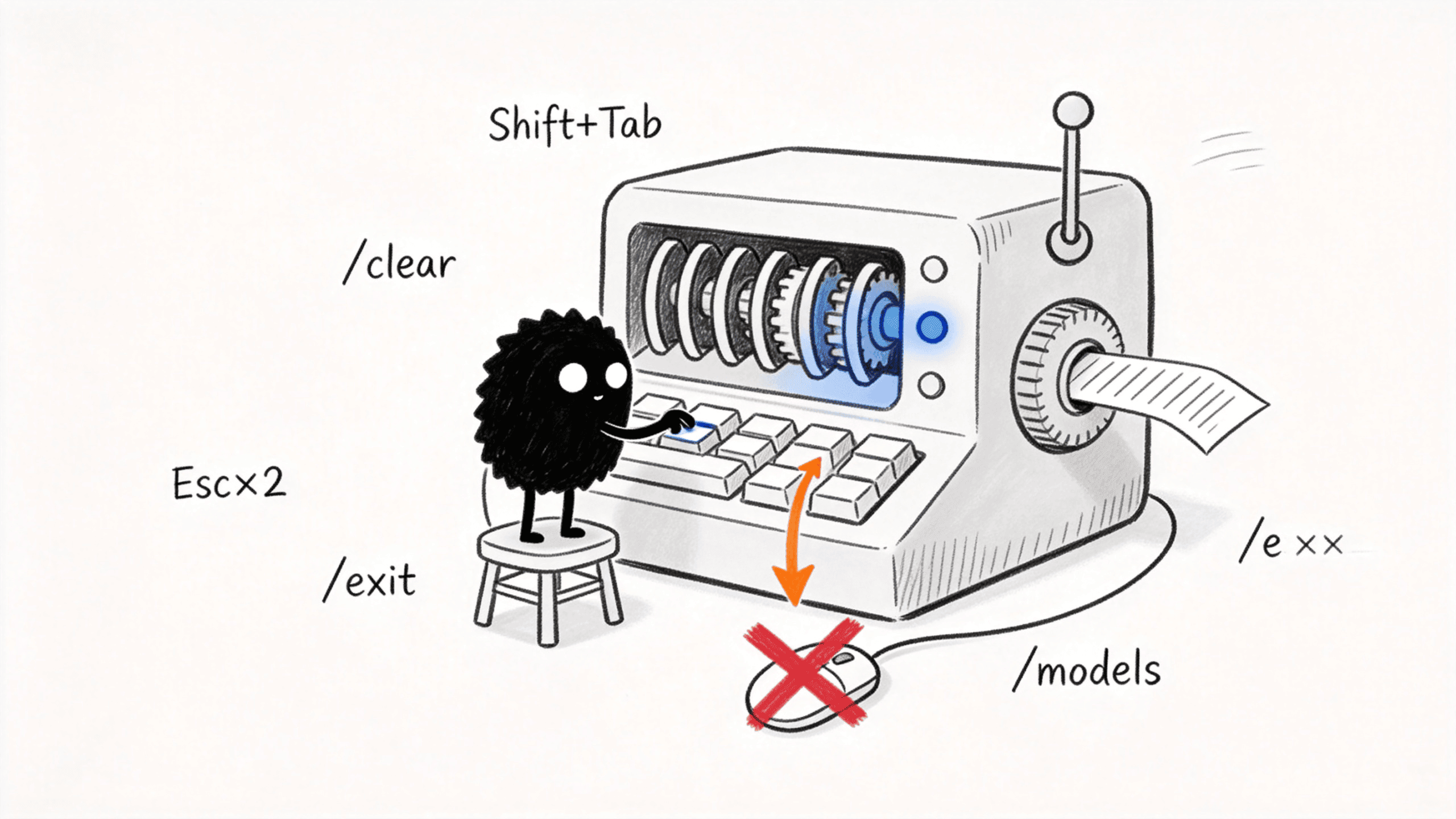
本节要点
- 终端为什么必须记命令:不能用鼠标,全靠键盘快捷键
- 模式切换
Shift+Tab:plan(只规划)/ build(执行)/ orchestrator(编排) - 上下文管理:
/compact压缩保留摘要、/clear清空开新会话 - 中断与退出:按两次
Esc停止、Ctrl+C清空/中断、/exit退出 - 斜杠命令速查:
/goal、/skill、/model、/mcp、/agents、/undo - OpenCode vs Claude Code 命令差异对比
- Claude Code 进阶:
claude agents统一管理多个项目
1. 为什么要专门学终端命令?
第 4 课我们装好了终端版(TUI),第 5 课装了插件。但很多人到了终端里就懵了——
终端和桌面版最大的区别:它不让你用鼠标点。
- 桌面版:能用鼠标点菜单、点按钮,实在不知道还能翻一翻
- 终端版:几乎全靠键盘快捷键,不知道快捷键,你连"怎么切换模式""怎么发消息"都做不到
所以这一期答疑课,我们把终端里真正常用的命令集中过一遍。不贪多,先把这几个练成肌肉记忆,终端版你就用得动了。
💡 一句话原则:这些命令记不住没关系,多敲几次就记住了。终端操作是肌肉记忆,长时间不用会忘,但多用就都会回来。
Windows 用户:强烈建议先换成 Warp 终端
你要学的这一堆命令都得在终端里敲,终端本身好不好用,直接决定你学命令顺不顺。
Windows 自带的 CMD 和 PowerShell 体验不太友好:
- ❌ 复制粘贴快捷键经常失灵(
Ctrl+C/Ctrl+V粘贴不进去) - ❌ 界面简陋,不支持鼠标点击
- ❌ 对新手不友好,敲错命令也没有像样的提示
强烈建议 Windows 用户换成 Warp 终端:
- ✅ 支持正常的复制粘贴(终于能
Ctrl+C/Ctrl+V了) - ✅ 支持鼠标点击、选中命令
- ✅ 界面现代化、美观,有语法高亮和自动补全
- ✅ 操作像现代编辑器一样人性化
下载:课程网盘里已经提供了 Warp 安装包,直接下载、双击安装即可。安装后用它打开项目文件夹,输入 opencode 或 claude 启动,再开始学下面的命令,体验会顺很多。
💡 Mac 用户系统自带的终端就够用了;想体验更好也可以装 Warp(Mac 版体验更佳)。
2. 模式切换:Shift + Tab
这是终端里第一个必须会的快捷键。
进入项目文件夹,输入 opencode(或 claude)启动后,按 Shift + Tab 可以循环切换工作模式:
OpenCode(装了 oh-my-opencode-slim 插件后)的模式:
| 模式 | 含义 |
|---|---|
| plan(规划) | 只做规划、出方案,不修改任何文件 |
| build(执行) | 正常执行,按需改文件 |
| orchestrator(编排) | 由编排者智能体分发任务给多个子智能体协作 |
Claude Code 的模式(同样用 Shift + Tab 切换):
| 模式 | 含义 |
|---|---|
| plan(规划) | 只规划不改文件,跟 OpenCode 的 plan 类似 |
| auto / accept edits | 自动接受文件编辑,权限更大 |
| 其他模式 | 按需切换 |
两个工具的模式划分略有不同,OpenCode(装了插件后)的编排模式更细。
Claude Code 的"免授权"模式
如果你觉得 Claude Code 一会儿问一次授权很烦,可以用启动参数跳过所有授权:
claude --permission-mode bypassPermissions启动后会显示 bypass permissions on,这是最大权限,几乎不会停下来问你授权(执行脚本、命令都不问)。
⚠️ 这个模式权限很大、很爽,但也意味着 AI 改东西没人拦着。重要项目慎用,建议在你熟悉的项目里用。
3. 会话管理:恢复、压缩、清空
终端里的对话历史叫"会话"(session)。会话用久了上下文会满,需要管理。
3.1 恢复之前的会话:/resume
退出后再进来,想接着上次的对话聊,输入:
/resume会列出历史会话,方向键选择,回车就能回到之前的对话。
💡 OpenCode 内部这个功能叫
/sessions,但你直接输/resume它也会自动跳转过去。两个工具都只记/resume就行。
3.2 压缩上下文:/compact
聊了很久,上下文快满了怎么办?用 /compact 压缩:
/compact它的作用可以理解为:把前面长长一段对话写成一份摘要。
- ✅ 保留了整体记忆(前面聊了什么它还知道)
- ⚠️ 丢失了细节(具体某句话的原文可能记不全了)
压缩后你会看到上下文占用明显下降(比如从 120k 压到 24k),腾出空间继续聊。
💡 OpenCode 和 Claude Code 都支持
/compact。而且当上下文用到 80% 左右时,工具会自动压缩,不用你手动操心。
3.3 彻底清空开新会话:/clear
想完全清空上下文、开一个全新干净的对话:
/clear清空后是 0 上下文,完全重新开始。
💡 OpenCode 里这个命令内部叫
/new,但输/clear也照样能用。所以我们统一只记 Claude Code 的/clear,两个工具通吃。
4. 中断与退出
4.1 中断生成:按两次 Esc
AI 正在回复,你想让它停下来——快速按两次左上角的 Esc 键,直接中断当前生成。
💡 两个工具都一样,记住"按两下 Esc 停"。
4.2 清空输入框 / 中断:Ctrl + C
Ctrl + C 在两个工具里行为略有不同,要注意:
| 工具 | Ctrl + C 的作用 |
|---|---|
| OpenCode | 清空输入框里还没发出去的内容(你打了一半不想发了) |
| Claude Code | 直接中断当前正在进行的生成 |
- OpenCode 里:你打了几个字,按
Ctrl + C清空,可以重新写 - Claude Code 里:AI 正在跑,按
Ctrl + C打断它
4.3 退出程序:/exit
/exit退出当前会话/程序,回到终端命令行。两个工具都一样。
5. 斜杠命令速查
在输入框里打 / 开头的命令,可以触发各种功能。下面是最常用的几个。
5.1 /goal —— 按目标一口气执行
/goal 把这个文件夹里所有 Excel 合并成一个文件/goal 会让 AI 照着你给的目标一直做下去,中间不停下来问你,直到达成目标为止。
适合什么场景?前面已经把方案讨论清楚了,现在就是让它动手实施——这种长任务用 /goal 最爽,不用一直守着点确认。
💡 OpenCode 和 Claude Code 都有
/goal,用法一样。
5.2 /skill —— 调用技能
两个工具调用 Skill 的方式不一样,这是最容易混淆的点:
OpenCode:先输入 /skill 查看筛选
/skill会列出所有已安装的 Skill,你输入关键词(比如 chenyiwei)筛选,方向键选中,回车加载该 Skill。
Claude Code:直接斜杠 + Skill 名 + Tab 补全
/知识星球 (然后按 Tab 键自动补全)直接打 Skill 名字,按 Tab 补全,回车即可调用,不用先打开列表。
5.3 /model —— 切换模型
/model打开模型列表,方向键选你想用的模型,回车切换。
💡 nigo 的体会:模型切换这块 OpenCode 体验更爽——它能很方便地接入不同厂商的模型,切换更灵活。
5.4 /help —— 查看所有命令
/help忘了有哪些命令?输 /help 把所有命令列出来慢慢看。两个工具都支持。
5.5 /mcp —— 管理已安装的 MCP
/mcp查看你装了哪些 MCP(比如第 17 课装的 IMA 知识库 MCP)。两个工具的管理方式略有不同:
| 工具 | 操作方式 |
|---|---|
| OpenCode | 选中某个 MCP,按空格键切换启用/禁用(disable/enable) |
| Claude Code | 选中某个 MCP,按回车重新连接(reconnect,MCP 失效时用) |
💡 装了 MCP 但好像没生效?先用
/mcp看看是不是被禁用了,或者重新连接一下。
5.6 /agents —— 查看智能体
/agents查看当前有哪些智能体(agent)可用。装了 oh-my-opencode-slim 插件后,会有多个分工不同的智能体:
| 智能体 | 分工 |
|---|---|
| orchestrator(编排者) | 根据你的任务,把它拆分、分派给合适的子智能体 |
| librarian(图书管理员) | 查文献、查官方文档 |
| explorer(探索者) | 探查、搜索项目代码 |
| oracle(先知) | 做更整体、更高层的思考和架构判断 |
| designer(设计师) | 负责界面和设计相关工作 |
编排模式(orchestrator)就是靠这套多智能体协作来干活的——你说"读一下文档",编排者就会把任务交给 librarian;你说"看看项目代码结构",就交给 explorer。
5.7 /undo —— 撤销回到上一轮
/undo回到上一个对话时的状态——不仅是聊天记录回退,连代码改动也会一起恢复(就像游戏存档读档)。
| 工具 | 撤销命令 |
|---|---|
| OpenCode | /undo(撤销)/ /redo(重做,撤销了还能恢复回来) |
| Claude Code | /undo 或 /rewind(两个命令都能用) |
⚠️ 二进制文件(图片、视频等)撤销恢复不了,只能恢复文本代码类文件。
6. 输入小技巧
6.1 用 ↑↓ 方向键调出历史输入
按上方向键 ↑ 可以翻出你之前输入过的内容,不用重复打字。一直按 ↑ 往前翻,按 ↓ 往回翻。
💡 两个工具都支持。这是终端的通用习惯,省很多事。
6.2 多行输入:Shift + 回车
想一次输入多行内容?按 Shift + 回车 换行(不会发送),写完直接按 回车 发送:
第一行内容
(按 Shift + 回车)
第二行内容
(直接按回车 → 发送)
💡 直接按回车是发送,
Shift + 回车才是换行。两个工具都一样。
7. OpenCode vs Claude Code 命令对照表
为了方便对照,把两个工具的命令差异汇总成一张表:
| 功能 | OpenCode | Claude Code |
|---|---|---|
| 模式切换 | Shift+Tab(plan/build/orchestrator) | Shift+Tab(plan/auto/edit) |
| 免授权启动 | — | claude --permission-mode bypassPermissions |
| 恢复会话 | /resume(内部是 /sessions) | /resume |
| 压缩上下文 | /compact | /compact |
| 清空开新会话 | /clear(内部是 /new) | /clear |
| 中断生成 | 按两次 Esc | 按两次 Esc |
Ctrl+C | 清空输入框 | 中断当前生成 |
| 退出 | /exit | /exit |
| 目标执行 | /goal | /goal |
| 调用 Skill | /skill → 筛选 → 回车 | /Skill名 + Tab 补全 |
| 切换模型 | /model | /model |
| 查看 MCP | /mcp + 空格启用/禁用 | /mcp + 回车重连 |
| 撤销 | /undo / /redo | /undo 或 /rewind |
| 历史输入 | ↑ ↓ | ↑ ↓ |
| 多行输入 | Shift+回车 | Shift+回车 |
💡 记忆诀窍:90% 的命令两个工具通用。你只要记 Claude Code 的命令(
/resume、/compact、/clear、/exit、/undo…),在 OpenCode 里基本都能用,内部会自动跳转对应功能。
8. Claude Code 进阶:claude agents 统一管理多项目
这是 Claude Code 一个很强大但知道的人不多的功能:claude agents。
在终端直接输入(不是在会话里,是在终端命令行):
claude agents它解决什么问题?
以前你要管多个项目的对话,得打开多个终端窗口,来回切换。claude agents 把你所有项目文件夹的会话集中在一个界面里管理。
怎么用?
进入 claude agents 界面后:
- ↑↓ 方向键:在不同的项目目录之间切换
- → 方向键:进入某个目录下的会话
- ← 方向键:退回到目录列表
- 直接输入消息 + 回车:在选中的目录下新建会话
这样你可以开无数个会话,统一在一个界面里来回切,不用开一堆终端窗口。
怎么把新项目加进来?
方法一:用命令添加工作目录
claude agents --cwd 你的项目目录路径--cwd 就是 change work directory(切换/添加工作目录)的意思。
💡 先用
pwd看一下当前目录路径,复制下来用。
方法二:后台新建会话
claude --bg "你好"--bg(background)会在后台给当前目录发一条消息、创建会话。下次进 claude agents 就能看到这个新会话了。
会话状态颜色提示
在 agents 界面里,会话前面会有颜色标记:
- 🟢 绿色:已完成(done)
- 🟡 黄色:正在运行 / 等你输入
💡 这个功能 nigo 的原话是"知道的人不多",但确实好用。如果你想深入了解,可以把官方文档丢给 AI,让它一步步教你。
9. 学终端命令的最好方式
最后给大家一个系统学习的建议(这其实是第 6 课"以 Skill 为例学会如何学习"的延伸):
终端命令光看不够,必须动手敲形成肌肉记忆。最好的学习方式是——
让 AI 当你的私教,照着官方教程一步步教你。
具体怎么做:
- 下载官方文字版教程
- 课程网盘的
02 文字版教程文件夹里有 Claude Code、Codex、OpenCode 的官方教程,下载解压
- 课程网盘的
- 把教程文件夹路径告诉 AI
- 比如:"我把 OpenCode 官方教程放在了
D:\教程\opencode-docs,请你阅读后,一步一步教我怎么用"
- 比如:"我把 OpenCode 官方教程放在了
- AI 会给你设计交互式教程
- 它读完文档后,会按章节带你操作,你边看边在终端里动手敲
- 实际操作形成记忆
- 看十遍不如敲一遍,命令这个东西就是多用就记住了,不用就忘了
💡 nigo 的建议:真的花两个小时,把官方教程过一遍(让 AI 边讲边带你练)。这两小时的投入,后面能帮你省下无数个"卡住不知道按什么键"的时间。
⚠️ 常见问题
Q1:终端里鼠标点不动,怎么办?
终端版本来就主要靠键盘操作,鼠标能点的很少。如果你特别不习惯键盘操作,有两个选择:
- 换一个对鼠标更友好的终端(比如第 4 课提到的 Warp 终端,支持点击和正常复制粘贴)
- 干脆用桌面版 OpenCode,鼠标点得到
Q2:命令太多记不住怎么办?
不用全记。先把这几个最常用的练熟:Shift+Tab(切换模式)、/clear(清空)、按两次 Esc(停止)、/exit(退出)、↑↓(历史输入)。
剩下的忘了就输 /help 查,多查几次自然就记住了。
Q3:OpenCode 和 Claude Code 该学哪个的命令?
记 Claude Code 的命令为主。因为 Claude Code 的命令在 OpenCode 里基本都能用(比如 /clear、/resume、/exit),OpenCode 内部会自动对应到自己的功能。这样一套命令两边通吃。
Q4:Ctrl+C 和按两次 Esc 有什么区别?
- 按两次
Esc:两个工具都是"停止 AI 当前生成" Ctrl+C:OpenCode 是"清空你正在输入的内容",Claude Code 是"中断当前生成"
记住:想停 AI,按两下 Esc 最保险,两个工具都通用。
关键收获
TIP
终端版靠键盘操作,记住这几个就够用:Shift+Tab 切模式、/clear 清空开新会话、/compact 压缩保留摘要、/resume 恢复历史会话、按两次 Esc 停止、/exit 退出。OpenCode 和 Claude Code 的命令 90% 通用,记 Claude Code 的那套就行。想系统学,把官方教程丢给 AI,让它一步步带你练,动手敲出肌肉记忆。
下一步
终端操作练熟后,你就能更顺手地用 OpenCode / Claude Code 干活了。后续我们会继续介绍更多实战场景——让 AI 帮你联网搜索、做风险评估、处理底稿数据等。
更多课程:课程大纲