第6课 · 以 Skill 为例学会如何学习
本节要点
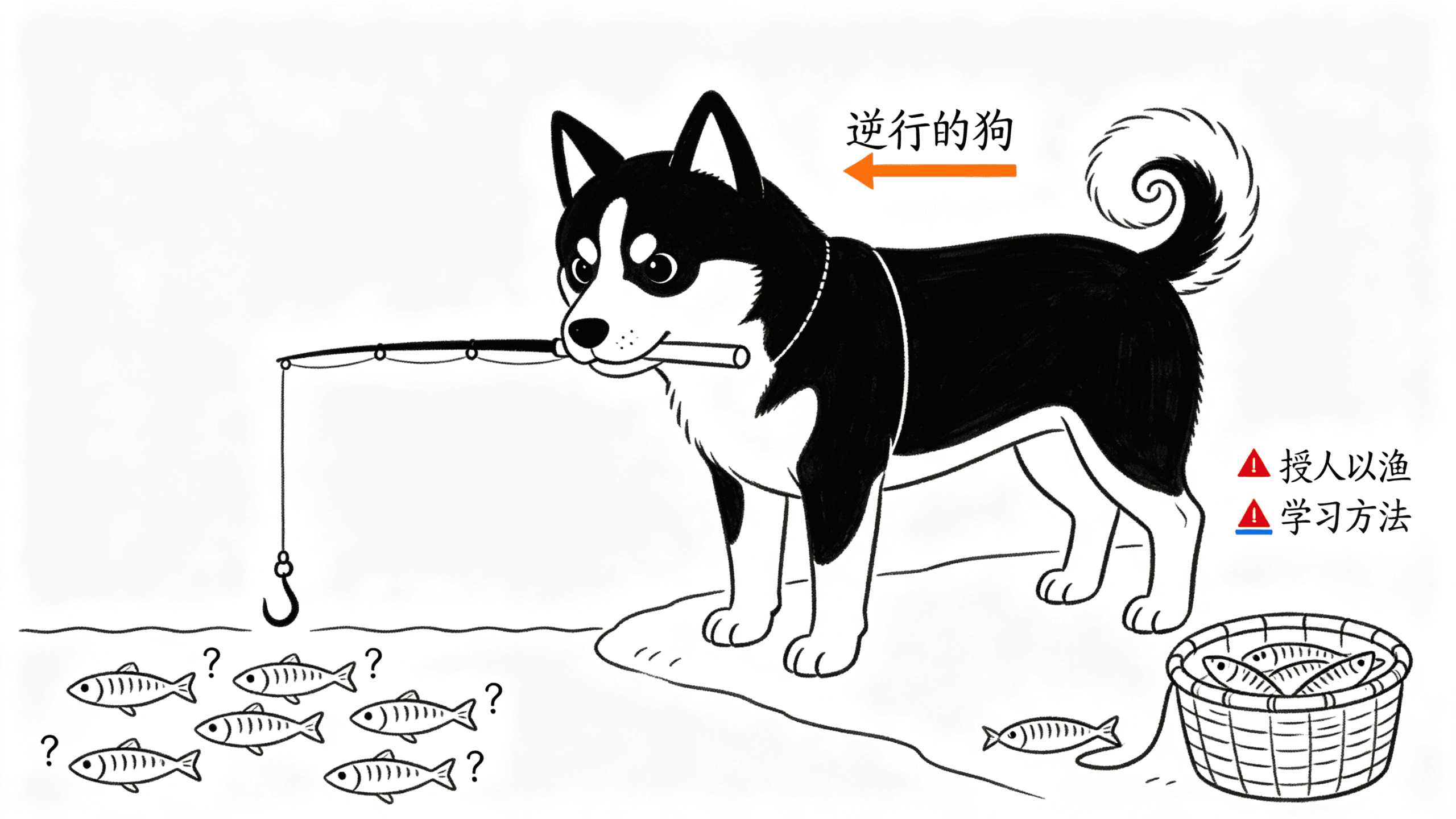
- 掌握用 AI 辅助学习的方法(授人以渔)
- 理解 Skill 是什么、为什么需要它
- 知道 Skill 的文件结构和存放位置
- 学会两种创建 Skill 的方式
- 掌握用自然语言和斜杠命令两种方式触发 Skill
1. 先学会怎么学
在介绍 Skill 之前,先说一个更重要的事:怎么用 AI 工具来学习。
很多人觉得不会用某个工具,就到处去找教程、翻文档。其实上一节课我们装了 oh-my-opencode-slim 插件之后,AI 已经具备了联网搜索的能力——它就是最好的老师。
怎么做?
直接在对话框里告诉 AI 你想学什么:
请给我推荐一下学习 OpenCode 的教程,最好是官方的
它会联网搜索,帮你找到最新的官方教程。然后你可以继续说:
我是一名审计师,我是财务相关背景的,请一步一步用这些教程来教会我使用 OpenCode
它会根据你的背景,调整教学方式,一步步教你。有什么不懂的,直接追问就行。
💡 这个方法适用于 Claude Code、Codex、WorkBuddy 等所有 AI 编码工具。对话框就是你的教室,AI 就是你的私教。
推荐的高质量教程资源
除了让 AI 自己联网搜,社区已经有人整理好了非常系统的文字教程。我帮你打包放到百度网盘了(群公告里有链接),下载下来给 AI 看,比让它自己搜更精准。
| 资源 | 是什么 | 适合谁 |
|---|---|---|
| claude-howto | Claude Code 完全指南,10 大模块从入门到高级(Slash Command、Memory、Skill、Subagent、MCP、Hook、Plugin…),含可复制模板和自测题 | 想系统性掌握全部能力的同学 |
| opencode.school | 社区维护的 OpenCode 免费自学课程 | 想系统学 OpenCode 本身的同学 |
| Codex 官方文档 | OpenAI Codex 官方文档(代码编写、审查、调试、自动化) | 想了解 AI 编程 Agent 通用概念的同学 |
💡 OpenCode 和 Claude Code 的功能高度重合(Skill、MCP、Slash Command 概念互通),claude-howto 里的内容大部分都能直接迁移到 OpenCode 上。
怎么用这些教程让 AI 教你?
第一步:把教程放到 AI 能读到的地方
百度网盘下载解压后,用 OpenCode 打开教程所在的文件夹(终端版 cd 进去再启动 opencode,桌面版选「打开文件夹」),AI 就能直接读到全部内容。
第二步:告诉 AI 你的背景
我是一名审计师,财务专业背景,完全不会编程。我已经把 claude-howto 这个教程放在你当前的工作目录里了,请你阅读它,然后用适合我背景的方式,一步一步系统性教我学习。
第三步:跟着 AI 走
AI 会先阅读教程,再根据你的背景(审计、财务)调整讲解方式,一节一节地带你学,用你能听懂的类比。你随时可以追问"这个没懂,再讲一遍",学完每节还能让 AI 出小练习题考考你。
💡 这种「喂资料 + 自定义背景 + 交互式教学」的方法,比看视频教程效率高得多——AI 是针对你一个人教学,不懂就讲,完全个性化。
2. Skill 是什么?
审计类比
你在审计项目中,不同的科目都有一份标准化的审计程序表——它告诉实习生去做银行函证时,按照什么流程来、做哪些步骤、注意什么事项。
Skill 就是一份给 AI 用的「程序表」。
它是一个 Markdown 文件(SKILL.md),里面写着:遇到某类任务时,AI 应该按照什么流程来处理。
| 审计程序表 | Skill |
|---|---|
| 告诉实习生该怎么做 | 告诉 AI 该怎么做 |
| 按科目分类(现金、往来、收入…) | 按任务类型分类(搜索新闻、处理文件…) |
| 复用的,不同项目都能用 | 复用的,不同会话都能用 |
| 放在底稿模板库里 | 放在 skills 文件夹里 |
为什么需要 Skill?
没有 Skill,每次让 AI 做同样的事,你都要重新描述一遍需求。有了 Skill,你只需要说一个关键词,AI 就自动按照预定的流程来执行。
3. Skill 的文件结构
最简形式
你的技能名称/
└── SKILL.md就是一个文件夹 + 文件夹里面的 SKILL.md 文件。
⚠️
SKILL.md必须全部大写,不能写成skill.md或Skill.md。
SKILL.md 的内容格式
每个 SKILL.md 由两部分组成:
1. YAML 头信息(必须)
---
name: my-skill          # 技能名称(必填)
description: 这个技能做什么用的(必填)
---
2. Markdown 正文(具体指令)
## 我做什么

- 第一步做什么
- 第二步做什么
- ...

## 什么时候用我

(描述触发条件)
完整示例
---
name: audit-daily
description: 每天搜索审计行业最新新闻并整理汇总
---

## 我做什么

1. 从以下来源搜索今日审计相关新闻:
   - 财政部官网
   - 中注协官网
   - 审计相关公众号
2. 按重要性排序
3. 整理成简洁的日报格式

## 输出格式

- 标题 + 一句话摘要
- 分为:政策法规 / 行业动态 / 处罚案例 三个板块
名称规则
name 字段必须遵守以下规则:
| 规则 | 正确 ✅ | 错误 ❌ |
|---|---|---|
| 只能用小写字母、数字、连字符 | audit-daily | Audit_Daily |
| 1-64 个字符 | merge-excel | a(太短也不行,至少要有意义) |
| 不能以连字符开头或结尾 | my-skill | -my-skill |
| 不能有连续的连字符 | hello-world | hello--world |
| 必须和文件夹名一致 | 文件夹 audit-daily / name audit-daily | 不一致 |
4. Skill 存放在哪里?
Skill 分为全局和项目级两种:
| 类型 | 含义 | 类比 |
|---|---|---|
| 全局 Skill | 所有项目都能用 | 事务所通用的程序表 |
| 项目级 Skill | 只在当前项目里用 | 某个客户专用的程序表 |
全局 Skill 的存放位置
OpenCode 兼容 Claude Code 的配置,以下位置都可以放(优先级从高到低):
| 位置 | 说明 |
|---|---|
~/.config/opencode/skills/<技能名>/SKILL.md | OpenCode 专用全局目录 |
~/.claude/skills/<技能名>/SKILL.md | Claude Code 兼容全局目录 |
~/.agents/skills/<技能名>/SKILL.md | Agent 兼容全局目录 |
项目级 Skill 的存放位置
放在当前项目目录下:
| 位置 | 说明 |
|---|---|
.opencode/skills/<技能名>/SKILL.md | OpenCode 专用项目目录 |
.claude/skills/<技能名>/SKILL.md | Claude Code 兼容项目目录 |
.agents/skills/<技能名>/SKILL.md | Agent 兼容项目目录 |
💡 同名的 Skill,项目级的优先级高于全局的。就像客户专用程序表优先于通用程序表。
5. Skill 的加载机制
理解 Skill 怎么被 AI 加载,有助于你写好 Skill:
启动 OpenCode
    ↓
扫描所有 SKILL.md 文件
    ↓
只读取 name 和 description(不读正文)
    ↓
把所有 name + description 列在系统提示词里
    ↓
你输入一个需求
    ↓
AI 根据 description 判断应该用哪个 Skill
    ↓
确认匹配后,才加载该 Skill 的完整内容
为什么要这样设计?
因为 Skill 可能很多,如果把每个 Skill 的完整内容都加载到上下文中,会浪费大量 token。只先加载「名称 + 描述」,需要时才加载全文,这样省上下文、省 token、省钱。
💡 所以 description 写得好不好直接决定了 AI 能不能正确匹配你的 Skill。描述要具体、准确。
6. 怎么创建一个 Skill?
创建 Skill 有两种方式,适用于不同的场景:
方式一:多轮对话后保存(适合复杂场景)
当你有一个复杂的需求,不确定具体怎么做时:
- 在对话中描述你的需求(粗略的就行)
- AI 会跟你「头脑风暴」,把需求聊清楚
- 聊清楚后,AI 按照确认的方案执行
- 执行成功后,告诉 AI:
帮我把上述流程写成一个 Skill,后面可以复用
AI 会自动生成 SKILL.md 文件到正确的目录。
适合场景:需要跟 AI 多轮沟通才能搞清楚的需求,比如"帮我每天搜索审计最新新闻并整理"。
方式二:先跑通再保存(适合简单场景)
当你已经知道怎么做,只是想把流程固化下来:
- 直接在对话中让 AI 完成一次任务
- 确认结果没问题
- 告诉 AI:
帮我将上述流程创建为一个 Skill
适合场景:流程简单明确,一次对话就能跑通的任务。
⚠️ 注意:如果对话太长(超出了上下文窗口),AI 会自动压缩前面的内容。对于复杂流程,建议用方式一,边聊边创建,避免丢失关键信息。
7. 怎么使用 Skill?
Skill 创建好了之后,有两种方式触发它:
方式一:自然语言触发(推荐)
直接在对话框里说相关的关键词就行,AI 会自动匹配:
审计日报
AI 会根据 Skill 的 description 判断你需要用 audit-daily 这个 Skill,自动加载并执行。
方式二:斜杠命令精确指定
当你安装了很多 Skill,或者几个 Skill 的描述很相似,AI 可能不知道该调用哪个时,可以用斜杠命令精确指定:
- 输入
/然后输入下划线或关键词 - 从列表中选择要用的 Skill
- 回车执行
比如输入 /audit-daily 直接触发审计日报 Skill。
⚠️ 桌面端注意:在桌面端创建新 Skill 后,可能需要重启客户端才能识别到新 Skill。终端版则不需要重启,直接就能用。
8. Skill 的进阶用法
引用外部文件
Skill 文件夹里不只能放 SKILL.md,还可以放其他参考文件:
audit-daily/
├── SKILL.md           # 主指令文件
├── sources.txt        # 新闻来源列表
└── template.md        # 输出格式模板
在 SKILL.md 中引用这些文件,AI 执行时就会去读取。
包含脚本
你可以在 Skill 中指定使用 Python 脚本等工具:
## 执行步骤

1. 运行 `scripts/fetch_news.py` 获取原始新闻
2. 用 AI 总结每条新闻
3. 按模板格式输出
先把脚本跑通,确认能用之后,保存到 Skill 里。下次直接调用,不用重新写。
⚠️ 常见问题
Skill 没有被识别到?
按以下顺序排查:
- 文件名是否是
SKILL.md(全部大写) - YAML 头信息是否包含
name和description - Skill 名称是否符合规则(小写字母、数字、连字符)
- 是否放在了正确的目录下
- 桌面端是否需要重启
AI 没有自动调用我的 Skill?
- 检查
description是否足够具体和准确 - 如果有多个相似描述的 Skill,尝试用斜杠命令手动指定
- 确认 Skill 没有被权限配置屏蔽
创建 Skill 后对话变长了怎么办?
对话过长时 AI 会自动压缩历史内容。对于复杂场景,建议:
- 分多次对话完成
- 或者直接告诉 AI "帮我创建 Skill",让它在创建过程中就写好文件
Skill 和上节课装的插件是什么关系?
- Superpowers 插件自带了很多内置 Skill(brainstorming、writing-plans 等),装好就自动可用
- 你自己创建的 Skill 和插件提供的 Skill 用法完全一样
- 都是通过自然语言或斜杠命令触发
9. 关键收获
TIP
Skill 的核心理念就一句话:把做过一次的好流程保存下来,下次直接复用。
这和我们审计工作的思路完全一致——底稿模板、程序表、checklist,都是「把经验固化为可复用的流程」。Skill 就是给 AI 做的底稿模板。
创建 Skill 的最佳方式不是手工写文件,而是先在对话中跑通流程,再让 AI 帮你保存为 Skill。
10. 同样的思路适用于所有概念
本节课除了介绍 Skill,更重要的是展示了一种学习方法:
遇到不懂的概念(Skill、MCP、CLI……),不要到处找教程。直接在 AI 对话框里问它:
介绍一下 MCP 概念
AI 会联网搜索最新的资料,然后根据你的背景(审计师、财务人员)来解释给你听。哪里不懂就追问哪里——这比任何教程都高效。
💡 AI 工具本身就是辅助我们学习的最佳工具。上一节课安装的 oh-my-opencode-slim 提供了联网能力,Superpowers 让 AI 先想清楚再回答——这些能力结合起来,就是一个 7×24 小时的私人教师。
下一步
理解了 Skill 的概念和创建方式,接下来我们就可以开始创建跟自己工作相关的实用 Skill 了——审计日报、数据处理、底稿生成……让 AI 真正成为你的工作助手。