第41课 · Excel AI Agent 插件:在 Excel 里直接跟 AI 对话
本节要点
- 不用打开 OpenCode / Claude Code,直接在 Excel 里跟 AI 对话让它帮你操作
- 茶瓜子休闲馆出品的免费 Excel AI Agent 插件
- 下载安装 → 配置 DeepSeek API Key → 侧边栏直接对话
- AI 能感知当前选区位置,你说「填这里」它就知道填在哪
- 适合不想学代码、只想在 Excel 里点点点就能用 AI 的人
1. 这是什么插件
前面几节课,我们讲的都是用 OpenCode / Claude Code 让 AI 帮你操作 Excel。但有些同学觉得:我就是想在 Excel 里干活,不想切到另一个工具去对话,有没有更直接的方式?
有。这节课介绍一个直接装在 Excel 里的 AI Agent 插件——装好之后,Excel 右边会多一个 AI 对话侧边栏,你在 Excel 里选中哪个单元格,AI 就知道你在哪里,直接帮你写数据、改格式、生成表格。
这个插件是茶瓜子(天职国际的审计同行)开发的,完全免费。
💡 茶瓜子之前在第 9 课提到过,他搭建了一个专门收集审计 AI Skill 的网站。这个 Excel 插件是他另外做的一个独立工具,不需要 OpenCode,直接在 Excel 里用。
2. 下载和安装
2.1 去哪里下载
茶瓜子休闲馆官网:https://www.cgzcpa.com
打开网站后,找到 Excel 插件的下载页面,点击下载地址,把安装包下到本地。
2.2 安装
- 解压下载的安装包
- 运行安装程序,按提示点击继续,直到安装完成
- 打开 Excel(如果之前已经开着,关掉重新打开)
- Excel 可能会弹出提示问你是否启用加载项,选择启用/安装
安装成功后,Excel 上方的功能区(Ribbon)会多出两个新的 Tab 页——说明插件已经加载好了。
3. 配置 AI 模型
插件装好了,还需要告诉它用哪个 AI。
3.1 打开 Agent 配置
在 Excel 的功能区找到新增的 Tab 页,选择 CPAH 通用,点击 智能助手 里的 Agent 配置。
3.2 选模型方案
配置界面里可以选择 AI 方案。推荐选 DeepSeek——便宜好用,敞开用也不心疼。
💡 DeepSeek 的 API 费用非常低,日常在 Excel 里跟 AI 对话,一个月可能就几块钱。API Key 在 DeepSeek 开放平台(platform.deepseek.com)注册获取。
3.3 填 API Key 并测试
- 把你的 DeepSeek API Key 粘贴进去
- 点击 测试连接
- 提示「连接成功」后,点击 保存
配置界面里还有一些可选项,比如 PDF 解析、文档提取等功能,按需配置,不用的可以跳过。
4. 开始使用:跟 AI 对话
配置好之后,点功能区里的 智能助手 按钮,Excel 右侧会弹出一个对话侧边栏。
这就是你的 Excel 专属 AI 助手了。
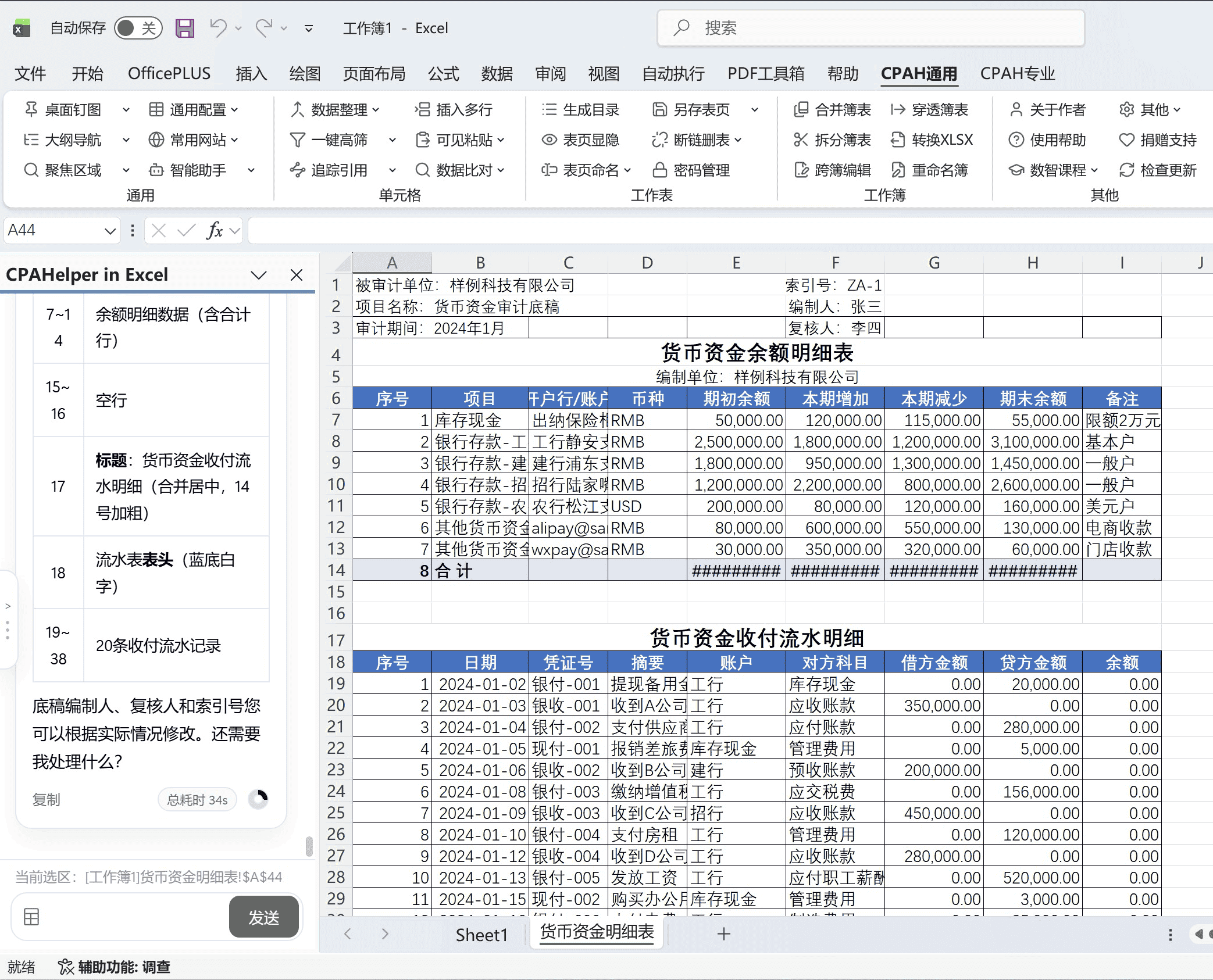
4.1 它能感知你的选区
这是这个插件最友好的地方——它知道你当前选中的是哪个单元格。
比如你在 A1 单元格点一下,然后对它说:
模拟一组销售数据填在当前区域。
AI 会思考后告诉你「当前选区是 A1」,然后把生成的销售数据表格从 A1 开始填进去。你不需要告诉它具体填在哪个位置,选中哪里它就填哪里。
4.2 实战演示
视频里演示了几个场景:
场景一:生成模拟数据
选中一个单元格,说「模拟一组销售数据填在当前区域」,AI 自动生成数据贴进去。
场景二:生成审计底稿
新建一个 Sheet,说「帮我生成一个模拟的货币资金明细表」,AI 帮你把明细表的结构和数据都填好。
场景三:插入编制信息
说「在明细表前几行插入编制信息」,AI 帮你在表格上方插入编制人、复核人、日期这些表头信息,还顺手调了格式。
4.3 能力探索
刚装好不知道它能干什么?直接问它:
你有哪些能力?
它会列出自己能做的事情,你挑一个试试就行。
5. 和前面课程的区别
| 对比项 | OpenCode / Claude Code | Excel AI Agent 插件 |
|---|---|---|
| 在哪里用 | 独立的 AI 工具 | 直接在 Excel 里 |
| AI 怎么操作 Excel | 写 Python 代码读写文件 | 直接操作 Excel 界面 |
| 感知选区 | 不感知,要手动说位置 | 自动感知当前选区 |
| 适合谁 | 愿意学 AI 工具的人 | 只想在 Excel 里干活的人 |
| 格式安全 | 取决于用哪个库(见第 38 课) | 原生操作,格式安全 |
| 能力上限 | 高,可以写复杂代码、串联多个 Skill | 专注于 Excel 交互 |
简单说:OpenCode 是万能瑞士军刀,这个插件是 Excel 专属助手。 如果你只是想在 Excel 里让 AI 帮你填数据、改格式、生成表格,不想学别的工具,这个插件是最省心的选择。
⚠️ 常见问题
插件安装后 Excel 里没有出现新 Tab 页?
关掉 Excel 重新打开。如果还是没有,检查 Excel 的「加载项」设置里是否被禁用了(文件 → 选项 → 加载项 → 查看 COM 加载项)。
只能用 DeepSeek 吗?
不是。配置里的「方案」可以选择其他模型,但 DeepSeek 性价比最高,推荐优先用。
Mac 能用吗?
这个插件是基于 Excel 加载项开发的,Windows 上功能最完整。Mac 上的兼容性请参考茶瓜子官网的最新说明。
数据安全吗?
插件把你的对话内容和 Excel 数据发给 AI 模型(如 DeepSeek)处理。如果你的 Excel 包含敏感数据,注意评估风险——这跟所有云端 AI 工具的风险是一样的。
这个插件和茶瓜子的审计 Skill 是什么关系?
不是一回事。审计 Skill(第 9 课提到的)是装在 OpenCode / Claude Code 里用的;这个 Excel 插件是独立的,直接在 Excel 里用。两者是不同形态的工具。
关键收获
TIP
不是所有 AI 操作 Excel 的场景都需要 OpenCode / Claude Code。如果你只是想在日常 Excel 工作中让 AI 帮你填数据、生成表格、改格式——装一个 Excel 插件就够了。
茶瓜子的这个 AI Agent 插件免费、好用、能感知选区,对不想学新工具的同学来说是最友好的入门方式。配合便宜的 DeepSeek API,成本几乎可以忽略。
参考链接
- 茶瓜子休闲馆官网(下载插件):https://www.cgzcpa.com
- 智能助手使用文档:https://www.yuque.com/chaguazi-t6vld/eiqdy0/qesan5sf0p79g7p6
- DeepSeek 开放平台(获取 API Key):https://platform.deepseek.com
- 第38课 · AI 操作 Excel:/lessons/38-ai-excel
- 第9课 · 用 find-skills 查找 Skill(茶瓜子网站介绍):/lessons/09-find-skills