第1Z课 · 迁移配置至 ZCode
本节要点
- ZCode 是智谱(GLM)官方出品的 AI 编程智能体:桌面 App + 终端都有,配 GLM Coding Plan 套餐使用,界面和功能非常接近 Codex——想用国产模型找个顺手的编程智能体,它值得试
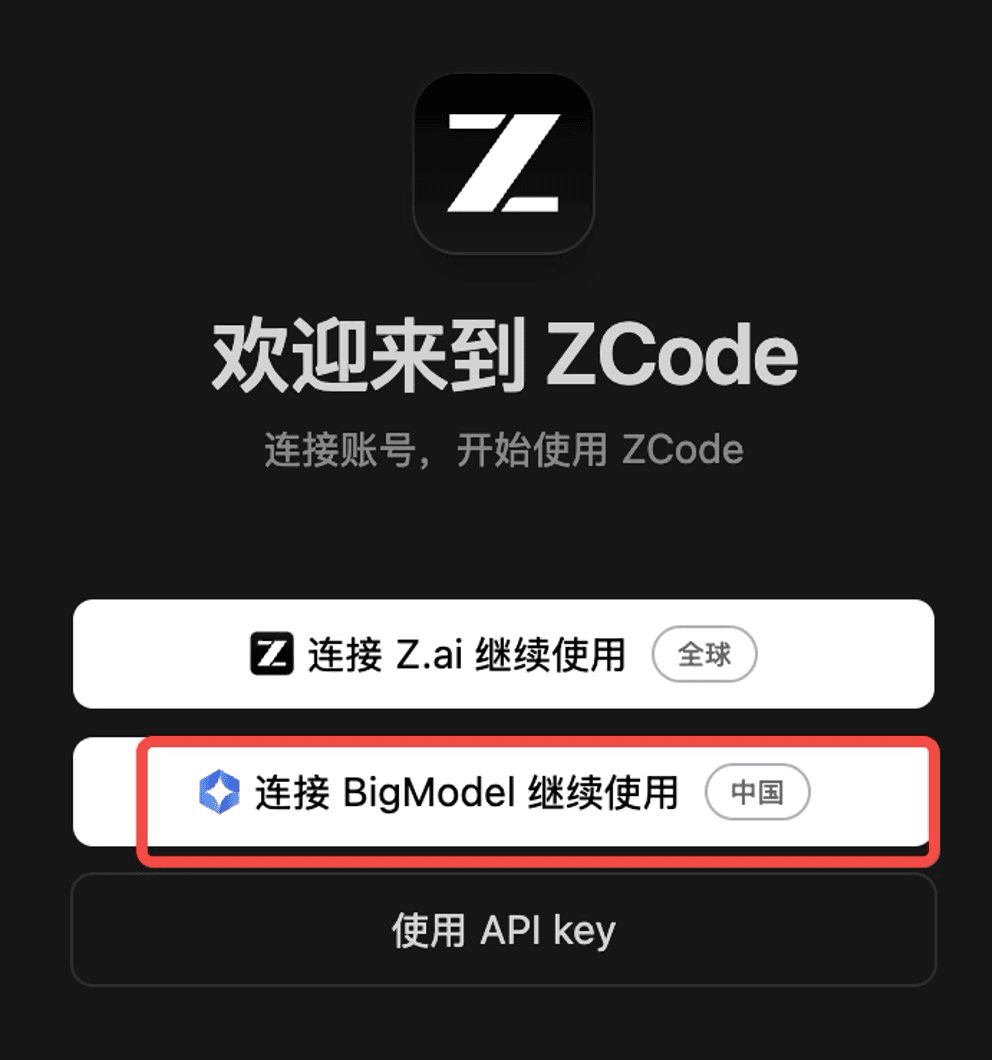
- 登录认准中国区:登录界面从上到下三个选项,国内同学选第二个「连接 BigModel 继续使用(中国)」;选成第一个 Z.ai 国际版的话,订阅 Coding Plan 只显示美金、区服在设置里还改不了,只能退出重登
- 搬家不可怕:这些 AI 工具可以同时装好几个、互不冲突,家当大多是通用格式;前面学 OpenCode 就像学了「手动挡」,再开 ZCode 这种「自动挡」分分钟上手
- 四样家当三种搬法:skills 放共享柜、记忆文件复制一次、MCP 照抄配置——只有插件帮不上忙,得去市场重新装
- ZCode 自带迁移向导:首次启动出现、可跳过、之后在「设置 → 数据迁移」继续办;对话记录目前只支持从 Claude Code 和旧版 ZCode 导入,还能顺手把
~/.claude/CLAUDE.md变成 ZCode 的全局记忆 - 核心一招:把 skills 放进「共享技能柜」
~/.agents/skills——一个技能一个文件夹,OpenCode、ZCode、DSH 都认,装一次多家通用(Codex 要另拷一份) - 记忆文件:项目根目录的 AGENTS.md 不用动,全局记忆复制到
~/.zcode/AGENTS.md就行 - MCP 必须重新配置:懒人一句话让 AI 装;手动就在「设置 → MCP」照抄,注意把 OpenCode 的数组写法拆成 command + args
- 搬完新建会话再验收:技能数量、试触发一个、MCP、插件、记忆,5 项逐个打勾
1. 为什么要搬家?先盘一盘你的家当
ZCode 是智谱(GLM)官方出品的 AI 编程智能体,桌面 App 和终端都有,配自家的 GLM Coding Plan 套餐用。它的界面和功能非常接近 Codex——基本是一个模子里出来的。而 Codex 用自家模型得挂梯子、走国外支付,稍微麻烦点;如果你主力用国产模型,那我很推荐你试试 ZCode。
可能有人犯嘀咕:OpenCode、DeepSeek Harness 已经学了一大圈,怎么又来一个新工具?别慌。你把 OpenCode 学完,就相当于学会了开手动挡的车——插件、Skill、MCP 都得自己动手配,配的过程把这些概念刻进了脑子。现在换 ZCode 这种图形界面的「自动挡」,点一下就能用,而且你知道点下去背后发生的是什么。以后再学 WorkBuddy 或者别的同类工具,也是分分钟上手。
更重要的是:这些 AI 工具可以同时装在电脑上,互不冲突,很多家当是通用的,搬家成本远比你想象的小。学完 55 讲,你手里真正值钱的是四样:
| 家当 | 怎么搬 | 先给你交个底 |
|---|---|---|
| 🎒 skills 技能包 | 复制文件夹到「共享柜」 | 通用格式,多家工具都认 |
| 🧠 记忆文件 AGENTS.md | 项目级不用动;全局复制一次 | 项目级所有工具直接认 |
| 🔌 MCP 工具 | 在 ZCode 里重新配置一遍 | 各家各管各的,要重新登记 |
| 🧩 插件 | 在 ZCode 的市场重新安装 | 基本是各工具独有的,搬不过来 |
除了插件得重装,其他三样都是复制粘贴级别的事。下面一样一样搬。
2. 官方搬家公司:ZCode 自带的迁移功能
先去 ZCode 官网下载安装包,Mac、Windows、Linux 都有。装好打开,先过引导界面注册登录。这一步有个最容易踩的坑:账号区服——登录界面会给你三个选项,从上到下依次是:
- 连接 Z.ai 继续使用(全球)
- 连接 BigModel 继续使用(中国)
- 使用 API key
国内的同学(不管你后面打算用 Coding Plan 套餐还是 API Key 按量付费),认准第二个「连接 BigModel 继续使用(中国)」,选它再注册/登录。千万别顺手点第一个「Z.ai」——那是国际版,登进去之后订阅套餐只显示美金价格,而且区服在设置里改不了,只能退出重登(见第 8 节坑 6)。
登录后会碰到迁移向导。它会先扫一遍你的电脑,把找到的家当列出来给你勾。我录课时它认出了 Claude Code 里的对话记录;往下翻,Claude Code、Codex、OpenCode、GLM 的技能它都识别到了,想迁的直接勾选;再往下还有 MCP(我在 OpenCode 里配的那些命令也在里面),最后是记忆文件——连我 Claude 目录下的那份它都搜出来了。中间还有两个选择:
- 导入目标:全局,还是项目级
- 导入方式:直接复制,还是建「软链」
解释一下软链:它不把原始文件复制过来,只建一个链接。链接本身几乎没有大小,你读它的时候会自动跳转到原来的目录。听着挺美,但我建议大家别建链接,直接复制——实实在在一份拷进来,省得哪天原目录一动,这边全断了。
丑话说在前面,这个官方搬家公司不是万能的:
- 对话记录目前只支持从 Claude Code 和旧版 ZCode 导入,你在 OpenCode、Codex 里的聊天记录搬不进来(好在聊天记录不值钱,值钱的是技能和记忆)
- 插件它管不了:插件是基于具体工具做的,OpenCode 的插件拿到 ZCode 里并不适用,得去市场重装(第 6 节讲)
手快跳过了向导也不用慌,之后随时打开 设置 → 数据迁移 继续办;它也认得 Claude Code 老用户——能把 ~/.claude/CLAUDE.md 自动复制成 ZCode 的全局记忆。不过说真的,我录课时更常用的是另一条路:直接使唤 AI 给我搬家,一句话的事,下面每样家当我都给你现成话术。
3. 核心一招:把 skills 放进「共享技能柜」~/.agents
为什么有个共享柜
行业里有个开放标准叫 Agent Skills:一个技能 = 一个文件夹,里面必须有一份 SKILL.md,写清楚这个技能干什么、怎么干。因为格式开放,大家就形成了惯例:把技能统一放在家目录下的 .agents/skills/ 里。这个文件夹就像一栋楼里的公共储物柜——OpenCode、ZCode、DeepSeek Harness 都拿着钥匙,都能开柜取技能。
所以搬 skills 的本质就一句话:把你以前装的技能文件夹,原封不动放进 ~/.agents/skills/。放一次,多家工具一起用。
共享柜在哪
| 系统 | 柜子地址 | 怎么打开 |
|---|---|---|
| Mac | /Users/你的用户名/.agents/skills | 访达按 ⇧⌘G 输入 ~/.agents 回车;或终端执行 open ~/.agents |
| Windows | C:\Users\你的用户名\.agents\skills | 资源管理器地址栏粘贴 %USERPROFILE%\.agents 回车;看不到就勾选「查看 → 显示 → 隐藏的项目」 |
💡 找不到不是因为你删了——以点
.开头的文件夹默认是「隐藏文件夹」,不是没有,是不给你看。
三种搬法,挑一个顺手的
搬法一:让 AI 搬(我最推荐)。 在 ZCode 里新建一个项目(项目 → 添加项目,选中文件夹——相当于授权它对这个文件夹读写),再新建一个会话,直接发送:
我想把我的 OpenCode 的技能迁移到 ~/.agents/skills 这个目录下来,
让 OpenCode、ZCode、DeepSeek Harness 都能访问
回车,它自己找到旧技能、建目录、复制过去,一条龙办完。能用 AI 的活就别自己动手,这是我一贯的态度。
搬法二:手动拖拽。 打开你以前装技能的文件夹(里面是一堆带 SKILL.md 的小文件夹就对了),全选 → 复制 → 粘贴进 .agents/skills。完事。
搬法三:命令一行搞定。 技能多的同学用命令快(来源路径按你实际放技能的地方改,也可能是 ~/.config/opencode/skills)。
Mac(终端):
mkdir -p ~/.agents/skills
cp -R ~/.claude/skills/* ~/.agents/skills/
Windows(PowerShell):
New-Item -ItemType Directory -Force ~\.agents\skills
Copy-Item -Recurse ~\.claude\skills\* ~\.agents\skills\
搬完必做两件事
新建一个会话(或重启 ZCode)再检查——技能清单是会话启动时读取的,老会话看不见你刚搬的东西;然后终端跑一下 zcode skills list,数量和你搬过来的对得上就成。
哪些工具认这个柜子
| 工具 | 认 ~/.agents/skills 吗 | 说明 |
|---|---|---|
| OpenCode | ✅ 官方支持 | 还兼容 ~/.claude/skills 等多个目录 |
| ZCode | ✅ 官方支持 | 读取顺序:先 ~/.zcode/skills,再共享柜 |
| DSH | ✅ 已验证 | 咱们 DeepSeek 专题课里实测可用 |
| Codex | ⚠️ 不稳定 | 个别版本不读共享柜,主目录是 ~/.codex/skills |
用 Codex 的同学保底方案:把技能再复制一份到 ~/.codex/skills,两边都稳。
还有一条潜规则:同一个技能在多个目录都有时,先被找到的优先。所以搬进共享柜后,把旧目录里的同名旧版删掉,免得旧版挡住新版。
4. 记忆文件:项目级不用动,全局复制一次
先说个好消息:放在项目根目录的 AGENTS.md 不用迁。这是开放格式,OpenCode、Codex、ZCode 全都直接认——你以前给每个项目配的记忆,装好 ZCode 后打开原样生效,一根手指都不用动。
要动手的只有全局记忆(对所有项目都生效的那份偏好设定)。麻烦在于各家存放的路径不一样:
| 工具 | 全局记忆路径 |
|---|---|
| OpenCode | ~/.config/opencode/AGENTS.md |
| Codex | ~/.codex/AGENTS.md |
| ZCode | ~/.zcode/AGENTS.md |
做法是复制粘贴级别的:打开旧的全局记忆文件 → 全选复制 → 粘贴到 ~/.zcode/AGENTS.md(没有就新建一个)。当然还是那句话,可以懒——直接对 ZCode 说「帮我把 OpenCode 的全局记忆复制到 ZCode 的全局记忆目录」,它自己办。如果你之前用 Claude Code,第 2 节的迁移向导会自动把 ~/.claude/CLAUDE.md 复制过去,这步都省了。
怎么确认它还记得你?新会话里问一句「我的全局记忆里写了什么?」能答上来,就说明搬家成功——你以前的习惯和偏好,它全接着记。
5. MCP:必须重新配置
MCP 和 skills 不一样,每家工具的配置各管各的——你在 OpenCode 里配的看图 MCP、查库 MCP,ZCode 不认识,得重新登记一遍。
懒人法(推荐):直接对 ZCode 说:
帮我在 ZCode 里面安装目前我电脑里 OpenCode 安装过的 MCP,帮我配置好回车,它读你的旧配置、挨个装好。装完打开 设置 → MCP,能看到它们都列在里头——我自己的 electron MCP、codebase-memory MCP 都在,其余那些是 ZCode 内置的,不用管。
手动法:打开 设置 → MCP 的图形界面,把 OpenCode 里的 command、args、env 照抄一遍。进阶选手也可以直接改配置文件 ~/.zcode/cli/config.json,以第 23 课的「看图 MCP」为例,长这样:
{
  "mcp": { "servers": {
    "vision": { "type": "stdio", "command": "npx",
                "args": ["-y", "你的看图mcp包名"] }
  }}
}
⚠️ 抄配置最大的坑:OpenCode 那种
"command": ["npx", "-y", ...]数组写法 ZCode 不认,要拆成command+args两个字段——command放程序名,args放后面的参数列表。
配完在会话里输入 /mcp status,所有服务都显示 connected 就通了。
6. 插件:重新装回来(点几下的事)
插件得重来一遍,但比 MCP 还省事,点几下鼠标就行:
- 打开 设置 → 插件管理,分「已安装」「发现」两个标签
- 去市场里挑:官方市场
zcode-plugins-official里 browser-use、github、document-skills 一大堆;像文档操作这种 Word、PDF、PPT、Excel 全家桶,默认就帮你装好了 - 点「安装」即用,插件自带的技能和命令自动生效
还有个彩蛋:ZCode 也认 Claude / Codex 格式的插件市场。我实测从 Claude 官方市场装了个 context7(查文档神器),装上直接能用——以前课程里推荐过的插件,基本都能在这边复活。
顺手把设置再逛一圈,几个地方你以后会用到:
- 模型:登录智谱账号直接用 Coding Plan;或者填 API Key 按量调用;也能添加其他提供商。这些都可以在会话里让 AI 帮你配,新注册一般还送额度(登录时记得选第二个「连接 BigModel(中国)」,别选成国际版,见第 2 节)
- 使用统计:你在 ZCode 里不管用哪一家的模型,用量都记在这;「个人套餐」里是 Coding Plan 的 token 用量
- 内置浏览器:以前我们要配 Playwright MCP 才能让 AI 操作浏览器,ZCode 直接内置了,你点选页面元素让它操作就行,而且复用你的登录凭证——登录过的网站它接着用
- 电脑控制:用视觉模型截图的方式操作你电脑上的软件,后面细讲;「创建命令」则能把一段常用提示词做成斜杠命令,每周都要干的活一句话召回
至于日常操作,你在主课程学的全都通用:plan 模式(按 Tab 跟它聊计划,聊完切 build 模式开干)、模型切换、思考级别、/compact 压缩上下文、/find skill 找技能、@ 引用插件和文件——一样的配方,不用重新学。
7. 搬完了?5 项验收,逐个打勾
全部搬完别急着开工,先验收:
- 技能到齐了吗:终端跑
zcode skills list,数量和你搬过来的对得上 - 技能真的能用吗:新会话里用
/skill挑一个老技能试试,比如查法规——能触发、按你教的流程干活才算数 - MCP 都连上了吗:输入
/mcp status,所有服务显示 connected - 插件装齐了吗:设置 → 插件管理 → 已安装列表逐个核对
- 它还记得你吗:问一句「我的全局记忆里写了什么?」——能答出来,说明
~/.zcode/AGENTS.md生效了
五项全过,你就回到了熟悉的状态:以前 OpenCode 怎么用,ZCode 就怎么用,两边互不干扰,也不会有什么冲突。
8. 避坑指南:这 7 个坑,我先替你踩了
坑 1|技能拷进去了,却不出现:按顺序查三件事——① 搬完没新建会话(清单要新会话才刷新);② 文件夹里没有 SKILL.md;③ SKILL.md 开头的 frontmatter 缺 name 或 description 字段。
坑 2|找不到 .agents 文件夹:不是没有,是隐藏了。Mac 访达按 ⇧⌘G 输入 ~/.agents;Windows 勾选「查看 → 显示 → 隐藏的项目」(见第 3 节)。
坑 3|Codex 认不出共享柜:个别版本的 Codex 不读 ~/.agents,它的主目录是 ~/.codex/skills。把技能再复制一份过去,两边都稳。
坑 4|MCP 填了连不上:十有八九是格式问题——把 OpenCode 的数组写法 "command": ["npx", ...] 拆成 command + args 两个字段,改完用 /mcp status 验证。
坑 5|新旧技能打架:同一个技能在旧目录和共享柜里各有一份时,先被找到的优先,旧目录里的旧版可能一直挡着新版。搬完把旧目录里的同名旧版删掉。
坑 6|升级套餐只显示美金:十有八九是登录时选错了账号区服——三个登录选项里点了第一个「连接 Z.ai(全球)」国际版。设置里改不了,退出登录重新登录,改选**第二个「连接 BigModel(中国)」**就好(群友凯文金验证)。2026-09-04 群友 Amy 向前冲 又踩了一遍同款坑——登录页有「中国」和「全球」两个入口,选颜色选嗨了没看字,退出重登就好。
坑 7|送的 token 查不到余额:ZCode 送的体验 token(比如周末活动送的 3 亿),在客户端默认的「使用统计」里看不到——因为默认显示的是个人套餐的额度。去 设置 → 模型设置 → 连接方式,把连接方式切换成「体验套餐」,余额就出来了(2026-09-04 群友小猪happy 踩坑,我不是梁图真、彼岸蔷薇 指点)。
本课小结
搬家五步:向导能带的先带上,skills 放进共享柜 ~/.agents/skills,记忆复制到 ~/.zcode/AGENTS.md,MCP 照抄重配,插件市场重装——5 项验收打完勾,装备一件不丢,ZCode 就是你的老朋友。
🔮 下一课预告:第 2Z 课讲 ZCode 添加模型——订阅自带的 GLM 之外,怎么把 DeepSeek 等其他模型接入 ZCode,想用哪家就用哪家。