第43课 · Next AI Draw.io:对话式生成流程图
本节要点
- Next AI Draw.io 是一个开源项目,在 draw.io 基础上集成了 AI Agent,支持通过对话直接生成流程图
- 安装方式:下载桌面安装包(Mac / Windows / Linux),或配置 MCP Server
- 使用方法:导入一张参考流程图 → 告诉 AI 你要生成什么 → AI 自动模仿样式生成新图
- 适合场景:想边画边调、通过对话迭代优化的用户
- 与上节课 Skill 的区别:Skill 是代码批量生成(更快),Next AI Draw.io 是对话式交互(更直观)
1. Next AI Draw.io 是什么
上节课我们讲了用 Flow Chart Generator Skill 批量生成内控流程图——AI 把流程转成结构化数据,再调用代码出图,效率极高。
但有些同学习惯「边画边改」,想要一个可视化的交互界面,能实时看到 AI 画图的过程。这就是 Next AI Draw.io 的用武之地。
Next AI Draw.io 是一个开源项目,GitHub 地址:
它在 draw.io 的基础上加了一个 AI Agent 面板,你可以:
- 在画布上拖入一张已有的流程图(作为参考样式)
- 在右侧 AI 面板里用自然语言描述你要画的内容
- AI 会模仿你给的参考图样式,自动生成新的流程图
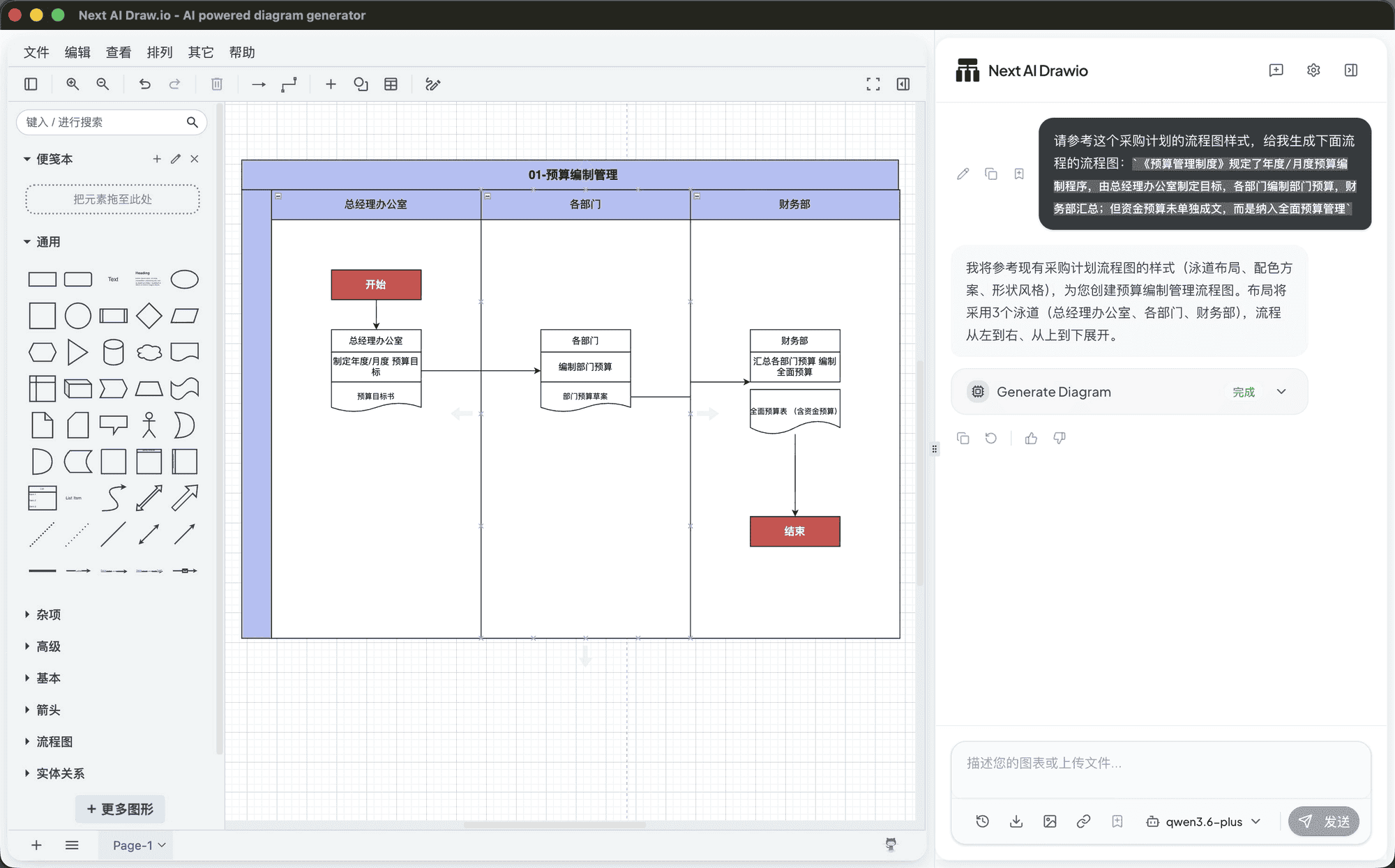
上图就是 Next AI Draw.io 的实际界面——左侧是 draw.io 的标准绘图工具,右侧是 AI 对话面板。我导入了一张「采购计划编制」流程图作为参考,然后让 AI 生成「预算编制管理」的流程图,它就自动画出了泳道图。
2. 安装 Next AI Draw.io
2.1 下载安装包(推荐)
最简单的方式是直接下载桌面安装包。
💡 nigo 已经把安装包(Mac + Windows)放在了百度网盘,直接去网盘下载就行,不用自己去 GitHub 找。
你也可以去 GitHub Releases 页面自己下载:
支持三个平台:
| 平台 | 安装包格式 |
|---|---|
| macOS | .dmg |
| Windows | .exe |
| Linux | .AppImage / .deb |
下载后双击安装即可,和普通软件一样。
2.2 配置 MCP Server(进阶)
如果你已经在用 Claude Code 或其他支持 MCP 的 AI 工具,也可以把 Next AI Draw.io 作为 MCP Server 接入。具体配置方式参考 GitHub 仓库的 README:
3. 实战演示:用对话生成流程图
3.1 配置 AI 模型
第一次打开 Next AI Draw.io,需要先配置 AI 模型:
- 点击右侧面板的 「配置模型」
- 点击 「添加提供商」
- 选择你有的 API 服务商(支持智谱、千问、OpenAI 等)
- 填入 API Key,保存
配置好后,右上角会显示当前使用的模型(比如 qwen3.6-plus)。
3.2 导入参考流程图
Next AI Draw.io 的核心功能是模仿已有样式生成新图。所以第一步是给它一张「参考图」:
- 准备一张已有的流程图文件(
.drawio或.vsdx格式都行) - 直接拖拽到画布上
- draw.io 会自动解析并显示
💡 建议用
.drawio格式的参考图。.vsdx(Visio 格式)虽然也能导入,但解析效果可能不如原生.drawio好。
3.3 用对话生成新图
导入参考图后,在右侧 AI 面板里输入你的需求。比如:
请参考这个采购计划的流程图样式,给我生成下面流程的流程图:
预算制定流程:
- 总经理办公室制定年度/月度预算目标,输出预算目标书
- 各部门编制部门预算,输出部门预算草案
- 财务部汇总各部门预算,编制全面预算,输出全面预算表
点击发送,AI 就会:
- 分析你导入的参考图的样式(配色、形状、布局)
- 理解你的流程描述
- 一步一步在画布上生成新的流程图
整个过程你能实时看到——AI 会逐个添加节点和连线,就像有人在帮你画图一样。
3.4 微调和导出
AI 生成完之后,你可以:
- 手动微调:拖动节点位置、调整连线走向、修改文字
- 继续对话:告诉 AI 哪里不满意,让它重新生成
- 导出文件:文件 → 导出为 PNG / PDF / SVG /
.drawio
4. 和上节课 Skill 的对比
| 维度 | Next AI Draw.io | Flow Chart Generator Skill |
|---|---|---|
| 交互方式 | 可视化对话,实时看到画图过程 | 命令行,批量生成 |
| 生成速度 | 较慢(一步步调用 AI) | 快(代码批量出图) |
| 适合场景 | 画 1-3 张图,想边画边调 | 批量生成几十张图 |
| 样式控制 | 模仿参考图,灵活但不稳定 | 固定内控主题,稳定一致 |
| 学习成本 | 低(拖拽 + 对话) | 中(需要装 Skill) |
nigo 的建议:
- 如果你要批量生成内控流程图(比如一个项目 30 张),用上节课的 Skill——效率高、样式统一
- 如果你只是偶尔画一两张图,或者想通过对话迭代调整,Next AI Draw.io 更直观
两种方式可以搭配用:先用 Skill 批量生成骨架,再用 Next AI Draw.io 做个别图的精细调整。
5. 导入格式说明
Next AI Draw.io 支持导入以下格式:
| 格式 | 说明 |
|---|---|
.drawio | draw.io 原生格式,推荐用这个 |
.vsdx | Visio 格式,可以导入但可能有兼容性问题 |
.svg | 矢量图,可以导入但 AI 可能无法理解结构 |
💡 实测发现,用
.drawio格式作为参考图效果最好。如果用.vsdx,AI 有时「看不懂」里面的结构,生成效果会打折扣。建议先把 Visio 文件转成.drawio再导入。
⚠️ 常见问题
AI 生成的图很乱怎么办?
试试这几个方法:
- 换一张更简单的参考图——太复杂的参考图会干扰 AI 的判断
- 把流程描述写得更清晰——步骤、角色、输出物分开写
- 分步生成——先让 AI 画主干流程,再补充细节
生成速度很慢?
Next AI Draw.io 是一步步调用 AI 生成的,确实比 Skill 批量出图慢。这是交互式工具的正常现象——好处是能实时看到过程、随时调整。
支持哪些 AI 模型?
支持主流的大模型提供商,包括:
- 智谱(GLM 系列)
- 千问(Qwen 系列)
- OpenAI(GPT 系列)
- 其他兼容 OpenAI API 格式的服务
在设置里配置对应的 API Key 就行。
和 draw.io MCP 有什么区别?
draw.io 官方也有一个 MCP Server(上节课提到过),但它是逐个 cell 调用接口的,token 消耗很大。Next AI Draw.io 的 AI Agent 是在客户端本地运行的,token 用量更合理。
关键收获
TIP
Next AI Draw.io 给了我们另一种让 AI 画流程图的方式——对话式交互。
它不像 Skill 那样追求批量效率,而是让你能实时看到 AI 画图的过程,边画边改。适合偶尔画一两张图、或者想通过对话迭代优化的场景。
安装包已经放在百度网盘,下载装好、配个 API Key 就能用。搭配上节课的 Skill,两种方式互补,覆盖你画流程图的所有需求。
参考链接
- Next AI Draw.io GitHub:https://github.com/DayuanJiang/next-ai-draw-io
- Next AI Draw.io Releases(下载页):https://github.com/DayuanJiang/next-ai-draw-io/releases
- draw.io 官网:https://www.drawio.com/
- 第42课 · 让 AI 替你画内控流程图(Skill 方案):/lessons/42-flowchart-skill