第20课 · 答疑4:用 Git 做版本控制 + Python 安装
本节要点
- 核心痛点:让 AI 改代码,改着改着越改越烂,连基本功能都没了,还回不去
- 根本原因:没做版本控制,AI 一改就把原文件覆盖了
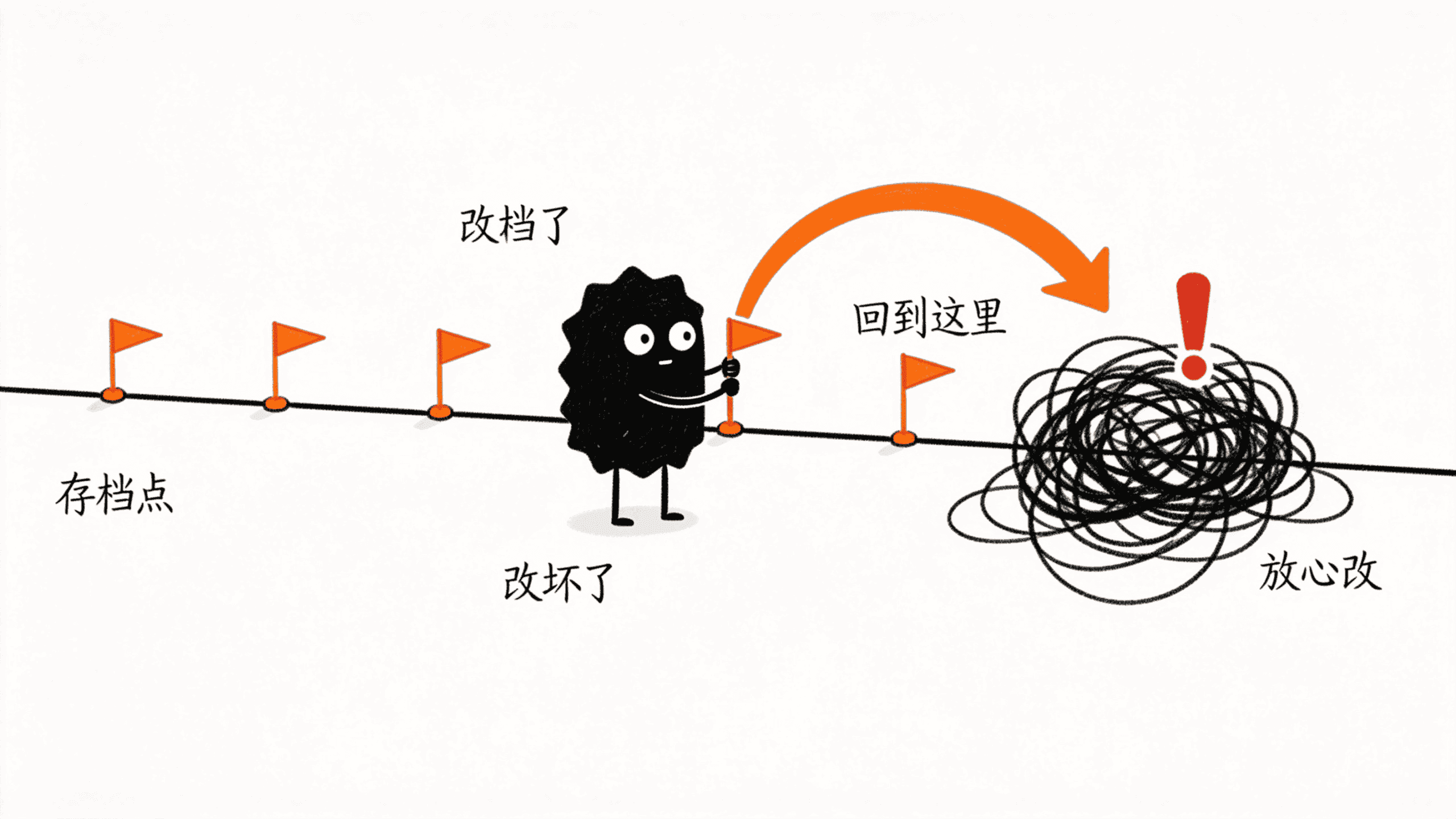
- 版本控制 = 游戏存档:每改完一步存一次,改坏了能回到上一个存档
- 你不用学 Git 命令:直接跟 AI 说「帮我做版本管理」,它会自动用 Git
- 把「自动做版本管理」写进
AGENTS.md,AI 就每次都记着帮你存档 .gitignore:告诉 AI 哪些文件不用记录(比如临时文件、密码文件)- 想回到过去:直接问 AI「现在有哪些版本」「回退到上一个版本」
- Git 基础命令速查(补充):
init/add/commit/log/reset是什么意思 - 上传到 GitHub:本地没了云端还有,相当于给代码买个保险
- Python 安装避坑:Windows 一定要勾选「Add Python to PATH」
1. AI 改代码,为什么越改越烂?
到了这一阶段,不少朋友已经让 AI 帮自己写过小工具、Skill 了。但群里有个反馈特别典型:
「让 AI 修一个 bug,改着改着 PDF 都打不开了,连最基本的功能都没有了,越改越烂。」
这不是 AI 笨,而是你没用版本控制。
问题出在哪?AI 每次改代码,会直接覆盖原来的文件。一旦它改错了,你想让它「改回上一版」——它不一定回得去,因为上一版已经被覆盖掉了,没留底。
这就好比你写一份报告,写完直接保存覆盖,没有「另存为」、没有历史版本。改坏了,就只能从头再来。
💡 一句话总结:让 AI 改东西之前,先「存个档」。 存了档,改坏了随时能回到存档点,你就敢放心大胆地让它随便改。
这就是这一节要讲的——版本控制。
2. 版本控制是什么?用「游戏存档」来理解
版本控制这个词听着很技术,其实你早就会了。
想想你打游戏:每过一关就自动存一次档。死了之后,你不会回到游戏最开头,而是回到最近的那个存档点继续。
代码也一样。所谓版本控制,就是给你的代码(或者任何文件夹里的文件)做「存档」:
- 每完成一步,存一个档
- 下一步改坏了,回到上一个存档
- 再下一个存档继续,不会全军覆没
有了这套机制,你就能放心大胆地让 AI 去改——反正改坏了能回退。
做版本控制,行业里标准的工具叫 Git(读音「给特」)。下面我们先把它装上。
3. 安装 Git(Windows 篇)
Git 是个免费软件。课程网盘里已经放好了安装包,直接下载安装就行。
方法一:从课程网盘下载(推荐,速度快)
打开课程配套的百度网盘,在「软件」文件夹里找到 Git 的安装程序,下载到电脑上。
方法二:从 Git 官网下载
如果你想自己下载最新版,可以去 Git 官网:
Git 官网:https://git-scm.com/Windows 下载页:https://git-scm.com/download/win
打开后网页会自动提供 Windows 版的下载链接,点击下载即可。
⚠️ 官网有时候国内打开比较慢。如果打不开或下载不动,直接用课程网盘里的安装包就行,版本不影响学习。
安装步骤
双击下载好的安装包,然后一路点「下一步(Next)」就行,所有选项保持默认:
- 安装路径:可以改成 D 盘(比如
D:\Program Files\Git),路径最好用英文,别用中文文件夹名。 - 默认编辑器:它会问你要用什么编辑器,默认是
Vim,不用管,直接下一步(这个编辑器你基本用不到,让 AI 干活就行)。 - 终端选择:会让你选用哪个终端,默认
Git Bash就行。 - 后面的选项全部默认,一路「Next」直到安装完成。
验证安装成功
安装完成后,Windows 开始菜单里会多出一个叫 「Git Bash」 的程序。打开它,输入下面这行命令,按回车:
git --version如果显示类似 git version 2.45.x 这样的版本号,说明安装成功了。
💡 Git Bash 是什么? 它是 Git 自带的一个终端。装了 Git 之后,你电脑上就多了一个「Git Bash」,可以在这里敲命令。Mac 系统自带的终端里一般已经预装了 Git,不用单独装。
4. 顺手把 Python 也装上
做工具、跑脚本,经常会用到 Python。如果你之前已经装过,可以跳过这一节。
Python 官网下载:https://www.python.org/downloads/
⚠️ Windows 安装最重要的一个勾
打开安装程序后,安装界面最底下有一个复选框,写着 「Add Python to PATH」(把 Python 加到环境变量)。
一定要勾上它! 这个是新手最容易踩的坑:
- ✅ 勾上了:终端里输入
python就能用 - ❌ 没勾:终端会提示「python 不是内部命令」,AI 也找不到它
勾上之后,点 「Install Now」,等它装完就行。
💡 Mac 用户不存在这个问题,系统自带 Python 或装好就能用。
验证 Python 安装
打开终端(PowerShell、CMD 或 Git Bash 都行),输入:
python --version显示类似 Python 3.13.x 就说明装好了。
常见坑
装完 Python(或 Node.js)后,如果终端里还是提示「找不到命令」,多半是环境变量没刷新。关掉终端,重新打开一个,或者干脆重启一下电脑,一般就好了。
Node.js 呢?
如果你之前装过 OpenCode 的终端版(第 4 课),那 Node.js 你已经装过了,不用重复安装。
Node.js 官网:https://nodejs.org/ (需要的话下载左边那个 LTS 长期支持版)
5. 你不用学 Git 命令,让 AI 帮你做版本管理
这是这一节最重要的一句话:
💡 你完全不用去背 Git 的命令。 你只要用大白话跟 AI 说「帮我做版本管理」,它就会自动用 Git 帮你存档。
Git 本身有一堆命令(git init、git add、git commit……),系统学下来要花不少时间,对新手也不太友好。但有了 AI,你不需要学这些——AI 自己就会用 Git。
我们来实际演示一遍。
第一步:让 AI 生成一段代码
新建一个空文件夹(比如叫 测试),用 OpenCode 打开它。然后跟 AI 说:
帮我写一个乘法口诀表的代码
AI 会帮你生成代码,写进文件里。
第二步:让 AI 做版本管理
代码生成好之后,你跟 AI 说一句:
帮我进行版本管理
就这一句话。AI 会自动执行:
git init—— 把这个文件夹初始化成「可以版本管理」的项目git add .—— 把当前所有文件加进来git commit—— 存一个档(提交一次)
你看,你说的是「版本管理」,AI 自己就去用 Git 了。你不需要懂这些命令,知道「让 AI 做版本管理」就行。
💡 关键认知:你描述「想要什么」(做版本管理 / 存个档 / 回到上一个版本),AI 会自己翻译成对应的 Git 命令去执行。这就是用 AI 的好处——你管目的,AI 管实现。
6. 让 AI「每次都自动帮你存档」:写进 AGENTS.md
上面那种做法,每次都要你主动说「帮我版本管理」,有点麻烦。
更聪明的做法:把这件事写进项目的 AGENTS.md,让 AI 记住「以后每次改完代码,都自动帮我做版本管理」。
💡
AGENTS.md是项目里的「规则文件」,写在里面的要求,AI 在这个项目里会一直记得。(还记得第 16 课「让 AI 记住你」吗?就是同一个思路。)
你跟 AI 说:
以后每次做了变更,都自动帮我做版本管理。请把这条规则写到这个项目的
AGENTS.md里。
AI 会帮你在项目文件夹里创建一个 AGENTS.md,把这条规则写进去。之后你在这个项目里让 AI 改代码,它改完就会自动帮你存档,不用你再提醒。
注意范围
写在某个项目文件夹里的 AGENTS.md,只对这个项目生效。换一个项目,得重新写一次。这正好是我们要的——不同项目可以有不同的规则。
7. 改坏了,怎么回到上一个版本?
这才是版本控制最救命的地方。
假设你让 AI 把代码改成「打印斐波那契数列」,结果改坏了。你想回到改之前那个能用的版本。
方法:直接问 AI
不用记任何命令,直接跟 AI 对话:
现在有哪些版本记录?
AI 会列出所有的存档点(每一条存档记录、改了什么、什么时间)。
然后你说:
回退到上一个版本
AI 就会自动执行回退命令(git reset),把代码恢复到上一个存档的状态。
就这么简单。你想回到哪个时间点,就用大白话告诉 AI,它会帮你操作。
💡 好习惯:每完成一个小目标(比如「乘法口诀表写好了」),就让 AI 存一次档。这样你的「存档点」密一点,回退的时候选择更精细,损失更小。跟打游戏勤存档一个道理。
在 OpenCode 里直观查看版本
OpenCode 左侧有一个「版本记录」(文件历史)的面板。点开之后,你能看到:
- 所有的存档记录列表
- 每一次变更具体改了哪些内容(新增/删除了什么)
- 点「拆分」可以左右对比两个版本的代码差异
不用敲命令,鼠标点一点就能看。改坏了想找回来,这里翻一翻就行。
8. .gitignore:有些文件不想被记录怎么办?
做版本管理的时候,有些文件你不希望被存进去,比如:
- 临时文件、缓存
- 包含密码、密钥的文件
- 特别大的数据文件
这时候你可以让 AI 帮你「过滤掉」它们:
有哪些文件或文件夹不需要做版本记录,帮我过滤掉
AI 会创建一个叫 .gitignore 的隐藏文件,把这些不想记录的文件名写进去。Git 以后就会自动忽略它们,不再存档。
💡
.gitignore前面那个点,表示它是个「隐藏文件」。在文件夹里你可能看不见它,需要开启「显示隐藏文件」才能看到。不用管它,让 AI 帮你维护就行。
9. Git 基础命令速查(补充)
虽然你不需要背命令(让 AI 帮你做就行),但了解几个最基础的 Git 概念,能让你在看 AI 操作、或者网上查资料时不发懵。这里补一份「速查表」。
| 命令 | 作用 | 大白话解释 |
|---|---|---|
git init | 初始化仓库 | 把这个文件夹变成「可以存档」的项目 |
git add . | 添加文件 | 把当前所有改动「标记」一下,准备存档(. 代表全部) |
git commit -m "说明" | 提交 | 真正存一次档,"说明" 是这次存档的备注 |
git status | 查看状态 | 看看现在哪些文件改了、哪些还没存档 |
git log | 查看历史 | 列出所有存档记录 |
git reset | 回退 | 回到之前的某个存档点 |
git push | 推送 | 把本地存档传到云端(GitHub) |
git pull | 拉取 | 从云端把最新的拉回本地 |
一次完整的「存档」其实是两步:先 git add(标记要存什么),再 git commit(真正存进去)。
💡 再强调一次:这张表是用来「看懂」的,不是用来「背」的。实际操作中,你跟 AI 说「存个档」「回退到上一个版本」「上传到 GitHub」,AI 会自动帮你跑这些命令。如果你想手动练,可以在 Git Bash 里敲
git status看看状态,是最安全、不会改东西的命令。
git init 之后,文件夹里多了什么?
执行 git init 后,你的项目文件夹里会多出一个隐藏的 .git 文件夹。所有的存档记录、版本历史,都存在这个文件夹里。
⚠️ 千万别手动删
.git文件夹——删了,所有的版本历史就全没了,等于你的存档全清空。让 AI 帮你管理就好。
10. 上传到 GitHub:给代码买个「云端保险」
到目前为止,版本记录都存在你本地电脑上。万一电脑坏了、文件误删了,存档也没了。
解决办法:把代码传到 GitHub(全球最大的代码托管平台,相当于代码的「云盘」)。传上去之后:
- 本地没了,云端还有
- 换台电脑也能拉下来继续用
- 想分享给别人,发个链接就行
第一步:注册 GitHub 账号
GitHub 官网:https://github.com/
打开网站,点右上角 Sign up,用邮箱注册一个账号。
⚠️ GitHub 在国内有时候能直接打开,有时候需要挂代理(VPN)。能注册就注册,注册不了也别死磕——本地版本控制已经够你用了,GitHub 是锦上添花。
第二步:让 AI 一步一步教你上传
注册好之后,回到 OpenCode,跟 AI 说:
我想把这个项目上传到 GitHub 远程仓库,我没弄过,请一步一步教我。
关键就是这句「请一步一步教我」。AI 会手把手指导你完成整个过程,大致是:
在 GitHub 上新建一个仓库(New repository)
- 点 GitHub 页面右上角的 「+」 → New repository
- 填一个项目名(比如
test) - 选可见性:
- Public(公开):所有人都能看到你的代码
- Private(私有):只有你自己能看到
- 建议新手先选 Private,私密一点更安心
- 下面的 README、License 选项可以先不管,直接 Create repository
- 创建后,复制这个仓库的链接(URL)
把仓库链接告诉 AI
创建一个 Personal Access Token(访问令牌)
- 推送代码到 GitHub 需要身份验证,不能用登录密码,要用一个「令牌」
- AI 会给你一个直达链接:
Settings → Developer settings → Personal access tokens → Generate new token - 按提示创建,勾选
repo权限(这样它才有权限管理你的代码仓库) - 创建完成后,立刻把令牌复制保存好——它只显示一次,关掉就再也看不到了
令牌就是密码
Personal Access Token 等于你的 GitHub 密码,千万不要发给别人、不要发到群里、不要提交到代码里。视频里演示用的令牌,录完就删了。
AI 执行推送
- 你把用户名和令牌给 AI 后,AI 会执行
git push,把代码推送到 GitHub - 看到「推送成功」就完成了
- 你把用户名和令牌给 AI 后,AI 会执行
去 GitHub 刷新一下,就能看到你本地的代码已经出现在云端仓库里了。
💡 整个过程的核心:你不用记任何步骤。遇到任何不会的地方,直接告诉 AI「这步我不会」,它会接着一步步教你。AI 就是你的私人 Git 老师。
11. 为什么这一节非要讲 Git?
回到开头那个问题——AI 改代码越改越烂。
现在你应该明白了:不是 AI 的问题,是没存档的问题。装上 Git、让 AI 帮你做版本管理之后,你就能:
- 放心大胆地让 AI 去改、去试
- 改坏了,一句话回到上一个版本
- 重要代码再传一份到 GitHub,双保险
版本控制是让你敢放手用 AI 的底气。 没有它,你每次让 AI 改东西都提心吊胆;有了它,随便改,大不了回退。
12. AI Agent ≠ 聊天机器人(顺便把概念理清)
最后顺便理清一个很多人搞混的概念。
你平时用的 ChatGPT、DeepSeek 网页版,是聊天机器人——你问它答,它只能跟你「说」,不能替你「做」。它能告诉你怎么做 PPT,但没法直接帮你把 PPT 文件写出来。
而我们这一路在用的 OpenCode / Claude Code(AI Agent)不一样。它相当于给 AI 这个「大脑」接上了手和脚:
- 能直接读写你电脑上的文件(Excel、Word、PPT、代码)
- 能帮你写代码、做工具
- 能打开浏览器、执行命令
聊天机器人只能「说」,AI Agent 能「动手干活」。 这是两者最本质的区别。
理解了这点,你也就明白课程的两条主线为什么这么设计:
- 直接让 AI 帮你干活 —— 完成你要做的任务(做工具、改格式、处理数据)。如果这个任务以后还要反复用,就把它做成 Skill 复用。
- 自己造工具 —— 把重复的工作封装成可以反复运行的工具。
而 Git 版本控制,就是支撑这两条路线的安全网——让你敢放手让 AI 去干。
关键收获
TIP
让 AI 改代码之前,先让它「存个档」。版本控制就像游戏存档,存了就不怕改坏。你不用学 Git 命令,跟 AI 说「帮我做版本管理」它就会自动用 Git;想回退就说「回到上一个版本」。把「自动版本管理」写进项目的 AGENTS.md,AI 每次都会记得帮你存。重要的代码再传一份到 GitHub 当云端备份。装 Python 时记得勾上「Add Python to PATH」。
下一步
有了版本控制兜底,你就可以更放心地折腾了。下一节我们解决另一个让很多人头疼的问题——终端不好用(粘贴不了、操作别扭),换一个对新手友好的 Warp 终端。
更多课程:课程大纲