第24课 · 把 AI 装进微信:用 cc-connect 接入即时通讯工具
本节要点
- 痛点:AI 工具(Claude Code、OpenCode、Codex)很强,但必须坐在电脑前打开软件才能用——出差、在外、躺在床上想用就不方便
- 解决:cc-connect 是一个开源小工具,把 AI 工具「桥接」到你的即时通讯软件里(微信、钉钉、飞书、企业微信、QQ……)
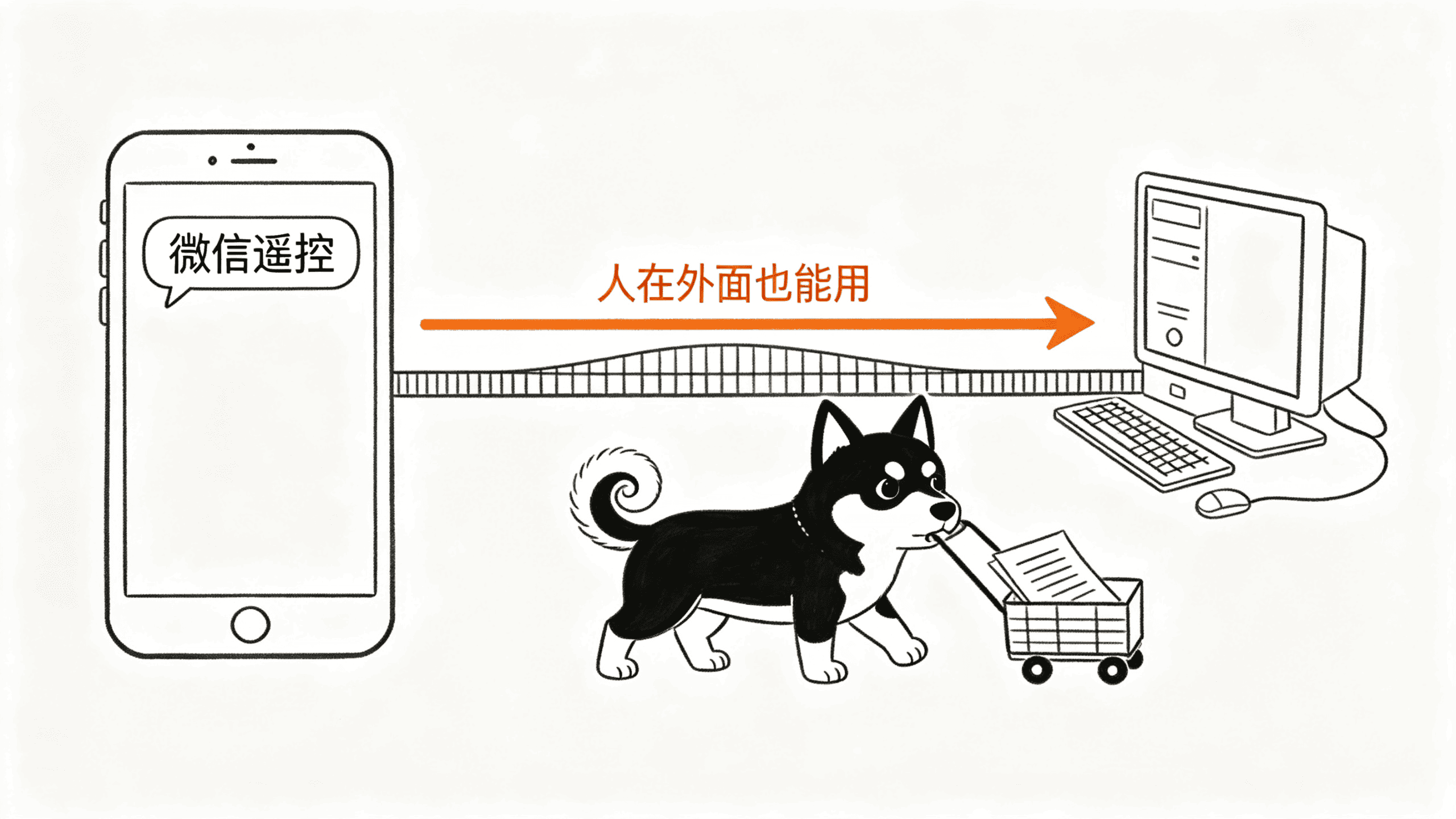
- 桥接后:你只要打开微信发一条消息,电脑里的 AI 就帮你干活,结果直接发回微信——手机就是 AI 的遥控器
- 大多平台不需要公网 IP:电脑开着、不息屏就行
- 一段现成指令:复制粘贴给 AI,它交互式问你三个问题,自动完成安装和配置
- 课程演示:OpenCode + 个人微信为主线,其他平台(飞书、钉钉等)给指引
1. 为什么要装进微信?
前面 23 节课,你都是在电脑上对着 OpenCode、Claude Code 这种「终端软件」用 AI。问题是:
- 必须开电脑 —— 在路上、在客户现场、在床上,都不方便
- 必须打开那个软件 —— 还得切到电脑前
- 别人想用你的 AI —— 同事不会用终端,没法分享
装进微信以后,画风就变成这样:
| 场景 | 以前 | 装进微信后 |
|---|---|---|
| 出差路上想问 AI | 等回酒店开电脑 | 微信里直接发消息 |
| 让 AI 帮你下载一份报告 | 坐下来开软件操作 | 微信里说「下载万科 2025 年审计报告」 |
| 让 AI 读取电脑里的文件发给同事 | 在电脑前操作 | 微信里说「把 xxx 发给我」 |
本质上:手机微信变成了你电脑里 AI 的「遥控器」。 电脑里 AI 的所有能力(你装过的 Skills、MCP、知识库)都原封不动能在微信里用。
2. cc-connect 是什么?
cc-connect 是一个开源项目(GitHub:github.com/chenhg5/cc-connect),专门做一件事:
在你电脑的 AI 工具,和你的即时通讯软件之间,搭一座桥。
名字里的 CC = Claude Code,最早是为 Claude Code 写的
但现在已经不限于 Claude Code:OpenCode、Codex、Cursor、Gemini CLI、Qoder CLI、iFlow CLI 都支持
支持接入的通讯平台也很多:
平台 要不要公网 IP 飞书 ❌ 不需要 钉钉 ❌ 不需要 个人微信(ilink) ❌ 不需要 QQ(NapCat) ❌ 不需要 Telegram ❌ 不需要 Slack ❌ 不需要 Discord ❌ 不需要 企业微信 ✅ 需要 LINE ✅ 需要
💡 不需要公网 IP 是什么意思?就是你家普通的电脑、笔记本,开着机、不息屏,就能用。不用搞服务器、不用搞域名、不用搞内网穿透。
本节课以个人微信 + OpenCode为主线演示,因为这是学员最常见的组合。其他平台的配置思路一模一样,文末有指引。
3. 准备:确认装过 Node.js
cc-connect 用 npm 命令安装,需要你的电脑装过 Node.js。
如果你装过 OpenCode 终端版(第 4 课),那 Node.js 早就装好了,跳过这步
不确定的话,终端里敲一行:
bashnode -v能显示版本号(比如
v20.x.x)就 OK。报错就回去第4课把 Node.js 装上。
4. 核心:一段指令,让 AI 帮你装
这是本课的重头戏。不管你用 Claude Code 还是 OpenCode,把下面这段话完整复制,粘贴到 AI 对话框:
请参考 https://raw.githubusercontent.com/chenhg5/cc-connect/refs/heads/main/INSTALL.md 帮我安装和配置 cc-connect为什么这么写?
这句话让 AI 去读取 cc-connect 官方的安装文档(INSTALL.md),然后照着文档帮你一步步装。文档有任何更新,AI 都会跟着最新版操作,不会用过时的教程。
5. AI 会问你三个问题
指令发出去后,AI 会读取官方文档,然后像向导一样问你几个问题。你照着回答就行:
问题 1:消息平台选哪个?
想接入哪个聊天软件?
- 演示场景就回答:个人微信
- 想接飞书/钉钉/企业微信/QQ 等,回答对应名字即可
问题 2:用哪个 AI Agent?
你的电脑里用哪个 AI 工具?
- 演示场景就回答:OpenCode
- 用 Claude Code 就回答 Claude Code,用 Codex 就回答 Codex
问题 3:项目路径放哪里?
cc-connect 配置文件和缓存放哪个文件夹?
AI 会问你保存到哪个目录。建议新建一个英文名的文件夹(中文路径偶尔有坑),比如:
- Windows:
C:\wechat-bot - Mac:
/Users/你的用户名/wechat-bot
操作步骤(以 Windows 为例):
- 打开文件资源管理器,在 C 盘新建一个文件夹,命名
wechat-bot - 进到这个文件夹,点地址栏,复制完整路径(例如
C:\wechat-bot) - 把这个路径粘贴给 AI
回答完这三个问题,AI 会自动开始:装 cc-connect → 写配置文件 → 弹出微信二维码。
6. 小技巧:让 AI 跑得更顺
安装过程中 AI 会跑一堆命令(装依赖、改配置),用几个小技巧能让你更省心:
OpenCode:打开三个开关
在 OpenCode 设置里(齿轮图标)打开:
- 「自动接受权限」 —— AI 跑命令不用每次点确认,不然每一步都要你点同意
- 「显示推理摘要 / 显示思考」 —— 能看到 AI 在干嘛,不会一直干等以为卡住了
- 「展开 Shell 工具」 —— 把命令执行过程展开,看清楚 AI 在跑什么
打开这三个,AI 就能连贯地跑下去,你也能实时看到进度。
如果 AI 好像「卡住了」
大概率是它在等你确认权限。检查一下 OpenCode 是不是有弹窗提示「是否允许执行 xxx 命令」,点允许就行。打开「自动接受权限」可以一劳永逸。
7. 微信扫码绑定
AI 配置完会给你一个二维码,让你扫码绑定微信。这里有个小坑:
二维码在终端里太窄?复制链接到浏览器
终端里的二维码经常显示得很窄、扫不动。解决办法:
- AI 一般会同时给你一个网址链接
- 复制这个链接,用浏览器打开
- 在浏览器里会看到清晰的二维码,用微信扫一扫
扫码后会怎样
- 微信里会多出一个对话(一般叫
微信 ClawBot或类似名字) - 这就是你的 AI 微信号,以后给它发消息就是在用 AI
- ⚠️ 同一台电脑只能装一个微信桥:如果你之前装过类似的(比如 OpenCode 自带的微信连接),会被替代掉,只能留一个
扫完码回到 AI 对话
扫完码后,回到 AI 对话框,它会显示「微信绑定成功」,然后继续做后面的配置(启动服务、注册开机自启等)。
8. 启动服务:后台跑 or 开机自启
cc-connect 本质是一个常驻服务,得一直跑着,微信才能用。有两种方式:
方式 A:后台启动(推荐新手)
直接告诉 AI:
启动 cc-connect 后台服务
它会用 cc-connect daemon start 把服务挂到后台,你关掉终端也不影响。
方式 B:开机自启(推荐长期用)
告诉 AI:
配置 cc-connect 开机自启
它会执行 cc-connect daemon install,注册成系统服务:
- Windows:注册成「任务计划」任务,开机自动跑
- Mac:注册成 launchd 服务,开机自动跑
- Linux:注册成 systemd 用户服务
Windows / Mac 关机后服务会停
不管哪种方式,电脑必须开机、不能息屏,服务才能跑。电脑关了,微信发消息自然就没反应。这是 cc-connect 工作原理决定的——它在你电脑上桥接,电脑关了桥就断了。
启动 / 停止 / 查状态命令
注册成系统服务后,常用命令(直接让 AI 跑也行):
cc-connect daemon start     # 启动
cc-connect daemon stop      # 停止
cc-connect daemon restart   # 重启
cc-connect daemon status    # 看状态
cc-connect daemon logs -f   # 实时看日志(像 tail -f)
9. 测试:让微信里的 AI 干活
绑定 + 启动服务后,打开微信里那个 AI 对话框,发一条试试。
最简单的测试
你好,你是谁?如果 AI 正常回复,说明桥接成功了。
进阶测试:让 AI 帮你下载文件
帮我下载万科 2025 年的审计报告,下载完通过 cc-connect 发送给我电脑里的 AI 会:
- 联网搜索、下载报告到你指定的项目文件夹
- 通过 cc-connect 把文件发回你的微信
进阶测试:让 AI 读取本地文件
如果你电脑项目文件夹里已经有文件,可以这样用:
帮我读取项目文件夹里的 xxx.xlsx,把关键数据整理一下发给我10. 支持的其他平台
本课演示的是个人微信,但 cc-connect 支持的平台很多。其他平台配置思路一样:告诉 AI 你要接哪个平台,它会读 INSTALL.md 帮你配。
各平台要点速览:
飞书(推荐企业用)
- 不需要公网 IP,WebSocket 长连接
- 需要在飞书开放平台创建一个「企业自建应用」,开启 Bot 能力
- 配权限、事件订阅(选 WebSocket 长连接模式)
- 把 App ID 和 App Secret 填给 AI
一行命令搞定
飞书可以用快捷命令:
cc-connect feishu setup --project my-project它会打印二维码,用飞书手机端扫一扫,权限和事件订阅自动配好。
钉钉
- 不需要公网 IP,Stream 模式(也是 WebSocket)
- 在钉钉开发者后台创建应用,开启 Bot 能力,选 Stream 模式
- 把 Client ID(AppKey)和 Client Secret(AppSecret)填给 AI
企业微信
- ⚠️ 需要公网 IP(要走 HTTP Webhook)
- 需要在企业微信后台创建自建应用
- 配「可信 IP」白名单(你服务器的出口 IP)
- 适合公司有服务器的场景,个人用不推荐
QQ
不需要公网 IP
需要先部署一个 NapCat(OneBot v11 实现)作为中间桥,推荐用 Docker
bashdocker run -d --name napcat -e ACCOUNT=<你的QQ号> -p 3001:3001 -p 6099:6099 --restart unless-stopped mlikiowa/napcat-docker:latest首次启动看日志里的二维码,用 QQ 手机端扫
在 NapCat 的 WebUI(
http://localhost:6099)开启 Forward WebSocket把 WebSocket 地址填给 AI
Telegram / Slack / Discord
- 都不需要公网 IP
- 分别在各自的开发者后台创建 Bot,拿到 Token 填给 AI
- Telegram 最简单:找 @BotFather 发
/newbot就行
11. 常见问题避坑
Q1:微信扫码后给 bot 发消息,返回「空响应」
字幕里我演示时遇到了这个,原因是当天我重复绑定了多次,token 状态乱了。正常第一次绑定不会这样。如果遇到:
- 让 AI 重启 cc-connect 服务:
cc-connect daemon restart - 在微信里发
/new开一个新会话再试 - 实在不行,让 AI 解绑重新扫一次码
Q2:「session already in use」报错
意思是上一个 AI 进程还没退出。在微信里发 /new 开新会话就行。
Q3:微信发消息完全没反应
按顺序排查:
- cc-connect 服务在跑吗?
cc-connect daemon status - 电脑息屏了吗?必须不息屏(系统设置里关掉自动睡眠)
- 看日志:
cc-connect daemon logs -f,有没有报错 - 日志级别调到 debug 看详细信息:让 AI 改配置
[log] level = "debug"
Q4:AI 在 OpenCode 里能跑,但微信里发指令它不执行
大概率是会话过期了,在微信里发 /new 开个新会话再试。
Q5:想换个平台(比如从微信换飞书)
直接告诉 AI:
我不想用微信了,帮我改成接入飞书
它会读 INSTALL.md 帮你改配置。原来的微信绑定可以保留也可以替换(同一台电脑不同平台可以共存,但同一种平台只能一个)。
Q6:电脑关机了,微信还能用吗?
不能。cc-connect 是在你电脑上跑的桥,电脑关了桥就断了。想 7×24 小时用,得把 cc-connect 装到一台一直开着的服务器或 NAS 上。
Q7:cc-connect 升级怎么办?
npm update -g cc-connect
cc-connect daemon restart
或者直接告诉 AI:「帮我升级 cc-connect 到最新版」。
12. 微信里能用的斜杠命令
绑定后在微信对话框里,这些命令很有用:
| 命令 | 作用 |
|---|---|
/new | 开一个新会话(清空上下文) |
/list | 列出所有历史会话 |
/switch <id> | 切到某个历史会话 |
/current | 看当前是哪个会话 |
/history [n] | 看最近 n 条消息(默认 10) |
/mode [name] | 看 / 切换权限模式(default/edit/plan/yolo) |
/stop | 停止当前执行 |
/help | 看所有命令 |
AI 执行命令需要授权时,回复:
允许或allow—— 同意这一次拒绝或deny—— 拒绝允许所有或allow all—— 本次会话全部自动同意
13. 进阶:让 AI 理解「定时任务」
cc-connect 支持定时任务(cron)。比如你想:
每天早上 6 点,让 AI 自动汇总一下 GitHub 热门项目发到微信
Claude Code 用户:开箱即用,不用配置。
OpenCode / Codex / Cursor / Gemini CLI / 其他 Agent 用户:要在项目文件夹里新建一个说明文件,告诉 Agent 「你会用 cc-connect 的 cron 命令」。
让 AI 帮你弄:
帮我在项目文件夹里配置 cc-connect 的定时任务能力,让我能用自然语言下定时任务
它会创建 OPENCODE.md(OpenCode 用)/ AGENTS.md(Codex 用)/ .cursorrules(Cursor 用)/ GEMINI.md(Gemini CLI 用),写好 cc-connect cron 命令的说明。配完就能用自然语言下定时任务了。
关键收获
TIP
cc-connect 把你电脑里的 AI 工具桥接到微信、飞书、钉钉等通讯软件,手机变成 AI 的遥控器。安装方式极其简单:把这段话 请参考 https://raw.githubusercontent.com/chenhg5/cc-connect/refs/heads/main/INSTALL.md 帮我安装和配置 cc-connect 粘贴给 AI,它会读官方文档、交互式问你三个问题(接哪个平台、用哪个 AI、配置放哪),然后自动装好。
几个关键点要记住:① OpenCode 打开「自动接受权限」开关,跑得顺;② 微信二维码太窄就复制链接到浏览器扫;③ 注册开机自启才能长期用;④ 电脑必须开机不息屏,否则桥接断了微信没反应。
更多课程:课程大纲