第30课 · 让 AI 学会操作浏览器
本节要点
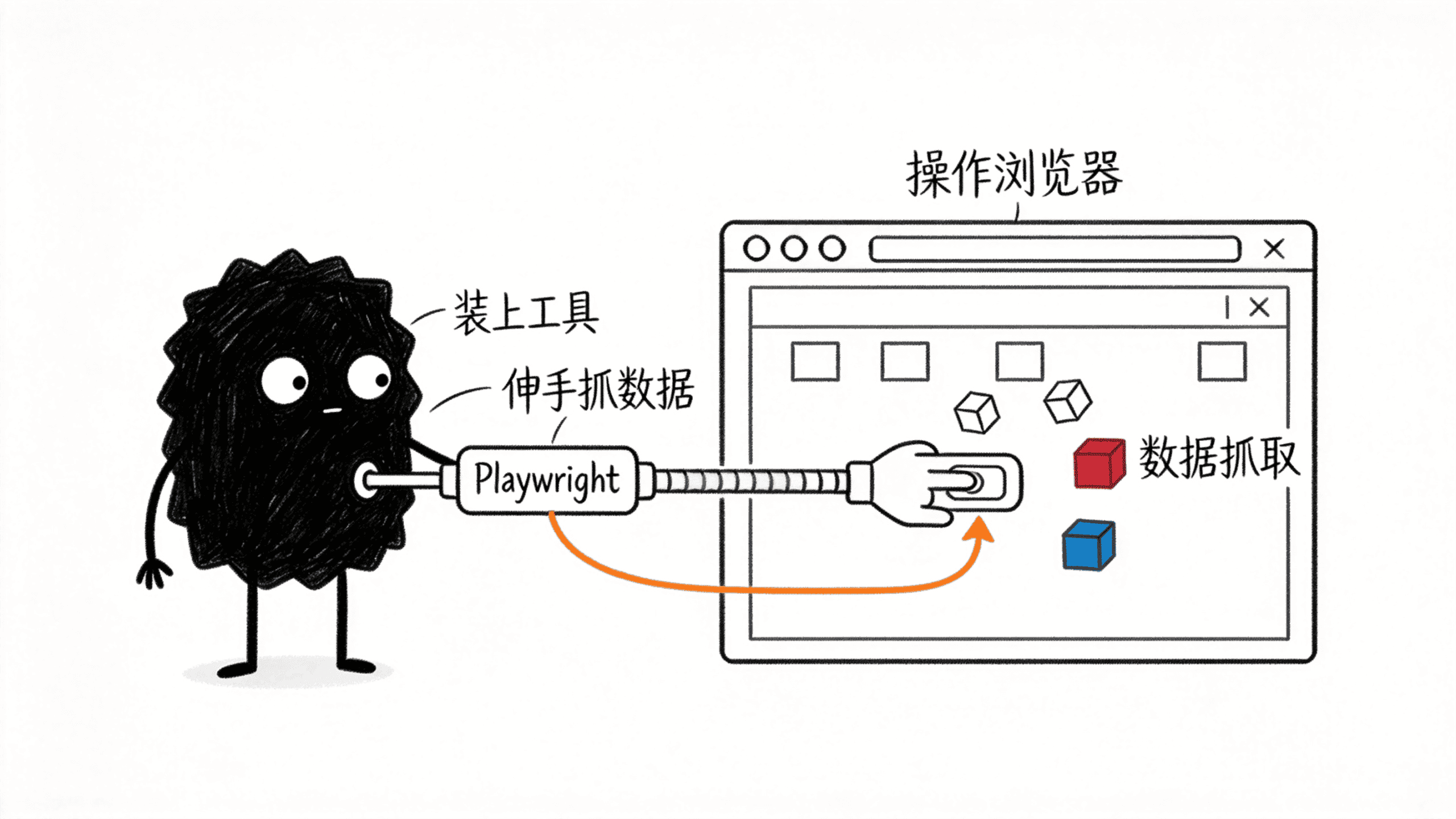
- AI 本身不会上网:网页里的数据、企业的 ERP 系统、附件下载,这些 AI 巭具(Claude Code、OpenCode)都干不了——除非你给它装「手」
- 两条路线:① AI 实时操控浏览器(能过反爬,但慢又贵);② AI 跑通一次后固化成爬虫脚本(快、稳、可批量)——能用路线二就用路线二
- 核心心法:先让 AI 帮你跑通,再把它固化为确定性的快脚本
- 两个工具:Playwright MCP(AI 直接操控浏览器)+ Playwright CLI(终端命令,对 AI 更友好、更省 token)
- 一句话安装:复制本课第 5 节那段指令粘贴给 AI,它会自动检查环境、安装、验证
- 浏览器复用:优先用你电脑已装的浏览器(Edge、Chrome),不行再下载课程网盘里的 Chromium
- 举一反三:和第 7 课 MinerU(识 PDF)、第 23 课 Vision MCP(识图)一个道理——不是 AI 不行,是你没给它装对应的工具
1. 为什么要让 AI 学会上网?
前面我们已经让 AI 能看 PDF(MinerU)、能看图(Vision MCP)。但还有一种常见的活儿,AI 默认干不了——操作浏览器。
什么时候需要它?太多了:
- 查法规:翻几百页,一页页看
- 查工商信息:一个个去点、去下载附件
- 企业 ERP 系统:在浏览器里,要批量导数据、下附件
- 网页里的公开数据:要批量抓下来做分析
以前这些活儿得写爬虫——得会 Python,得研究网站结构,碰到登录、验证码还得想办法绕,门槛不低。
现在有 AI 了,我们不需要一个个去写爬虫。让每个人都具备这种能力——只要你学会怎么让 AI 去操作浏览器。
💡 还是一句老话:AI 本身不会操作浏览器,就像它本身看不了 PDF 一样。你得给它装上对应的工具。装上,它就能干。
2. AI 操作浏览器,有两条路线
讲怎么装之前,先搞清楚思路——AI 操作浏览器有两种做法,差别很大:
路线一:AI 实时操控浏览器
就是 AI 真的去控制鼠标键盘,像真人一样点页面。
适合的场景:
- 网站反爬严格,必须像真人一样操作
- 有登录、要扫码
- 有验证码、极验滑块
这种场景写爬虫很难处理,但让 AI 直接操控浏览器就能搞定。
缺点:
- 慢——它得一步步操作
- 贵——AI 要「看」页面、判断点哪,很消耗 token
路线二:AI 跑通一次,然后固化成爬虫
AI 还是去操作浏览器,但只操作这一次。这一次操作,主要是为了分析网络请求——看页面背后到底请求了哪些接口。
把这些请求记录下来后,AI 把它写成爬虫脚本。以后再抓,只需要运行这个脚本,不用再打开浏览器。
优点:
- 非常快
- 稳定
- 可重复、可批量
一般情况下,尽量用路线二
路线二的本质是:先让 AI 帮你跑通,再固化为确定性的、快的脚本。 当然,你也可以把它做成一个效率工具,以后团队里谁都能用。
3. 固化成脚本,有三个档次
路线二(跑通后固化)又分三档,从快到慢:
| 档次 | 做法 | 效率 |
|---|---|---|
| ① 直接调数据 API | AI 分析请求发现有数据接口,直接调,绕过页面渲染,拿 JSON | ⭐⭐⭐ 最快 |
| ② Playwright 脚本 | AI 录制一遍操作流程写成脚本,运行时还是模拟鼠标点击 | ⭐⭐ 中等 |
| ③ 封装成 Skill | 把上面的爬虫/Playwright 脚本做成 Scrapy 里的 Skill,放进 scripts 文件夹,以后 AI 直接调用 | ⭐ 可复用 |
💡 第①档是效率最高、最省钱的——AI 发现了数据接口就直接调,连页面都不用渲染。这也是 AI 操作浏览器最常见、性价比最高的方式。
4. Playwright 是什么?MCP 和 CLI 又是什么?
讲完了思路,具体用什么工具?答案是 Playwright。
Playwright 本身是一个浏览器自动化测试工具——以前程序员用它来自动测试网页功能。
它有两条路给 AI 用:
Playwright MCP(AI 直接操控)
- MCP = 给 AI 配工具的标准协议(第 23 课讲过,「AI 的万能插座」)
- Playwright MCP 就是把「操作浏览器」的能力打包成 AI 可以直接调用的工具
- 工作方式:AI 拿到浏览器访问页面的结构树(DOM),决定点哪个元素,执行后看新页面,循环往复
- 特点:有状态、浏览器可以一直开着、即插即用、能看到浏览器实时在动、不需要视觉模型
Playwright CLI(终端命令)
- CLI = Command Line Interface,终端里运行的命令(像以前的 DOS)
- 对人类不友好,但对 AI 来说很友好
- AI 直接操作终端命令就行,比 MCP 更省 token
怎么选?
我的建议是:先试 Playwright MCP(直观、能看到浏览器动),熟悉后再试 Playwright CLI(更省)。
5. 核心:复制这段指令,让 AI 帮你装
和前面几节课一样的套路——你不需要懂技术细节,把下面这段话复制粘贴给 AI,它就帮你搞定。
新建一个会话,把这段发给你的 AI 工具(OpenCode / Claude Code 都行):
请帮我安装 Playwright MCP 和 Playwright cli,我后面要用来操作浏览器,浏览器可以提示直接使用我电脑已安装的浏览器。就这么一句,AI 会自动:
- 检查你的电脑环境
- 安装 Playwright MCP 和 Playwright CLI
- 检测你电脑里有没有可用的浏览器
- 安装完帮你验证(它会自己打开浏览器又关上,确认能调用)
💡 视频里我就是这么干的——发这一句话,等它跑完,安装就完成了。不用你敲一行命令。
6. 浏览器:优先复用,没有就下 Chromium
这一步有个坑要提前说,能帮你省很多时间。
Playwright 默认会去下载一个谷歌浏览器(Chromium)。问题是这个下载依赖网络,国内网络经常下不动,卡在安装这一步能卡十几分钟甚至失败。
解决办法有两个:
办法一:复用你电脑已装的浏览器(推荐)
你的电脑大概率已经装了浏览器——Windows 自带的 Edge(它是 Chromium 内核的,Playwright 能直接用),或者你装了 Chrome。
把这句话加到上面的安装指令里:
浏览器可以直接使用我电脑已安装的浏览器。AI 会去检测你电脑里有没有 Edge / Chrome,能用就直接复用,不再去下载。视频里 AI 检测到我电脑有 Edge,验证时它自己打开又关上浏览器,确认能调用——就没再下载 Chromium,省了很长时间。
办法二:提前下载课程网盘里的 Chromium
如果 AI 说找不到可用浏览器,或者你想用 Playwright 自带的 Chromium——别让它在线下载,太慢。
我已经把 Chromium(轻量版谷歌浏览器) 放到了课程百度网盘里,你提前下载好。
📎 Chromium 下载地址见课程群公告 / 百度网盘的「课程资料」文件夹。它就是 Playwright 需要的那种轻量版谷歌浏览器。
顺序很重要
建议你先确认有没有现成浏览器(办法一),没有再手动下 Chromium(办法二)。千万别让它在线硬下——网络原因会让你等很久。
7. 实操:一句话安装全流程
把上面组合起来,完整流程就是:
第一步:新建一个 AI 会话
第二步:复制粘贴这句指令:
请帮我安装 Playwright MCP 和 Playwright cli,我后面要用来操作浏览器,浏览器可以提示直接使用我电脑已安装的浏览器。第三步:等
AI 会去:
- 看文档、检查环境
- 装 Playwright MCP
- 检查你电脑里的浏览器(比如 Edge)
- 自己打开浏览器又关上,验证能不能调用
第四步:验证成功
你会看到 AI 报告「安装完成」。视频里 AI 验证时,浏览器自己弹出来又自动关掉——说明它能直接调用你电脑的 Edge 浏览器了。
想看 AI 在干嘛
装的时候它会跑一堆命令,可能要等几分钟。可以用 /btw 命令问它「进度怎么样」,不会打断它正在干的主活儿(第 23 课讲过)。
8. 除了 Playwright,还有哪些方案?
Playwright 不是唯一能操作浏览器的方案。AI 时代这类工具不少:
| 方案 | 说明 |
|---|---|
| Claude Code Computer Use | Claude 的桌面版功能,能操作浏览器,甚至能控制整个桌面 |
| OpenAI Codex Operator | OpenAI 的方案 |
| browser-use | 一个开源的 Agent 工具 |
⚠️ 我试过 browser-use,不太好用,不推荐。课程里就用 Playwright,稳定、社区大、文档全。
如果你想知道还有哪些方案,直接问 AI:
我想去操作浏览器,有哪些技术方案?它会联网搜索,给你列出来各种方案和优缺点,你根据自己的需求选。这也是用 AI 的一个重要思路——不知道有什么,先让 AI 帮你查。
9. 关键认知:不是 AI 不行,是没装工具
通过这一节,希望你能建立一个认知,这也是贯穿整个课程的一条线:
AI 本身不具备的能力,往往不是 AI 不行,而是你没给它装上能实现这个能力的工具。
回顾一下我们装过的工具:
| 想让 AI 干什么 | 默认会吗 | 装什么工具 | 对应课程 |
|---|---|---|---|
| 识别 PDF / 发票 / 合同 | ❌ | MinerU | 第 7-8 课 |
| 看图(让纯文本模型识图) | ❌ | Vision MCP | 第 22-23 课 |
| 操作浏览器 | ❌ | Playwright MCP / CLI | 本课 |
你要做的,就是知道「有这种工具存在」,然后一句话让 AI 帮你装上。 装好,它就能干相应的活。
10. 常见问题与避坑
10.1 安装时卡在下载浏览器,一直不动
这是最常见的问题。根因是 Playwright 在线下载 Chromium 太慢。
解决:
- 优先在指令里说「复用我电脑已装的浏览器」(Edge/Chrome 都行)
- 实在要 Chromium,去课程百度网盘手动下载,别让它在线下
10.2 AI 说找不到浏览器 / 验证失败
告诉 AI 你装了什么浏览器,让它去试:
我有微软的 Edge 浏览器,看看能不能用。能用就用,不能用再装 Chromium。
10.3 MCP 装好了,但用的时候不生效?
和第 23 课一样——配置改完要重启 AI 工具才生效。
- OpenCode:关掉窗口重新启动
- Claude Code:退出(
/exit)重新进入
重启后,在会话里输入 /mcp,应该能看到 Playwright 相关的工具。
10.4 MCP 和 CLI 装哪个?
两个都可以装,本课建议都装上。MCP 直观(能看到浏览器动),CLI 省 token。实际用的时候,AI 会根据任务自己选择更合适的方式。
关键收获
TIP
让 AI 能操作浏览器,最省事的办法是一句话让它自己装:把第 5 节那段指令复制粘贴给 AI,它会检查环境、安装 Playwright MCP 和 CLI、检测并复用你电脑的浏览器。
两条路线要分清:能用「跑通后固化成爬虫」就用它(快、稳、便宜),只有遇到严格的反爬/登录/验证码才用「AI 实时操控浏览器」。
浏览器别让 AI 在线硬下 Chromium——先复用电脑已装的 Edge/Chrome,没有再从课程百度网盘手动下。
最后,记住这条贯穿全课的认知:不是 AI 不行,是你没给它装工具——识 PDF 装 MinerU,识图装 Vision MCP,操作浏览器装 Playwright。装上,它就都能干。
下一节课,我会拿一个真实案例,演示怎么让 AI 操作浏览器,完成我们想要的批量操作。
更多课程:课程大纲