第13课 · 不会打字没关系:三款 AI 语音输入法让说话变成打字
本节要点
- 三款 AI 语音输入法:豆包、GLM、openless,各有特色
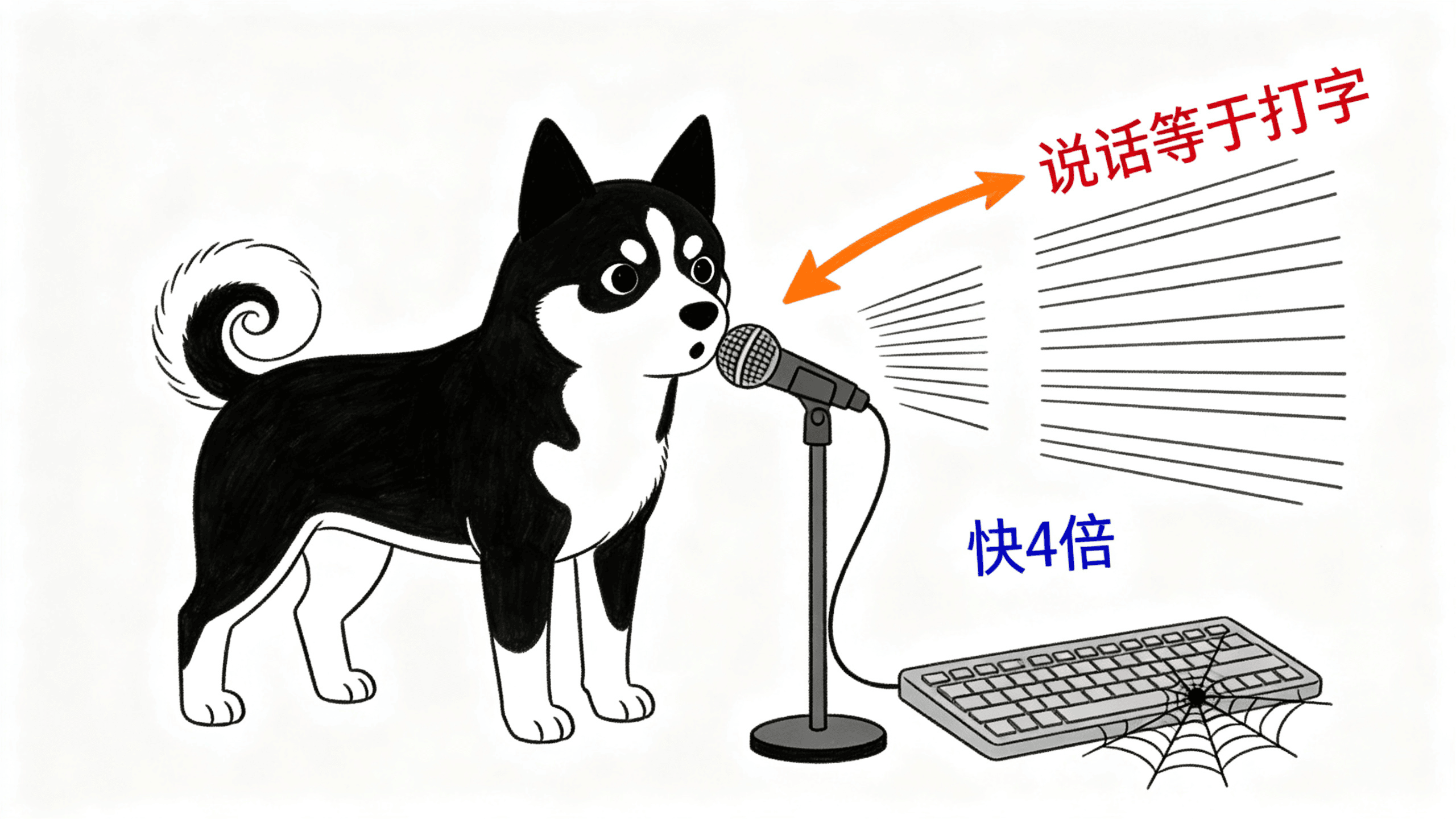
- 按住快捷键说话,松开直接出文字,速度比打字快 4 倍
- AI 自动去口头禅、加标点、整理语序,输出直接能用
- 全部免费,安装简单,几分钟搞定
1. 为什么需要语音输入法
用 AI 干活,核心操作就是打字描述你的需求。
但很多人卡在这一步——打字慢、不想打、懒得打。尤其是:
- 审计底稿里要描述一大段发现和结论
- 跟 AI 说需求,一句话还好,一段话就懒得打了
- 年龄稍大的同事,打字本身就是个门槛
语音输入法解决的就是这个问题:说话就行,AI 帮你变成文字。
而且现在这些工具不是简单的"语音转文字"——它们会用 AI 自动去掉你的口头禅("嗯、呃、然后"),自动加标点,甚至帮你润色语序。你随便说一段话,输出就是一段干净的文字,直接能用。
2. 三款语音输入法对比
| 豆包语音输入法 | GLM 语音输入法 | openless | |
|---|---|---|---|
| 出品方 | 字节跳动(豆包) | 智谱 AI(GLM) | 开源社区 |
| 价格 | 免费 | 免费 | 免费(开源 MIT) |
| 支持平台 | macOS(Windows 开发中) | macOS + Windows | macOS + Windows |
| 语音识别 | Seed-ASR 大模型 | GLM 语音引擎 | 火山引擎 ASR / 本地 Qwen3-ASR |
| 核心特色 | 方言支持最好,可离线 | 人设切换(同一句话不同风格输出) | AI 润色 + Prompt 模式 + 风格包 |
| 适合人群 | 普通用户首选 | 想要风格化输出的用户 | 技术用户、追求极致体验 |
| 下载地址 | 官网 | 官网 | GitHub |
💡 不用纠结选哪个——先装一个试试,不满意再换。下面逐个介绍安装和使用方法。
3. 豆包语音输入法
3.1 介绍
字节跳动出品,基于豆包同款 Seed-ASR 大模型。语音识别准确率普通话 98%+,支持粤语、四川话、东北话等 8 种方言,还支持中英文混说。
最大亮点:自带离线语音模型,没网也能用。
3.2 安装
支持平台:macOS(Windows 版开发中)
- 打开官网:https://shurufa.doubao.com/pc
- 点击"下载 macOS 版"(安装包约 180MB)
- 双击安装包,拖拽到"应用程序"文件夹
- 打开系统设置 → 键盘 → 输入法 → 添加"豆包输入法"
⚠️ 如果 Mac 提示"无法验证开发者",去系统设置 → 安全性与隐私 → 点击"仍要打开"。
3.3 使用方法
豆包提供两种语音输入模式:
| 模式 | 操作 | 适合场景 |
|---|---|---|
| 长按模式 | 按住 Fn 键说话,松开结束 | 短句、临时回复 |
| 免按模式 | 双击 Fn 键开启,说完再双击结束 | 长文写作、会议记录 |
切换到豆包输入法后,在任意输入框里(包括 OpenCode 的对话框)就可以直接用语音输入了。
3.4 特色功能
- 自动去口头禅:说"嗯、呃、然后、就是"这些口头禅会自动被删掉
- 自动加标点:根据语气自动加逗号、句号,不用手动补
- 中英混说:说"帮我把这个 Excel 合并一下"能自动识别
- 离线模式:设置 → 语音输入 → 下载离线模型,没网也能用
4. GLM 语音输入法(AutoTyper)
4.1 介绍
智谱 AI 出品,官方叫"AutoTyper"。核心卖点是人设切换——同一段语音,可以输出不同风格的文字。
比如你说"帮我看看这个底稿有什么问题":
- 默认模式:原样输出
- 命令行大神模式:输出编程指令风格
- 职场大佬模式:输出正式、专业的表达
- 互联网黑话模式:你懂的……
4.2 安装
支持平台:macOS、Windows
macOS 安装:
- 打开官网:https://autoglm.zhipuai.cn/autotyper/
- 点击下载 macOS 安装包
- 双击
.dmg安装包,拖拽到"应用程序"文件夹 - 打开 AutoTyper,按提示授权
Windows 安装:
- 下载安装包:AutoGLM Windows 版
- 双击
.exe安装包,按提示完成安装 - 打开 AutoTyper,按提示授权
4.3 使用方法
安装后在菜单栏会出现 AutoTyper 图标。在任何输入框中:
- 按住快捷键(默认可自定义)
- 开始说话
- 松开快捷键,文字自动插入到光标位置
4.4 特色功能
- 人设切换:点击菜单栏图标,选择不同人设,同一句话输出不同风格
- AI 工具箱:语音说"记一笔账 35 块午饭"、"帮我算一下 15% 是多少",直接出结果
- 自定义人设:可以创建自己的人设风格
5. openless
5.1 介绍
开源语音输入工具,GitHub 上 2.2k Stars。核心功能是语音输入 + AI 润色——你随便说一通话,AI 帮你整理成干净、结构化的文字。
最特别的功能是 AI Prompt 模式:你说的话会自动被整理成结构化的 prompt,可以直接发给 ChatGPT、Claude、OpenCode 用。这个功能对用 AI 干活的人来说非常实用。
5.2 安装
支持平台:macOS 12+、Windows 10+
macOS 安装:
# 方法一:用 Homebrew 安装
brew tap appergb/openless https://github.com/appergb/openless
brew install --cask openless

# 如果提示无法打开,执行:
xattr -cr /Applications/OpenLess.app
或者直接去 GitHub Releases 下载 .dmg 安装包。
Windows 安装:
去 GitHub Releases 下载 .exe 安装包,双击安装。
5.3 使用方法
安装后在菜单栏/系统托盘会出现 OpenLess 图标。
- 按住快捷键(默认
Fn键,可自定义) - 开始说话
- 松开快捷键
- AI 润色后的文字自动插入到光标位置
5.4 四种输出模式
| 模式 | 说明 | 适合场景 |
|---|---|---|
| 原文 | 语音转文字,不做任何处理 | 只需要语音转文字 |
| 轻度润色 | 去掉口头禅,修正语病 | 日常聊天、笔记 |
| 结构化(AI Prompt) | 整理成结构化的 prompt | 给 AI 下指令 |
| 正式 | 正式书面表达 | 报告、邮件、底稿 |
💡 推荐用"结构化"模式配合 OpenCode 使用——你用嘴说需求,openless 自动帮你整理成清晰的 prompt,直接插入到 OpenCode 对话框。
5.5 特色功能
- 风格包市场:可以安装社区风格包(小红书文案风格、commit message 风格等)
- 本地 ASR:内置 Qwen3-ASR 模型,可以完全本地运行,隐私更好
- 自定义字典:专业术语(审计底稿中的专有名词)可以加到字典里,识别更准
- 翻译快捷键:按翻译快捷键说中文,直接输出英文
6. 怎么选
简单推荐:
| 你的情况 | 推荐 |
|---|---|
| Mac 用户,想要最简单好用的 | 豆包——方言支持好,可离线 |
| 想让同一句话有不同风格输出 | GLM——人设切换很有趣 |
| Windows 用户 | GLM——Windows 安装包直接下载,简单好用 |
| 技术用户,想要 AI Prompt 模式 | openless——直接生成结构化 prompt |
| 审计行业,经常说专业术语 | openless——自定义字典功能 |
其实装两个也不冲突——日常用豆包或 GLM(识别快),需要给 AI 下指令时用 openless 的 Prompt 模式。
7. 配合 OpenCode 使用的最佳实践
装好语音输入法后,用 OpenCode 的流程就变成了:
- 打开 OpenCode
- 按住快捷键,用嘴说你的需求
- 松开快捷键,AI 帮你把话变成文字
- 检查一下文字没问题,按回车发送
几个建议:
- 说的时候语速正常就行,不用刻意放慢
- 长需求分段说,比如先说"帮我做一个 Excel 合并工具",等 AI 回复后再继续说细节
- 专业术语如果识别不准,在 openless 里加字典,或者在豆包里手动修正一次(会记住)
- 嘈杂环境用耳机麦克风,识别更准
⚠️ 常见问题
豆包提示"无法验证开发者"
系统设置 → 安全性与隐私 → 点击"仍要打开"。或者在终端执行:
xattr -cr /Applications/豆包输入法.appopenless 安装后无法打开(macOS)
xattr -cr /Applications/OpenLess.appWindows 用户推荐用 GLM
豆包 Windows 版还在开发中。Windows 用户推荐用 GLM(AutoTyper),有专门的 Windows 安装包,安装简单,开箱即用。
语音识别不准怎么办
- 确认麦克风正常工作
- 安静环境下效果最好
- 豆包:设置里下载离线模型,离线识别有时更准
- openless:在字典里加入你的专业术语
可以同时装多个吗
可以。但快捷键可能会冲突,建议只保留一个的主力,另一个改个不同的快捷键。
关键收获
TIP
语音输入法解决的是"打字"这个门槛——按住快捷键说话,松开就是文字。三个工具都免费:豆包适合 Mac 普通用户,GLM 适合 Windows 用户和想要人设切换的用户,openless 适合追求 AI Prompt 模式的技术用户。配合 OpenCode 使用,你可以完全用嘴来给 AI 下指令。
下一步
语音输入让你跟 AI 沟通更顺畅。接下来看看 AI 还能帮你读懂什么——继续跟着课程大纲往下学吧。
官方链接
- 豆包语音输入法:https://shurufa.doubao.com/pc
- GLM 语音输入法:https://autoglm.zhipuai.cn/autotyper/
- openless:https://github.com/Open-Less/openless