第12课 · 以 Word 报告格式调整为例做出属于自己的一个效率工具
本节要点
- 上一课做出了 Skill,这节课把它升级为独立的效率工具,可以直接发给同事使用
- 使用 Oh My OpenCode Slim 插件,让 AI 自动调度多个子 Agent 完成复杂任务
- 技术路线探索:Word 插件 → WPF 桌面工具,踩坑后灵活切换
- 工具需要不断迭代:发现问题 → 反馈 → 修正 → 再验证
- 最后打包成独立程序,无需安装 Python 等环境即可使用
1. 起点:把 Skill 升级为效率工具
上一课我们做了一个报告格式调整的 Skill,但 Skill 只能在 OpenCode 里使用——你需要有 OpenCode,还需要会操作它。
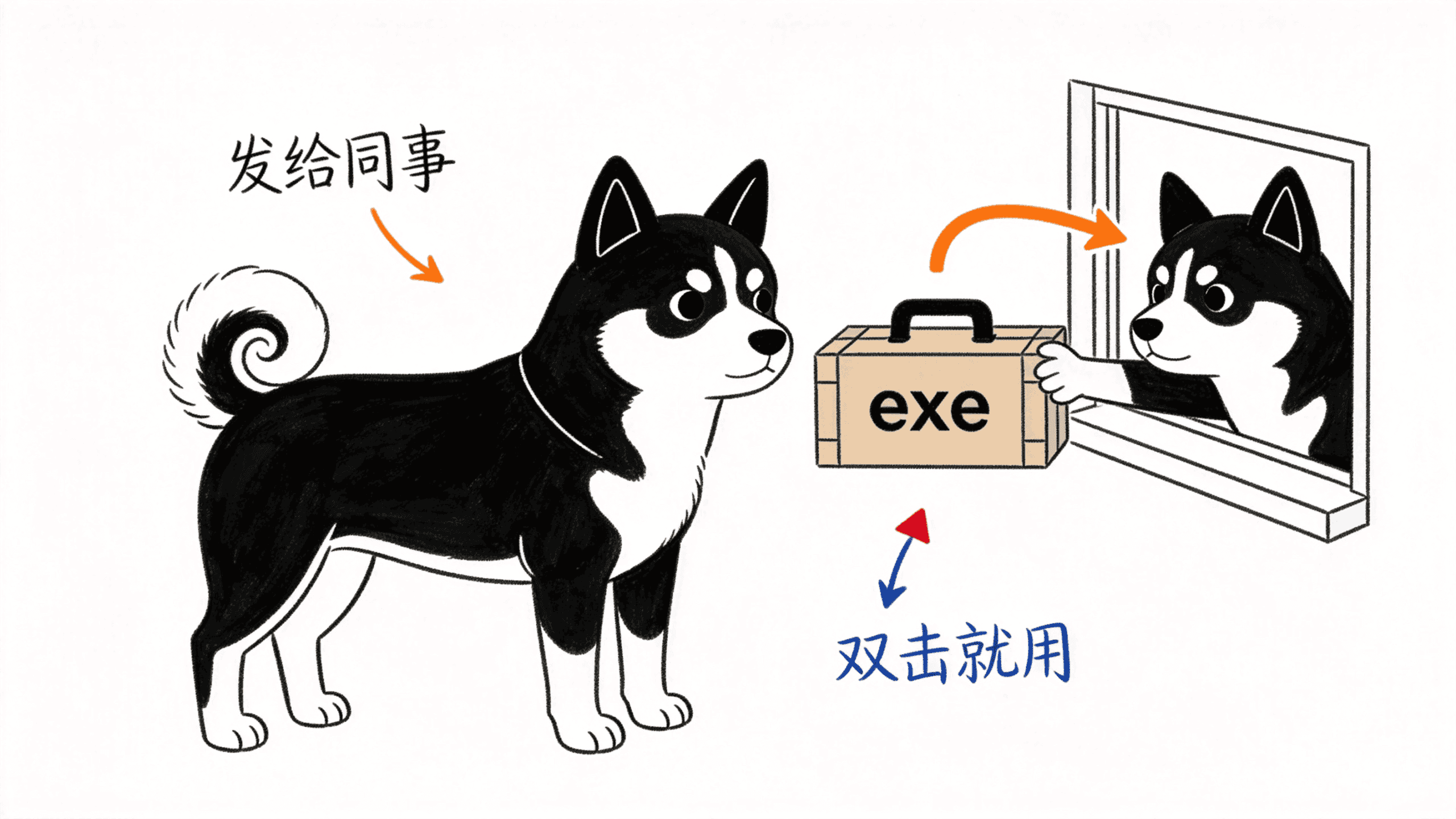
这节课的目标更进一步:做成一个独立的效率工具,可以直接发给同事,他们双击打开就能用。
准备工作
- 创建一个空的项目文件夹
- 在 OpenCode 中新建一个会话
- 选择 Oh My OpenCode Slim 插件提供的智能体
- 模型选择 DeepSeek V4 Pro
什么是 Oh My OpenCode Slim?
这是一个让 OpenCode 变得更强大的插件。它的核心能力是多 Agent 协作——不同的任务交给不同的 Agent 去做:
- Oracle(先知):负责深度思考,使用较强的模型(如 DeepSeek V3 Pro)
- Explorer:负责搜索和调研
- Fixer:负责具体编码执行
这样既能保证强大的能力,又能节省 Token 消耗。
2. 描述需求,让 AI 设计方案
参考已有的 Skill
之前我们已经创建了报告格式调整的 Skill,这次可以直接复用它的规则。告诉 AI:
这是我之前创建的报告格式调整 Skill,请你按照它的规则,我想做一个效率工具,能够对审计报告的格式进行调整。
我希望:
- 除了这一个报告的格式外,还可以维护其他报告格式的规范方案,可以自定义
- 界面美观,最好还能够预览
- 如果能做成 Word 插件就比较好
请给我一些方案
AI 的方案推荐
AI(通过 Oracle 先知 Agent)会调研后给出几个方案,比如:
- Word 插件方案:直接嵌入 Word 中使用
- Python 桌面应用:独立的应用程序
- 其他方案:Web 应用等
我选择了 Word 插件方案,因为之前的 Skill 里已经有 Python 脚本可以直接复用。
3. 第一次尝试:Word 插件(失败)
AI 规划了五个任务,按步骤执行:
- 创建项目配置
- 构建核心类型定义与报告方案
- 实现格式化引擎
- 构建 React UI 主界面
- 安装依赖并验证构建
显示推理过程
如果你想在对话中看到 AI 的思考过程(包括它调用了哪些子 Agent),需要打开「显示推理」选项。不打开的话只会显示"思考中"的状态。
执行完成后,AI 做出了一个 Word 加载项。但问题来了——Office 365 限制了这种本地插件加载方式,尝试了很多次都加载不了。
关键教训
踩坑经验
技术路线不是一次就能走通的。当你发现某条路走不通时,及时让 AI 换一条路。
4. 第二次尝试:WPF 桌面工具(成功)
我让 AI 验证当前环境是否支持 WPF(Windows Presentation Foundation),确认后让它用 WPF 重新设计。
首先验证一下我这一个环境是不是可以走这条道路,可以的话再重新帮我写代码。
AI 重新规划了六个任务,这次走的是 独立桌面应用 路线。
完成后生成了一个 WPF 窗口工具:
- 打开工具后,选择报告格式方案
- 同时打开 Word 文档
- 工具直接操作 Word 进行格式调整
5. 迭代优化:从能用到好用
第一轮测试:发现问题
工具做出来了,但测试后发现几个问题:
- 表格格式全乱了——被覆盖成了统一格式
- 配置写死——每种格式的参数无法自定义
- 执行出错——部分操作报错
反馈修正
把需求描述得更清楚:
- 配置是写死的,我希望用户能够创建新的报告方案,并且有一个编辑的引擎,能够对每个方案进行编辑
- 同时要能够实现打包给别人使用
- 如果用户没有打开 Word,应该检测并提示
第二轮测试:添加方案管理
AI 帮忙添加了方案管理功能:
- 可以新建、编辑、保存不同的报告格式方案
- 每个方案包含名称、分类、描述、页面布局、首页文字、正文、页脚等配置项
第三轮测试:执行效率问题
执行格式化时发现页脚设置特别慢,一直在那个步骤上卡住。
设置页脚太慢了,是不是咱们不用去设置?另外页脚理论上讲设置一次就可以了,为什么要这么长时间?
AI 分析了页脚代码的问题:代码太绕了,先清空整个页脚范围再重新添加。优化方案:
- 关闭屏幕刷新——Word 每次修改都刷新页面,关掉后速度提升明显
- 页脚直接一步清空并写入——不再逐段操作
- 段落格式化同样关闭屏幕刷新
优化后执行效率提高了 10 倍以上。
第四轮测试:添加回退功能
还有一个问题:执行后如果想恢复怎么办?
当我执行了过后,有可能是误操作,能不能让我回退到之前修改的版本?
AI 添加了自动备份功能——执行前自动备份原文件,可以从备份中恢复。
6. 项目清理
前面失败过一次(Word 插件路线),项目中残留了很多无用代码。让 AI 清理:
请帮我对整个项目进行清理,把无关的东西都删除,保持项目干净。
清理完成后重新运行,确认一切正常。
7. 打包分发
工具做好了,怎么发给同事?
这个软件怎么打包给别人安装即可使用?
AI 使用打包工具生成了一个独立的 .exe 文件:
- 整个工具只有 38K 大小
- 双击就能用,无需安装 Python 或其他环境
- 直接发给同事即可
8. 总结
完整流程
描述需求 → AI 设计方案 → 选择方案 → 执行 →
发现问题 → 反馈修正 → 重新执行 → 继续优化 →
项目清理 → 打包分发
核心收获
- 技术路线不是一次就通的:Word 插件失败后换 WPF,灵活切换
- 工具是迭代出来的:第一版一定不完美,发现问题就反馈,AI 会帮你修正
- 需求在看到实物后才会清晰:很多时候脑子里想的和实际需要的不一样,只有看到工具、操作了,才知道哪里要改
- Oh My OpenCode Slim 的多 Agent 能力:Oracle 负责思考、Explorer 负责调研、Fixer 负责编码,分工协作
- 最终打包成独立程序:不依赖开发环境,直接分发使用
版本管理建议
在开发过程中,建议安装 Git 进行版本管理。每次觉得没问题了就让 AI 提交更改,如果改崩了可以让 AI 回退到之前的版本。
⚠️ 常见问题
Word 插件加载不了?
Office 365 对本地插件加载有安全限制。如果遇到这个问题,换用 WPF 桌面工具方案。
执行格式化时报错?
复制错误信息发给 AI,它会自动修正代码。常见原因:
- Word 文件被其他程序打开(关闭后重试)
- 格式化规则与实际文档不匹配
格式调整结果不理想?
工具的方案配置需要根据你的实际需求调整。在方案管理界面中修改字体、行间距、表格样式等参数,反复测试直到满意。
打包后的程序在别人电脑上运行不了?
确认对方电脑是 Windows 系统(WPF 只支持 Windows)。如果需要在 macOS 上使用,需要让 AI 选择跨平台方案。
下一课预告
这节课我们把 Skill 升级成了独立的效率工具,经历了完整的开发过程——从方案设计到踩坑再到迭代优化。接下来的课程,我们将继续探索 AI 在财务和审计工作中的更多实战场景。