第21课 · 答疑4:安装更友好的 Warp 终端
本节要点
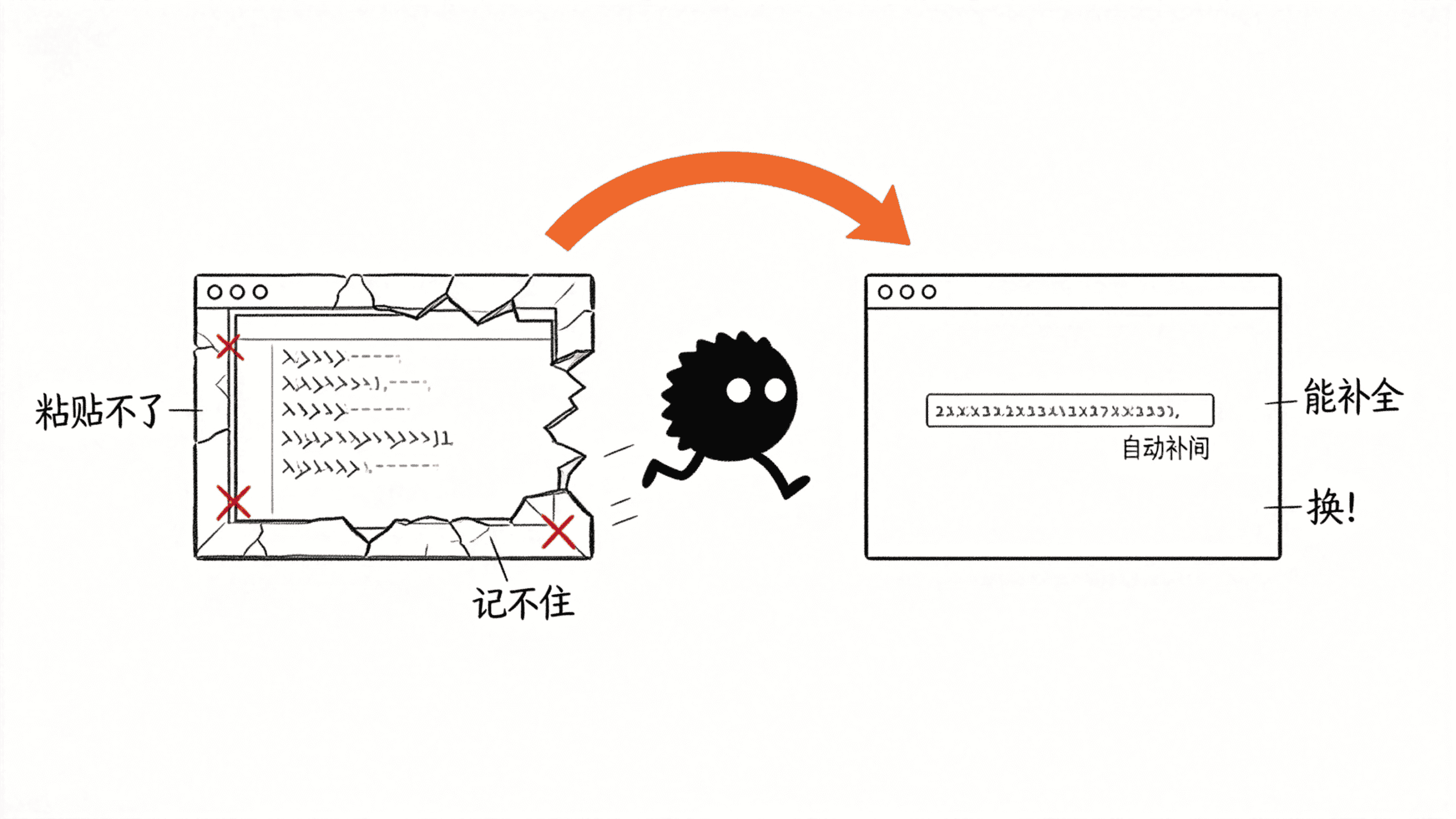
- 痛点:Windows 自带的 PowerShell / CMD 对新手不友好——粘贴不了、选不中、要死记命令
- 解决办法:换一个现代化的终端 Warp
- Warp 三大优势:能正常复制粘贴、命令自动补全、能记住你常用的命令
- Warp 不是必须的,但强烈推荐 Windows 用户换上,学命令会顺很多
- 下载方式:课程网盘 或 官网
- 首次启动关键:选「只用终端」,跳过需要登录的 AI 功能
- 常见误区:打开终端不等于进了 OpenCode,终端是用来「输命令」的
1. 为什么要换终端?
学到这里,你应该已经在终端里敲过不少命令了(比如启动 OpenCode、跑 Git 命令)。很多 Windows 朋友反映终端「不好用」,具体是这几个问题:
用 Windows 自带的 PowerShell 或 CMD 时:
- ❌ 粘贴经常失灵:
Ctrl+V有时候粘不进去,得右键点 - ❌ 选不中、复制不了:想复制屏幕上的内容,鼠标拖半天选不中
- ❌ 必须死记命令:输错一个字母就报错,没有提示、没有补全
- ❌ 界面简陋:字小、配色丑,报错信息一长串看不懂
这些问题叠加起来,新手在终端里会非常别扭——本来学命令就吃力,终端本身还处处添堵。
💡 解决办法很简单:换一个更好用的终端。 终端只是一个「输入命令的窗口」,换个更好用的窗口,同样的命令,体验完全不一样。
这一节推荐的是 Warp——一个现代化的终端,专门解决了上面这些痛点。
2. Warp 是什么?好在哪里?
Warp 是一个免费的现代化终端软件,支持 Windows、Mac 和 Linux。它比系统自带的终端好用很多,对新手特别友好。
Warp 官网:https://www.warp.dev/下载页:https://www.warp.dev/download
它主要有三大优势:
优势一:终于能正常复制粘贴了
在 Warp 里,Ctrl+C / Ctrl+V 终于像普通软件一样正常工作。也能用鼠标正常选中、复制屏幕上的文字。就这一点,就够让 Windows 用户感动了。
优势二:命令自动补全(不用死记)
这是 Warp 最香的地方。你不用把命令完整背下来,只要打个头:
- 输入
cd,按 Tab 键,它会自动补全文件夹名 - 输入
git,它会弹出提示,告诉你有哪些 git 命令可选 - 常用的命令它会记住,下次再输直接帮你补全
等于终端在「帮你记命令」,你不用全背。
优势三:能直接选文件夹
以前进项目文件夹,要用 cd 命令敲一长串路径。在 Warp 里,可以直接点界面去选择文件夹,一点就进去了,像用资源管理器一样。
💡 一句话总结:Warp 把终端做得像现代编辑器一样——能点、能粘贴、能补全。新手不用再跟终端「较劲」。
3. 下载 Warp
方法一:课程网盘下载(推荐)
打开课程配套的百度网盘,在「软件」文件夹里找到 Warp 的安装包,下载到电脑。这是最快的方式。
方法二:从官网下载
Warp 官网下载:https://www.warp.dev/download
打开后选择你的系统(Windows / Mac / Linux),下载对应的安装包。
⚠️ Mac 用户:系统自带的终端其实也够用。不过 Mac 版的 Warp 体验更佳,想尝鲜也可以装一个。
4. 安装步骤
双击安装包,按提示操作:
- 安装路径:建议装到 D 盘,别全堆在 C 盘(C 盘满了电脑会变卡)
- 「Add to PATH / 添加到环境变量」:如果安装时出现这个选项(带
PATH字样的勾选框),一定要勾上。💡 通用规律:以后装任何软件,只要看到「添加到环境变量 / Add to PATH」这个选项,都勾上。不勾的话,终端里会找不到这个命令。
- 其他选项默认就行,一路下一步完成安装。
5. 首次启动:关键设置(别选错)
第一次打开 Warp,会有一段引导设置。这里有个关键选择,别选错:
⚠️ 选择「只用终端」,跳过 AI 登录
Warp 自带一个 AI 功能(Warp AI),它可能会引导你注册登录。我们的建议是:
- 选「只安装 / 使用终端」那个选项(跳过 AI 登录)
- 不用去注册登录它的 AI 账号
原因:我们已经在用 OpenCode / Claude Code 了,不需要 Warp 自己的 AI。我们只是想要一个好用的终端窗口而已,用它的 AI 反而会混淆。
TIP
Warp 的终端功能本身不需要登录就能用(登录是可选的,主要为了它的 AI 功能)。我们直接把它当一个普通终端来用就好。
其他设置
剩下的引导选项都是外观相关的,按喜好选:
- 通知:要不要通知,随便,默认就行
- 主题(Theme):选你喜欢的配色,默认深色(黑色背景)就挺好
设置完就进入主界面了。
6. 用 Warp 代替原来的终端
装好 Warp 之后,以后启动 OpenCode / Claude Code,都用 Warp 来打开,不要再双击 PowerShell 或 CMD 了。
具体做法:
- 打开 Warp
- 用
cd命令(或直接点界面)进入你的项目文件夹 - 输入
opencode(或claude)启动
就这么简单。Warp 就是你的新终端窗口。
体验一下 Warp 的补全
进入 Warp 后,试试这几个操作,感受一下「不用死记命令」有多爽:
- 选文件夹:不用敲路径,直接在界面里点选要进入的文件夹
- Tab 补全:输入
cd C:,按Tab,它会列出 C 盘下的文件夹供你选;选中一个再按Tab,继续往下补全 - 命令记忆:你用过的命令,下次再输前几个字母,它会自动帮你补全(比如输
git,常用 git 命令就出来了)
对比一下原来在 PowerShell 里要一个字母一个字母死敲,是不是舒服多了?
7. ⚠️ 常见误区:打开终端 ≠ 进了 OpenCode
这是新手特别容易犯的错,一定要讲清楚。
打开 Warp(或任何终端),不等于你已经进了 OpenCode。
终端只是一个「输命令的窗口」。打开它之后,你看到的只是一个等待你输入命令的界面。群里就有朋友犯了这个错:
有人一打开终端,直接打字「你好」——他以为进了终端就是进了 OpenCode,开始跟 AI 聊天了。
其实不是。 终端是终端,OpenCode 是你要在终端里「启动」的一个程序。
正确的流程是:
- 打开 Warp
- 进入项目文件夹
- 输入
opencode(或claude)按回车 —— 这一步才真正启动了 OpenCode - 看到 OpenCode 的界面出来后,才能开始跟 AI 对话
💡 怎么区分? 看界面。如果是一个干干净净的命令行(光标在那闪),那是终端,你只能输命令;如果出现了 OpenCode 的对话界面(有输入框、能打字聊天),那才是进了 OpenCode。在终端里你可以输各种命令(
git status、python --version等),但这些是「命令」,不是在跟 AI 聊天。
8. Warp vs 传统终端:一图看懂
| 对比项 | PowerShell / CMD | Warp |
|---|---|---|
| 复制粘贴 | 经常失灵 | 正常 Ctrl+C / Ctrl+V |
| 鼠标选中 | 难选、复制麻烦 | 像普通文本一样选 |
| 命令记忆 | 全靠死记 | 自动补全 + 历史记忆 |
| 进入文件夹 | 敲一长串路径 | 点选 或 Tab 补全 |
| 界面 | 简陋、字小 | 现代、美观、可换主题 |
| 报错提示 | 一长串看不懂 | 更清晰友好 |
💡 Warp 不是必须的,但它能让你的终端体验好上一个档次。尤其是 Windows 用户,强烈建议换上——学命令、用 OpenCode 都会顺很多。第 18 课里讲的所有终端命令,在 Warp 里用都会更舒服。
9. 答疑系列小结
到这里,我们的前期答疑系列就全部讲完了。回顾一下这几期答疑解决了什么:
- 第 1 期:安装配置避坑(API Key、插件、配置崩溃怎么救)
- 第 2 期(第 18 课):终端常用命令(模式切换、清空、中断、退出)
- 第 3 期(第 19 课):怎么跟 AI 提问(说清楚需求,准确率才高)
- 第 4 期(第 20 课 + 本课):版本控制救命 + 换个好用的终端
这些都是大家在实操中最容易卡住的地方。把它们解决掉,你用 AI 的基础就打牢了。
接下来我们会回到主线课程,继续讲更多实战场景——让 AI 帮你联网搜索、做风险评估、处理底稿数据等等。
谢谢大家,我们下节课见。
关键收获
TIP
Windows 自带的 PowerShell / CMD 对新手不友好(粘贴失灵、要死记命令)。换成 Warp 终端(课程网盘或官网 warp.dev 下载),能正常复制粘贴、命令自动补全、能点选文件夹,学命令会顺很多。首次启动记得选「只用终端」,跳过需要登录的 AI 功能。最重要的一点:打开终端不等于进了 OpenCode,终端是输命令的窗口,要先输入 opencode 启动,才能跟 AI 对话。
更多课程:课程大纲