第34课 · 让 AI 读取微信聊天记录
本节要点
- 真实痛点(学员催更):许愿墙里好几位同学喊——「群太多,消息看不过来,群聊精华能不能自动总结?」「群日报怎么搭的,太实用了!」这一节就来解决它
- 核心工具:开源项目 wx-cli(微信命令行工具),一个能让 AI 直接读取你本地微信聊天记录、联系人、收藏、统计的命令行工具
- 两种安装要分清:①
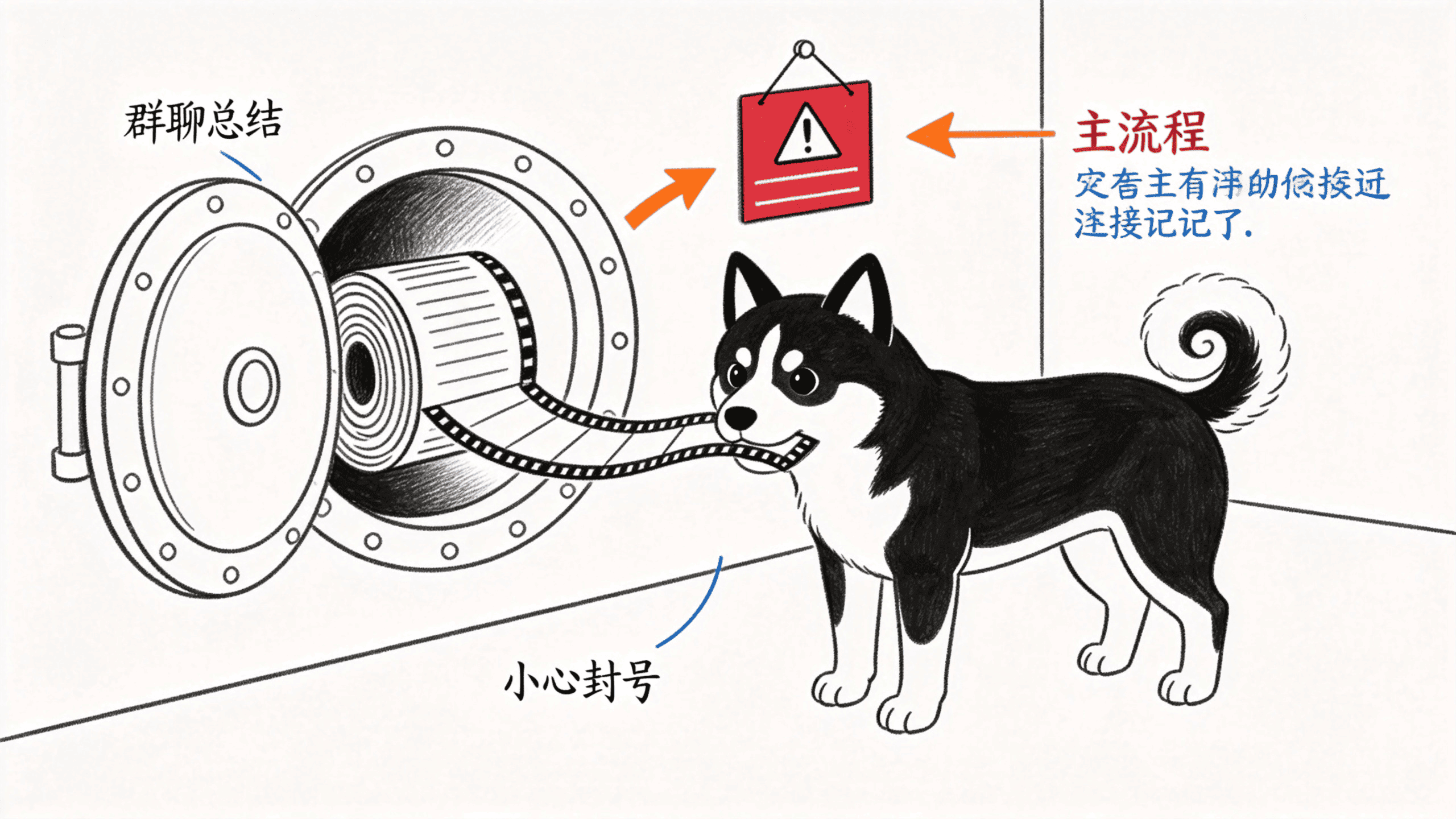
npx skills add jackwener/wx-cli -g装的是 Skill(给 AI 的说明书,让它学会调用);② 工具本体由 AI 读 Skill 后自动安装——你不用操心命令 - ⚠️ 封号风险(最重要):这个工具靠扫描微信内存提取密钥,有被封号的真实案例。担心就别用,nigo 也是因为这个迟迟没讲。用完务必停掉后台守护进程
- 关键心法(本课灵魂):把「每天读群聊做总结」这个需求写进项目记忆文件
AGENTS.md,下次打开项目只要说一句「总结今日群聊」,AI 自动加载 Skill 去干——不用每次重新教 - 能力远不止群日报:读私聊、搜全库、查群成员、看朋友圈、查收藏、导出聊天记录……微信里你舍不得删的信息,AI 都能帮你翻出来用
1. 痛点:群太多,消息看不过来
这节课的起因,是许愿墙上好几位同学的真实呼声:
「群聊精华怎么总结的?」 「想学读取微信群的群日报怎么搭建的,太实用了,群太多真的很需要!」
做审计、做财务的,谁手机里没十几个工作群?项目群、部门群、客户群、对接群……一天没看,几百上千条消息往上蹿。你想找昨天讨论的某个结论,往上翻半天;想做个周报总结,靠脑子回忆根本拼不全。
而 nigo 自己每天发的「群日报」,背后靠的就是这个能力——让 AI 自动把当天群里的讨论读出来、归类、总结,生成一个网页。
这一节,就把这套能力的「地基」教给你:怎么让 AI 读到你的微信消息。
读到了之后,做什么都行——群日报网页、聊天总结 Word、私聊要点提炼……随你发挥。
2. wx-cli 是什么
wx-cli 是一个开源的命令行工具(项目地址:github.com/jackwener/wx-cli),它的作用用一句话讲:
从你电脑本地微信的数据库里,把聊天记录、联系人、收藏、统计等数据读出来,给 AI 用。
注意几个关键点:
- 完全本地:数据不离开你的电脑,工具实时解密你本地的微信数据库,不需要把聊天记录传到云端
- 给 AI 用的:它是个命令行工具(在终端里敲命令),但你不用自己敲——装好对应的 Skill,AI 会自己调用
- 毫秒级响应:后台有个守护进程(daemon)缓存了解密后的数据,查起来很快
它的能力范围(后面的实战和速查会展开):
| 能干的事 | 例子 |
|---|---|
| 读聊天记录 | 某个群/某个人最近 N 条消息 |
| 全库搜索 | 在所有聊天里搜关键词 |
| 看会话列表 | 最近和谁聊、哪些有未读 |
| 查群成员 | 某个群都有谁 |
| 看朋友圈 | 本地缓存的朋友圈帖子、点赞评论 |
| 查收藏 | 你微信里收藏的内容 |
| 聊天统计 | 谁最活跃、什么时段最热闹 |
| 导出 | 把聊天记录导出成 Markdown / JSON |
| 公众号文章 | 查公众号推送过的文章 |
听起来很强大对吧?但先把丑话说在前面——
3. ⚠️ 封号风险(动手前必读)
这一节最重要的一节
wx-cli 的工作原理,是扫描微信运行时的内存,把数据库的解密密钥提取出来。这种「碰微信内存」的操作,微信的风控系统有可能检测到,进而封号。
nigo 在视频里反复强调了三次,这里也必须跟你讲清楚:
- 有真实封号案例:项目的 issue 区里,有用户反馈用了之后被封号(「封号了别用了」)。nigo 截图给你看了——这不是吓唬人。
- 这也是 nigo 迟迟没讲的原因:因为有风险,一直犹豫要不要教。最终还是讲,是因为太多同学在许愿墙催更,但风险必须提示到位。
- 用完立刻关后台:wx-cli 首次调用后会启动一个常驻的守护进程(daemon),持续扫描。每次用完,务必执行
wx daemon stop关掉它,别让它一直挂着。
给你的三条建议
- 担心的同学,别用。这节课看看就行,能力了解一下,不亏。
- 要用的同学,拿小号试。别拿主力工作号冒险,找一个不重要的号先试水。
- 用完就关。养成习惯:拉完消息立刻
wx daemon stop,不要让守护进程长期驻留。
风险讲清楚了,下面进入正题。如果你决定不用,下面的内容当科普看就行;如果要试,请全程带着上面的风险意识。
4. 安装:先装 Skill,再让 AI 装工具本体
这一步有个关键认知,很多同学会搞混,先讲清楚:
两种「安装」不是一回事
| 命令 | 装的是什么 | 给谁用 |
|---|---|---|
npx skills add jackwener/wx-cli -g | Skill(一份 SKILL.md 说明书) | 给 AI 看的,让它「学会」怎么用 wx-cli |
npm install -g @jackwener/wx-cli | 工具本体(一个 wx 命令) | 给电脑装的,真正干活的程序 |
npx skills add ... -g 这个命令属于 skills 生态(Vercel Labs 出的 skills CLI),它的作用是把项目自带的 SKILL.md 注册成一份「技能说明书」,让 Claude Code / OpenCode / Codex 等 AI 工具自动读到、自动学会。
重点:你只需要敲第一条命令(装 Skill)。工具本体(第二条)AI 会读 SKILL.md 后自动帮你装——你完全不用管。
动手:装 Skill
第一步:建一个项目文件夹,专门放微信相关的活
新建一个文件夹(比如叫 微信群日报),然后在里面打开 OpenCode / Claude Code。为什么单独建文件夹?因为后面我们要把「每天读群聊」这个需求写进项目级记忆文件,它只在这个文件夹里生效——隔离干净,不污染别的项目。
第二步:在终端敲一行命令
打开终端(Windows 用 Warp / PowerShell,Mac 用自带终端),执行:
npx skills add jackwener/wx-cli -g执行后它会交互式问你:装到哪个 AI 工具?(Claude Code / OpenCode / Codex / Cursor……)
视频里 nigo 演示时,列表里暂时还没有 OpenCode 的选项,他就先装到了 Claude Code 里。没关系——OpenCode 也能直接读取 Claude Code 的 Skills,两个工具是通用的。装完之后你也可以让 AI 帮你把它移到 OpenCode 的目录里。
在 OpenCode 里直接敲命令的小技巧
在 OpenCode 对话框里,按一下 !(感叹号),输入框会变成 shell 模式(可以直接执行终端命令)。这样不用切换到外部终端,直接在 OpenCode 里敲安装命令就行。
第三步:验证装好了
在 OpenCode 里输入 /skill(斜杠命令),再搜 wx-cli,能看到就说明 Skill 装好了。
或者你也可以直接把 GitHub 链接丢给 AI,跟它说「帮我安装这个 Skill」,它自己会去执行上面的命令。
工具本体:AI 会自动装
Skill 装好后,当你第一次让 AI 读微信消息时,它会读 SKILL.md,发现需要先装工具本体(npm install -g @jackwener/wx-cli),然后自动执行安装。这一步你不用操心。
5. 初始化:让工具能读到你的微信(macOS 重点)
工具装好后,第一次使用需要做「初始化」——让 wx-cli 能解密你本地的微信数据库。这一步 AI 会读 SKILL.md 自动引导你做,但你需要了解大概流程(因为有几步要你手动配合):
macOS 初始化四步(AI 会引导你,了解即可)
- 对微信重新签名(只需一次,微信更新后要重做):bash
codesign --force --deep --sign - /Applications/WeChat.app - 清理微信在系统隐私数据库里的旧授权(重签名后必做,否则截图/通话等权限会悄悄失效):bash
tccutil reset ScreenCapture com.tencent.xinWeChat tccutil reset Camera com.tencent.xinWeChat # ...还有 Microphone 等几项,AI 会给你完整命令 - 重启微信,等它完全登录:bash
killall WeChat && open /Applications/WeChat.app - 初始化(需要 sudo,因为要扫描内存):bash它会自动检测微信数据目录、扫描内存提取所有数据库密钥、写入配置文件。
sudo wx init
初始化完成后,后续所有命令都不需要 sudo,守护进程会在首次调用时自动启动。
Windows 用户会简单一些,主要是安装工具本体 + 初始化。具体细节 AI 读 SKILL.md 后会一步步带你走。
核心结论:这步看着复杂,但你只要跟着 AI 的提示一步步做就行,它会读 SKILL.md 知道完整流程。
6. 实战一:让 AI 读取今天的群聊并总结
初始化搞定后,来干正事。
最简单的开始:一句话读群 + 总结
在 OpenCode 里(注意要打开你刚才建的那个项目文件夹),直接对 AI 说:
帮我读取今天的群聊记录,然后做一个群记录的总结。
就这么简单一句。AI 会:
- 自动加载 wx-cli 这个 Skill
- 调用
wx history "群名"把今天的消息拉出来 - 按主题归类、提炼要点,生成一份总结
你可以看到它把当天讨论的话题、谁问了什么、解决了什么都梳理出来。
想要不同的输出形式,换个说法就行
读到消息后,输出成什么样完全由你定:
- 「生成一份 Word 总结」→ 它给你写 .docx
- 「生成一个可视化的网页」→ 它给你写 HTML(这就是群日报网页的雏形)
- 「导出成 Markdown 笔记」→ 它给你写 .md
nigo 自己的群日报网站,就是建立在这个能力之上——读取消息 + 让 AI 生成网页。网页怎么做不是这节课的重点(前面数据驾驶舱那几节课已经讲透了怎么让 AI 做网页),这节课的核心是**「怎么让 AI 读到消息」**这个地基。
7. 实战二:写进 AGENTS.md,下次一句话触发(核心心法)
上面的实战,你每次都要说「读取今天群聊并总结」。但如果你天天都要做这件事(比如每天发群日报),每次重复说就很烦。
这时候要用上第 16 课讲的「项目记忆文件」了。
把需求写进项目记忆
在那个专门的项目文件夹里,跟 AI 说:
我每天都想获取当日的群聊记录,生成一个总结。帮我把这个要求写到 AGENTS.md 里。
AI 会创建一个 AGENTS.md 文件(如果你已经学过第 16 课,这就是那个「让 AI 记住你」的记忆文件),在里面写下类似这样的内容:
## 微信群日报

- 每日任务:获取当日的群聊记录,生成总结
- 触发条件:用户说「总结今日群聊」「每日群聊总结」等
- 调用 wx-cli Skill 读取消息
之后,一句话就行
下次打开这个项目文件夹,你只要说:
总结今日群聊记录
AI 因为有这个项目记忆,会自动:
- 加载 wx-cli Skill
- 调用命令读取今天的消息
- 按你记忆文件里定的格式生成总结
你都不用提 wx-cli,它自己知道该用这个工具。这就是项目记忆文件的威力——把重复的需求固化下来,一次配置,长期受用。
全局记忆 vs 项目记忆
记忆文件分全局(所有项目都生效)和项目级(只在某个文件夹里生效)两种。
wx-cli 这种「只在特定场景用」的需求,推荐写成项目级记忆——放在专门的项目文件夹里,只在那里生效。这样不会污染你其他的项目,隔离干净。
8. wx-cli 完整能力速查
视频里 nigo 只演示了「读群聊 + 总结」这一个场景,但 wx-cli 的能力远不止于此。下面是完整命令速查,你不用记,需要的时候让 AI 读 Skill 它自己会用。这里列出来是让你知道「它能干什么」,激发你的使用场景:
会话与消息
wx history "群名或人名"              # 读某个人/群的聊天记录
wx history "张三" -n 2000            # 指定条数(默认不是硬上限)
wx history "AI群" --since 2026-06-01 --until 2026-06-29 -n 100   # 指定时间范围

wx search "关键词"                   # 全库搜索(所有聊天里找关键词)
wx search "会议" --in "工作群"       # 在指定群里搜

wx sessions                         # 最近会话列表
wx unread                           # 有未读消息的会话
wx new-messages                     # 上次检查后的新消息(增量)
联系人与群组
wx contacts                         # 联系人列表
wx contacts --query "李"             # 搜联系人
wx members "AI交流群"                # 某个群的成员列表
朋友圈(SNS)
wx sns-feed                         # 时间线(本地缓存的朋友圈帖子)
wx sns-search "关键词"               # 在朋友圈正文里搜
wx sns-notifications                # 点赞/评论通知
公众号文章
wx biz-articles                     # 最近的公众号推送
wx biz-articles --account "返朴"     # 指定公众号
wx biz-articles --unread            # 只有未读的
收藏与统计
wx favorites                        # 你的微信收藏
wx favorites --type image           # 按类型筛(text/image/article...)
wx favorites --query "关键词"        # 搜收藏内容

wx stats "AI群"                     # 聊天统计(谁最活跃、什么时段热闹)
导出
wx export "张三" --format markdown -o chat.md      # 导出成 Markdown
wx export "AI群" --since 2026-01-01 --format json -o chat.json   # 导出成 JSON
守护进程管理(重要)
wx daemon status                    # 看守护进程状态
wx daemon stop                      # ⭐ 用完务必执行这个!关掉常驻进程
wx daemon logs --follow             # 看日志
给 AI 用的输出格式
所有命令默认输出 YAML(省 token、好读)。如果要让 AI 程序化处理,加 --json:
wx history "张三" --json -n 50
wx search "关键词" --json
9. 常见问题与避坑
9.1 封号风险到底有多大?我该不该用?
工具靠扫描微信内存提取密钥,确实有真实封号案例(项目 issue 区有用户反馈)。建议:
- 担心就别用,这节课看个热闹也行
- 要试就拿小号试,别用主力工作号
- 用完立刻
wx daemon stop,别让守护进程长期驻留
nigo 自己的群日报脚本里就内置了用完自动停止守护进程的逻辑,不会让它一直挂着。
9.2 装完 Skill,AI 说找不到 wx 命令?
Skill 只是「说明书」,工具本体(wx 命令)还没装。让 AI 读一下 SKILL.md,它会自动帮你执行 npm install -g @jackwener/wx-cli 安装本体。或者在终端手动装:
npm install -g @jackwener/wx-cli9.3 微信重启后,又读不到了?
微信重启后密钥会变,需要重新初始化(微信必须正在运行):
sudo wx init --force9.4 找不到某个群/某个人?
用昵称可能匹配不准,先用 wx contacts --query "名字" 确认准确的备注名/昵称,或者直接用微信 ID 查。
9.5 为什么只能读到 500 条消息?
这是默认输出条数,不是硬限制。想要更多,显式传 -n:
wx history "群名" -n 50009.6 我想做群日报网页,这节课怎么没教做网页?
因为这节课的核心是**「让 AI 读到微信消息」这个地基**。网页怎么做,前面第 26-28 课(数据驾驶舱)已经把「让 AI 做网页 + 部署」讲透了。地基打好了,上面盖什么房子(群日报、聊天总结、周报)都是举一反三。
9.7 装到 Claude Code 的 Skill,OpenCode 能用吗?
能。OpenCode 可以直接读取 Claude Code 的 Skills 目录,两个工具的 Skill 是通用的。你也可以让 AI 帮你把 Skill 文件移到 OpenCode 的目录里。
9.8 守护进程(daemon)是什么?为什么要关?
wx-cli 首次调用后会启动一个后台守护进程,持续运行、缓存解密后的数据库,让后续查询飞快。但它持续扫描微信内存,这正是封号风险的来源。所以养成习惯:拉完数据立刻 wx daemon stop。
10. 顺带提:Obsidian + Copilot 插件
视频最后 nigo 顺带展示了他的工作流——用 Obsidian(一款笔记软件)配合 Copilot for Claude 插件,把 AI 装进笔记里:
- 在 Obsidian 里配置好 Claude Code / OpenCode / Codex
- 选中笔记里的一段消息,AI 会引用这段内容来回答
- 可以直接在笔记里和 AI 对话、让它处理你选中内容
这是另一种「让 AI 触手可及」的方式,和 wx-cli 是配合关系——wx-cli 负责把微信消息读出来存到笔记,Obsidian 插件负责让你在笔记里随时调用 AI 处理。感兴趣的同学可以自己研究,课程后续也可能展开讲。
关键收获
这一节我们学了让 AI 读取微信聊天记录——背后是开源工具 wx-cli。
四条最重要的认知:
封号风险是第一位的。工具靠扫描微信内存工作,有真实封号案例。担心就别用,要用就拿小号试,用完立刻
wx daemon stop。nigo 迟迟没讲就是因为它——能力很强,但风险要讲透。分清两种安装:
npx skills add jackwener/wx-cli -g装的是 Skill(给 AI 的说明书),工具本体 AI 会读 Skill 后自动装。你只敲第一条命令。项目记忆是灵魂。把「每天读群聊做总结」写进项目级
AGENTS.md,下次打开项目一句话就能触发。这是把一次性操作变成「长期受用能力」的关键——呼应第 16 课「让 AI 记住你」。地基打好,上面随意发挥。读到消息后,做群日报网页、写聊天总结 Word、提炼私聊要点……都是举一反三。wx-cli 的能力也远不止读群聊——搜索、朋友圈、收藏、统计、导出,微信里的信息都能被 AI 调用。
记住那句话:风险讲透,能力给你,用不用自己定。