第5课 · 安装 OpenCode 增强插件
本节要点
- 理解两个插件的作用(用审计思维类比)
- 正确的安装顺序(先配模型,再装插件!)
- 安装 Superpowers 插件(任务规划)
- 安装 oh-my-opencode-slim 插件(多智能体协作)
- 避坑指南:安装后用不了的常见原因和解决方案
⚠️ 先看这个:安装顺序极其重要!
💡 插件是可选的,不是必须的! 如果安装过程中反复遇到问题,可以先不装插件,OpenCode 本身完全够用。等你熟悉了再来装也不迟。插件只是让 AI 变得更强,但不装也一样能正常工作。
90% 的安装问题都是因为顺序错了。 在装插件之前,请确认你已经完成:
- [x] 第1课:安装了 OpenCode(桌面版或终端版)
- [x] 第3课:已经添加了至少一个 API Key(比如 DeepSeek)
- [x] 第4课:终端版安装完毕
- [x] 能用 AI 正常对话(在模型列表中能看到模型、能聊天)
🚨 如果你还没有添加 API Key、还看不到模型列表,请先回到第3课完成配置,再继续本课!
为什么?因为 oh-my-opencode-slim 安装时会修改配置文件,如果你的配置里还没有模型提供商(provider),插件可能会把配置覆盖,导致模型列表变空——这就是群里大量同学"装完就用不了"的根本原因。
1. 为什么要装插件?
默认的 OpenCode 就像一个刚入职的实习生——你让他干啥他就干啥,干得好不好全看运气。
装了插件之后,它就像变成了一个成熟的审计团队:
| 没有插件 | 有插件 |
|---|---|
| 你说啥它干啥 | 先跟你确认需求,再规划,再执行 |
| 一个 AI 干所有事 | 不同任务分给擅长的人干 |
| 直接上手写代码 | 先出方案、拆任务、再动手 |
| 出错了不知道为什么 | 有系统化的调试流程 |
接下来要装的两个插件,一个负责**"想清楚再干",一个负责"找对人干活"**。
2. Superpowers — 让 AI 先想清楚再动手
GitHub:github.com/obra/superpowers
审计类比
你让一个新人去盘固定资产,他如果直接跑去盘点,大概率会遗漏。
好的做法是:先看上年的底稿 → 了解固定资产的构成 → 列出盘点清单 → 再去现场。Superpowers 就是让 AI 按这个流程来:
- 先跟你确认需求 — 你说的是合并 Excel,但具体怎么合并?按什么维度?
- 做一个设计方案 — 相当于审计的"总体审计策略"
- 拆分成待办列表 — 相当于把项目拆成一张张底稿
- 逐个执行 — 按清单一个个完成
安装
在 OpenCode 中(桌面版或终端版都行),直接说:
帮我安装 Superpowers 插件,使用国内镜像
或者在终端中执行:
npm install -g opencode-superpowers --registry https://registry.npmmirror.com验证
重启 OpenCode 后,输入 /skills,会看到多出来很多技能:
| 技能 | 作用 | 审计类比 |
|---|---|---|
| brainstorming | 先梳理需求 | 了解客户业务 |
| writing-plans | 写实施计划 | 编总体审计策略 |
| test-driven-development | 测试先行 | 做前先定验收标准 |
| systematic-debugging | 系统化调试 | 底稿复核发现问题 |
| verification-before-completion | 完成前验证 | 报告签发前复核 |
💡 这些技能是自动加载的,你不需要手动调用。提需求时 AI 会自动判断先用哪个。
⚠️ 群友实测提醒(2026-08-05)
- 耗 token 较大:Superpowers 安装后会加载一大堆 skill 元数据,群友中汇-Leen 装一次耗掉约 100 万 token(论元,充值 20 块基本用光)。建议日常操作换用
flash免费模型(nigo 原话"用 flash 和不花钱一样"),能大幅降低成本。- 找不到
/skills命令?:桌面版没有独立的/skills这一斜杠命令,直接在输入框 输入/+ 技能名(如/skill-creator、/brainstorming)即可调用对应技能,不依赖中转命令。- 装完卡死/打不开?直接跳过不装:2026-09-04 群友王和平装 Superpowers 后 OpenCode 直接卡死(删配置文件能启动,但插件装不上)。nigo 的建议:这个插件不是必需的,它只是引导你把需求描述清楚,跳过不影响后续课程;oh-my-opencode-slim 才是建议装的。也可以直接用第 48 课的 openspec(nigo 自己用的就是它,skill 迁移后 ZCode 也能调用)。
- 后课会讲 openspec 插件 管理长流程,比 superpowers 更省 token(见第 48 课)。
3. oh-my-opencode-slim — 让对的人干对的事
完整版 vs 精简版?
你可能看到过 oh-my-opencode(omo)完整版,它有 11 个 Agent、Team 模式并行、5 个内置 MCP 等高级功能。功能强大但配置复杂、模型消耗大。
我们用的是 oh-my-opencode-slim(精简版)——只保留了最核心的多智能体协作能力,配置简单、省 Token。对于做 Excel 合并、数据清洗、底稿生成这类任务,完全够用。
💡 类比:完整版像大型会计师事务所,什么部门都有;精简版像小团队,项目经理 + 几个关键岗位,够用、省心、省钱。
审计类比
一个审计项目不是一个人能干完的——有人负责现金、有人负责往来、有人负责收入、有人负责合并。
oh-my-opencode-slim 就是给 AI 搭了一个"审计项目组"。你给它一个任务,它会:
- 分析这个任务需要什么能力
- 把任务分配给最合适的 AI Agent(智能体)
- 每个 Agent 只做自己擅长的事
- 最后汇总结果
就像项目经理不会让做税的人去盘存货一样,这个插件也不会让查文档的 AI 去写代码。
它有哪些"专家"?
| Agent | 擅长什么 | 审计类比 |
|---|---|---|
| Orchestrator(项目经理) | 分析任务,分配工作 | 项目经理/项目合伙人 |
| Explorer(调查员) | 快速搜索文件、定位代码 | 函证发函、资料搜集 |
| Librarian(档案员) | 查阅外部文档、API 文档 | 查准则、查法规 |
| Oracle(专家顾问) | 架构决策、复杂问题分析 | 技术专家/质控复核 |
| Fixer(执行员) | 快速写代码、改代码 | 编制底稿 |
| Designer(设计师) | 界面设计、美化 | 报告排版、图表设计 |
安装(复制粘贴,AI 带你一步步装好)
经过反复测试,下面这条指令能避开绝大多数安装翻车问题——模型丢失、配置被覆盖、PowerShell 报错、装完用不了,几乎都能防住。
直接把下面整段复制,粘贴到 OpenCode 对话框,AI 会交互式引导你完成。
💡 装之前确认:你已经能正常用 OpenCode 聊天(配好了自己的 API Key)。如果连模型都没配好,先回第 3 课配好再来。
# 任务:帮我正确安装 oh-my-opencode-slim 插件

## 执行原则(最重要)
凡是步骤里写「停下」「告诉我」「等我确认」的地方,都是【硬性要求】——必须真的停下来等我的回复,不许自行往下执行下一步。宁可多停一次问,也不要擅自继续。

严格按步骤来,每步做完再做下一步。

## 第 0 步:检查运行环境

判断系统(Mac / Windows),路径按系统选:
- Mac:~/.config/opencode/
- Windows:%USERPROFILE%\.config\opencode\(即 C:\Users\你的用户名\.config\opencode\)

**0a. Node.js**:运行 node -v
- 有版本号 → 继续 0b
- 报"不是内部命令" → 停下,告诉我「请先按第 4 课装 Node.js(网盘有 .msi/.pkg 包,双击下一步),装完回来」,不要自己用命令装

**0b. OpenCode 终端版**:运行 opencode --version
- 有版本号 → 继续 0c
- 报"不是内部命令" → 运行 npm install -g opencode-ai --registry https://registry.npmmirror.com (Mac 权限不足加 sudo;包名是 opencode-ai 不是 opencode)。装完提醒我开【新终端窗口】再 opencode --version 确认,能显示才继续

**0c.(仅 Windows)解除 PowerShell 执行策略**:运行
powershell -Command "Set-ExecutionPolicy -ExecutionPolicy RemoteSigned -Scope CurrentUser -Force"
(安全:只对当前用户,RemoteSigned 是微软推荐设置;-Force 跳过确认。Mac 跳过。)

## 第 1 步:检查当前用哪个模型提供商(关键 · 做完必须停下等我确认!)

1. 读配置目录下 opencode.json(或 .jsonc),找 "model" 字段(格式 提供商名/模型名)和 "provider" 对象的 key
2. 运行 opencode models --refresh 列出模型(报错就跳过,以读到的配置为准)
3. 运行 opencode auth status 看登录了哪些

⚠️ 重要判定:opencode 自带的【免费模型】(如 MIMO、名字带 Free 的)【不算】用户自己配的 provider,【禁止】拿它们给插件配 preset。
- 有用户自己加的 API Key provider(deepseek/zhipu/kimi/anthropic/openai 等,非免费版)→ 记下
- 只有免费模型、没有用户自己的 API Key provider → 判定为「没配好」

做完【必须停下来等我确认】,把检测到的 provider 和模型列给我,并问:「这些是你自己配的 API Key 吗?确认后我继续。」
- 我回复确认 → 进第 2 步
- 判定为没配好 → 告诉我「请先按第 3 课加自己的 API Key、确认能正常聊天再回来」,然后【停止】,绝对不许用免费模型继续往下配

这一步无论什么结果都要停下来等我,不许自动进第 2 步。

## 第 2 步:备份配置(必做)

- Mac:cp -r ~/.config/opencode ~/.config/opencode-backup-$(date +%Y%m%d)
- Windows:把 %USERPROFILE%\.config\opencode 整个文件夹复制一份,改名 opencode-backup

确认备份成功再继续。

## 第 3 步:安装插件

运行(Mac/Windows 通用):

    npx oh-my-opencode-slim@latest install --no-tui --skills=yes --companion=no --background-subagents=no

- --no-tui:不弹问题
- --skills=yes:装内置技能
- --companion=no:不装浮窗
- --background-subagents=no:不自动改 shell 配置(后台并行放最后可选开)

装完把输出贴给我。

## 第 4 步:确认配置没被破坏

重读 opencode.json(或 .jsonc):
- 第 1 步的提供商和 "model" 还在 → 继续
- 丢了/变空 → 用第 2 步备份还原 opencode.json,停下告诉我

## 第 5 步:给各 Agent 配模型(重点)

**5.1 定模型**:从第 1 步【我自己配的】提供商里挑两类——
- 强模型:最强的(名字带 reasoner/pro/max)
- 快模型:最便宜的(名字带 flash/lite/air);只有一个模型就都用它

问我:「给项目经理/专家/设计师用 [强模型],给调查员/档案员/执行员用 [快模型],可以吗?」等我确认再写。

**5.2 分配规则**(必须照分):
- orchestrator(项目经理)→ 快模型
- oracle(专家)→ 强模型
- designer(设计师)→ 强模型
- librarian(档案员)→ 快模型
- explorer(调查员)→ 快模型
- fixer(执行员)→ 快模型

**5.3 写配置**:读 oh-my-opencode-slim.json(或 .jsonc),在 "presets" 里新增一个以我提供商命名的 preset,把顶层 "preset" 指过去。结构照下(DeepSeek 示例,只替 model 的值,别改结构):

{
  "preset": "deepseek",
  "presets": {
    "deepseek": {
      "orchestrator": { "model": "deepseek/deepseek-v4-flash" },
      "oracle":      { "model": "deepseek/deepseek-v4-pro" },
      "designer":    { "model": "deepseek/deepseek-v4-pro" },
      "librarian":   { "model": "deepseek/deepseek-v4-flash" },
      "explorer":    { "model": "deepseek/deepseek-v4-flash" },
      "fixer":       { "model": "deepseek/deepseek-v4-flash" }
    }
  }
}

换提供商:preset 名换成对应(zhipu/kimi/anthropic 等),model 值用第 5.1 步确认的真实 ID(从 opencode models 复制,格式 提供商名/模型名,别自己编,示例名可能已更新)。已有的其他 preset 保留别删,只加我的并改 "preset"。写完贴给我确认。

## 第 6 步:重启验证

告诉我:
1. 完全退出(输 exit 或关窗口)
2. 开新终端窗口,输 opencode 启动
3.(可选)开后台并行:Mac 在 ~/.zshrc 加 export OPENCODE_EXPERIMENTAL_BACKGROUND_SUBAGENTS=true;Windows PowerShell 运行 setx OPENCODE_EXPERIMENTAL_BACKGROUND_SUBAGENTS true。加了要重启终端。不开也能用,只是任务串行
4. 启动后输 ping all agents,结果告诉我

全部 ping 通 = 成功。

## 兜底

- 再报「禁止运行脚本」→ 重跑第 0c 那条 powershell 命令,别降级 cmd,然后重试
- 任何步骤搞乱 → 用第 2 步备份还原整个配置目录,重来
这条指令会让 AI 按顺序做:
- 检查 Node.js 和终端版 OpenCode 是否装好(没装会帮你装)
- 检查你配了哪个模型提供商(没配好会拦住你,不允许往下走——这是防止翻车的关键)
- 备份配置(出问题一键还原)
- 安装插件
- 根据你的提供商,给每个 Agent 分配模型(动脑的用强模型,干杂活的用便宜的)
- 重启验证
⚠️ 跟着 AI 的提问走:它会在关键节点停下来问你(比如"确认用这个模型吗?")。它一停下来,你看一眼、回答它,它才继续。这是正常的,别中途打断。
装好后,底部输入框旁边会多出多智能体模式,说明安装成功了 🎉
💡 没看到智能体模式? 新版 OpenCode(1.7.x)默认把智能体显示开关关掉了,模式没丢,只是被藏起来。打开方法:点右上角 ⚙️ 设置 → 左侧「通用」→ 右侧往下找「高级」→ 打开「自定义智能体」(说明文字:在输入框中显示智能体选择器)。
图:设置 → 通用 → 高级,打开「自定义智能体」开关,底部就会重新显示 Plan / Build / 多智能体 等模式。
如果哪步卡住了,往下看「避坑指南」。
装好后怎么选模式?
装好插件重启后,底部会多出几个模式选项:
| 模式 | 适用场景 | 类比 |
|---|---|---|
| 多智能体模式(推荐默认) | 复杂任务 | 整个项目组上 |
| Build 模式 | 简单任务 | 一个人搞定 |
| Plan 模式 | 只需要规划不执行 | 只做审计策略不下现场 |
💡 大部分时候用多智能体模式就行。简单任务想省钱,切到 Build 模式。
4. 多 Preset 配置 — 买了多个提供商的同学看这里
💡 上面的安装指令已经帮你配好了一个 preset。如果你只有一个 API Key(比如只买了 DeepSeek),这节可以跳过。 这节是给买了多个提供商(比如公司买的智谱 + 自己买的 DeepSeek)想随时切换的同学看的。
oh-my-opencode-slim 支持多个 Preset(配置方案),你可以给不同提供商各配一套模型设置,随时切换。
4.1 什么是 Preset?
Preset 就是一套完整的 Agent 模型分配方案。比如:
- 上班用智谱 Coding Plan(公司买的)
- 回家切 DeepSeek(自费的)
- 写简单东西切省钱版(全 Flash)
你不需要每次都手动改配置文件,配好之后一条命令就能切。
4.2 配置文件位置
插件的配置文件在:
| 系统 | 位置 |
|---|---|
| Mac | ~/.config/opencode/oh-my-opencode-slim.json |
| Windows | C:\Users\你的用户名\.config\opencode\oh-my-opencode-slim.json |
4.3 配置示例:加一个 DeepSeek Preset
以 nigo 的配置为例,他给 DeepSeek 单独配了一个 preset。打开配置文件,在 "presets" 里新增一个条目:
"deepseek": {
  "orchestrator": {
    "model": "deepseek/deepseek-v4-flash",
    "skills": ["*"],
    "mcps": ["*", "!context7"]
  },
  "oracle": {
    "model": "deepseek/deepseek-v4-pro",
    "variant": "medium",
    "skills": ["simplify"],
    "mcps": ["zai-mcp-server"]
  },
  "librarian": {
    "model": "deepseek/deepseek-v4-flash",
    "skills": [],
    "mcps": ["websearch", "context7", "grep_app"]
  },
  "explorer": {
    "model": "deepseek/deepseek-v4-flash",
    "skills": [],
    "mcps": []
  },
  "designer": {
    "model": "deepseek/deepseek-v4-pro",
    "skills": ["agent-browser"],
    "mcps": ["zai-mcp-server"]
  },
  "fixer": {
    "model": "deepseek/deepseek-v4-flash",
    "skills": [],
    "mcps": []
  }
}
配置好后,界面会显示各 Agent 的模型分配:
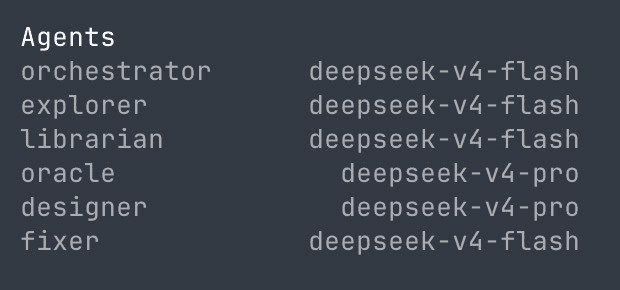
图:deepseek preset 的 Agent 模型分配。orchestrator、explorer、librarian、fixer 用便宜的 Flash;oracle、designer 用更强的 Pro。
配置逻辑:
| Agent | 模型 | 道理 |
|---|---|---|
| Orchestrator(项目经理) | Flash | 它负责派活,不负责干复杂的活,便宜够用 |
| Oracle(专家顾问) | Pro | 架构设计、复杂调试——需要深度思考,舍得用贵的 |
| Designer(设计师) | Pro | 界面设计需要强模型理解视觉 |
| Librarian(档案员) | Flash | 搜文档查资料,用不上 Pro |
| Explorer(调查员) | Flash | 搜文件找代码,轻活 |
| Fixer(执行员) | Flash | 写简单代码、改代码,量大但简单 |
4.4 切换 Preset
在 OpenCode 中输入:
/preset deepseek就会切换到刚才配置的 deepseek 方案。
如果你还买了智谱、Kimi 等其他提供商的 Coding Plan,可以每个配一个 preset,用 /preset 随时切:
/preset zhipu      ← 切到智谱
/preset deepseek   ← 切到 DeepSeek
/preset kimi       ← 切到 Kimi(如果你配了的话)
4.5 多 Preset 适合谁?
- ✅ 买了多个提供商的 Coding Plan(比如公司买了智谱、自己买了 DeepSeek)
- ✅ 想保留一套省钱配置 + 一套高性能配置(日常用 Flash,复杂任务切 Pro)
- ✅ 和同事共用电脑,各有各的 API Key
- ❌ 只有一个 API Key 的,不需要配多个 preset,用默认的就够了
⚠️ 切换 preset 后需要重启 OpenCode 才会生效。
5. 装完后想单独换模型?
用上面的安装指令,模型在安装时就已经配好了。这节是给装完后想调整模型的同学看的(比如想换更强的,或想省钱换便宜的)。
怎么配置?
方式一(推荐):直接让 AI 帮你
在 OpenCode 中告诉 AI:
我已经安装好 oh-my-opencode-slim 插件,请帮我把所有 Agent 的模型替换成我当前使用的模型(比如 DeepSeek)
它会自动修改配置,并且智能分配——需要强推理的角色用贵的模型,简单执行的角色用便宜的:
| Agent 角色 | 推荐模型 | 原因 | 类比 |
|---|---|---|---|
| 项目经理、专家顾问 | DeepSeek V4 Pro | 需要深度思考 | 合伙人用贵的 |
| 执行员、调查员 | DeepSeek V4 Flash | 量大但简单 | 实习生用便宜的 |
方式二(进阶):手动配 Preset
如果你有多个提供商的 API Key,推荐用上一节的「多 Preset」方式。每个提供商配一套完整配置,开发环境随时切换。平时用便宜的 Flash 处理日常任务,遇到架构设计、复杂调试这类需要深度思考的工作,切到 Pro 方案。
💡 省钱技巧:nigo 现在的 deepseek preset 里,orchestrator(项目经理)也用 Flash——因为项目经理负责派活,真正干复杂活的 oracle 才用 Pro。日常使用 cost 更低,遇到复杂任务 oracle 自动接手处理。你也可以这样配。
⚠️ 注意:如果你还没有这个提供商的 API Key,不要让它切换到这个模型!比如你没有 OpenAI 的 Key,就不要让它切换到 GPT。
6. 内置网页搜索能力(联网)
oh-my-opencode-slim 自带网页搜索功能,装好之后 AI 就能联网查资料了——不需要额外装其他工具。
它内置了 Exa 搜索引擎(AI 原生搜索引擎,搜索质量高),无需 API Key,免费直接用。
用了搜索引擎能干什么?
装好插件后,你可以让 AI 做这些以前做不到的事:
- "帮我查一下最新的增值税税率表"
- "搜索 Python openpyxl 怎么合并单元格"
- "查一下审计准则第 1312 号的最新修订内容"
- "搜索 Excel 数据透视表的使用教程"
💡 如果你已经有 Exa 或 Tavily 的 API Key,也可以通过环境变量配置,获得更高的搜索额度。不配也不影响基本使用。
7. 避坑指南:安装后用不了怎么办?
这是群里反馈最多的问题,几乎每天都有人问。不用担心,按下面的步骤来,一定能解决。
先判断你遇到了什么问题
安装 oh-my-opencode-slim 后重启 OpenCode,看看你是哪种情况:
| 症状 | 原因 | 解决方案 |
|---|---|---|
| plan / build 模式消失了 | 新版 OpenCode 默认关闭了"自定义智能体"开关;或插件在配置文件里把模式设为 "disable": true | ↓ 先试方案 A(最快!),不行再试方案 B |
| 模型列表变空了,看不到任何模型 | 配置文件里的 provider 信息被覆盖了 | ↓ 方案 B |
| 能看到模型但发消息没反应 | 插件指定的模型你没有 Key | ↓ 方案 C |
| 所有会话发消息都没反应 / 打开变白板 | opencode 版本过旧(2026-08-17 群里集中爆发) | ↓ 先升级到最新版(见下方提示),不行再走方案 B |
| 打开就白屏/卡死,升级、删配置文件都救不回 | 程序文件损坏(Windows 桌面版偶发,2026-09-04 李翰林实测) | ↓ 最后的手段:删掉整个安装文件夹重装(见方案 F) |
| 终端版用不了,但桌面版正常 | Windows 已知兼容性问题 | ↓ 方案 E |
| 界面变了/变丑了 | 插件修改了主题设置 | 不影响使用,习惯就好 |
💡 发不出消息/白板?先升级再排查!
2026-08-17 群里至少 5 位同学先后遇到「发消息没反应」「消息发不出去」「打开变白板」,多数靠升级到最新版直接解决,不用改任何配置。
升级步骤(群友冰、梅实测):
- 先把终端版更新到最新(桌面版的升级入口要等终端更新后才会出现)
- 更新完终端,桌面版右上角会出现一个向上的箭头 ↑,点它升级桌面版
- 升级后重启 opencode,一般就好了
如果升级后还是不行,再按方案 B 检查配置文件(装插件把配置改坏是另一个常见原因)。另外:改过配置文件要重启才生效——昨天改坏的配置,今天重启才暴露,很容易误以为是新问题。
⚠️ plan / build 消失是群里反馈最多的问题,几乎每天都有人问。不用担心,解决方法很简单——如果你用的是新版 OpenCode,先试方案 A(点个开关就行,30 秒搞定)。
方案 A:打开「自定义智能体」开关(新版 OpenCode 最快!)
适用症状:
- plan / build 模式消失了(输入框旁边看不到模式切换)
- 更新到新版 OpenCode 后出现的
为什么会这样?
OpenCode 更新到新版本后,默认关闭了"自定义智能体"这个显示开关。模式本身没丢,只是被藏起来了——打开开关就行,不用改任何配置文件。
解决步骤(30 秒搞定)
- 点击 OpenCode 右上角的 ⚙️ 设置图标(或在菜单里找"设置")
- 进入 通用 标签页
- 往下滚到 高级 区域
- 找到 自定义智能体,把它打开(描述是"在输入框中显示智能体选择器")
打开后,底部输入框旁边就会重新显示模式选择器了。
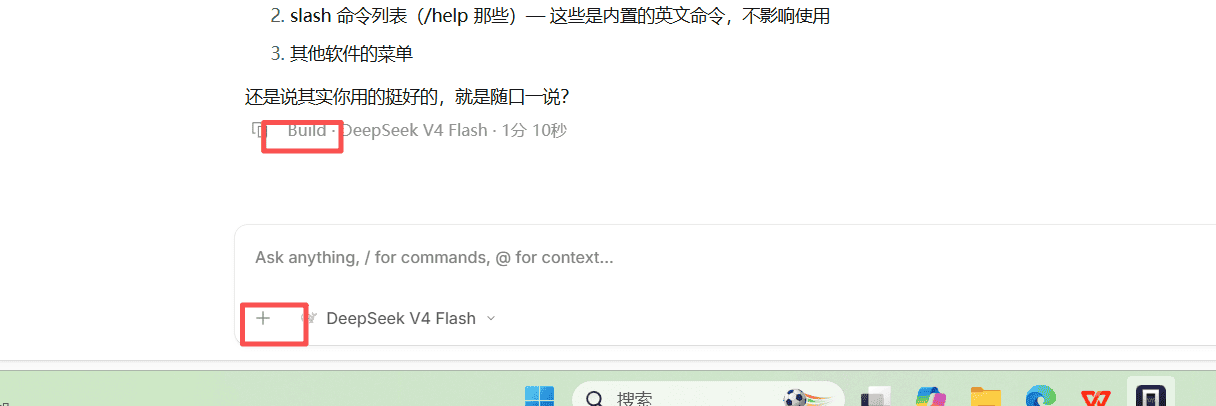
图:问题长这样——输入框旁边只剩一个 Build 状态,没有模式切换按钮(红框处本该有模式选择器)。
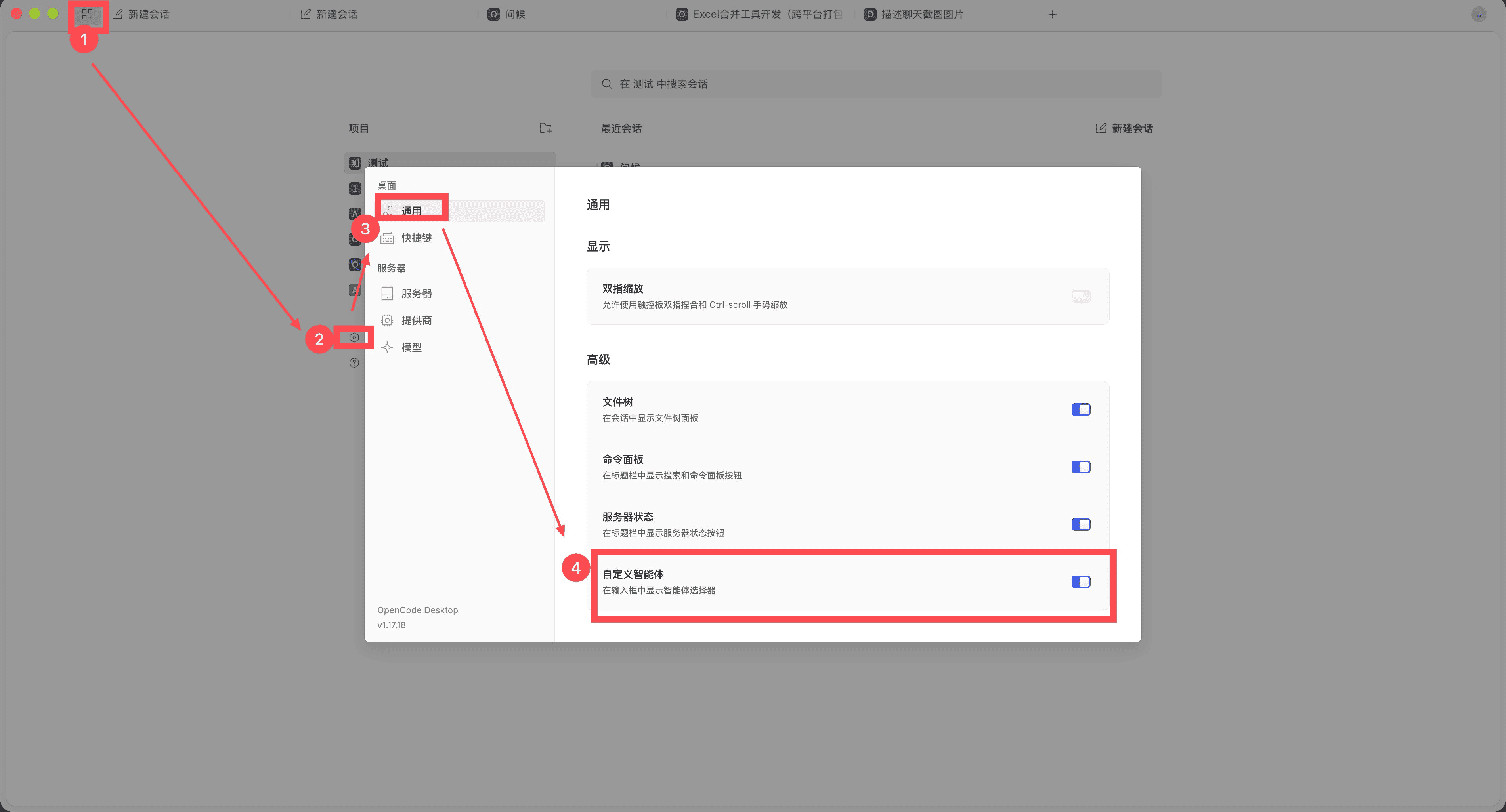
图:解决方法——设置 → 通用 → 高级,打开"自定义智能体"开关。
💡 这个开关打开后,不只是 plan / build,oh-my-opencode-slim 插件的多智能体模式也会一起显示出来。如果打开开关后还是没显示,说明是老问题(配置文件),往下看方案 B。
方案 B:配置文件被搞坏了(最常见!)
适用症状:
- plan / build 模式消失了(底部看不到 Plan、Build 等模式选项)
- 模型列表变空、提示 "no models available"
- 发消息发不出去
- 装完插件后 OpenCode 打开就闪退(双击图标一启动就崩)
- 重启也没用、卸载重装插件也没用
为什么会这样?
oh-my-opencode-slim 安装时会重写你的配置文件。有两个常见问题:
plan / build 被禁用了:插件安装后,会在配置文件中把 Plan 和 Build 模式设为
"disable": true(禁用),所以你在界面上看不到它们了。这不是 bug,是插件的默认行为。provider 信息被覆盖了:如果你的配置文件里还没有模型提供商(provider)信息,重写后就变成了一个"空壳"——格式正确,但什么模型都没有。
这就像审计底稿模板:格式都在,但数据全没了。
第一步:找到配置文件夹
OpenCode 的所有配置都在一个文件夹里,位置取决于你的系统:
| 系统 | 配置文件夹位置 |
|---|---|
| Windows | C:\Users\你的用户名\.config\opencode\ |
| Mac | ~/.config/opencode/ |
⚠️
.config是隐藏文件夹! 默认情况下系统不会显示它。
Windows 用户找配置文件夹的方法(三选一,选你觉得最简单的):
方法 1:用"运行"直接打开(最简单)
- 按键盘
Win + R(Win 键在键盘左下角,有 Windows 图标的那个键) - 在弹出的"运行"窗口中输入:
%USERPROFILE%\.config\opencode - 点"确定",就会直接打开这个文件夹
- 如果提示"找不到",说明还没装过插件,那就不需要修复
方法 2:在资源管理器地址栏输入
- 打开任意文件夹(比如"我的电脑")
- 点击顶部的地址栏(或按
Ctrl + L) - 输入:
%USERPROFILE%\.config\opencode - 按回车
方法 3:先设置显示隐藏文件,再手动找
打开任意文件夹,点击顶部菜单 查看 → 勾选 隐藏的项目(Windows 11 是:查看 → 显示 → 隐藏的项目)
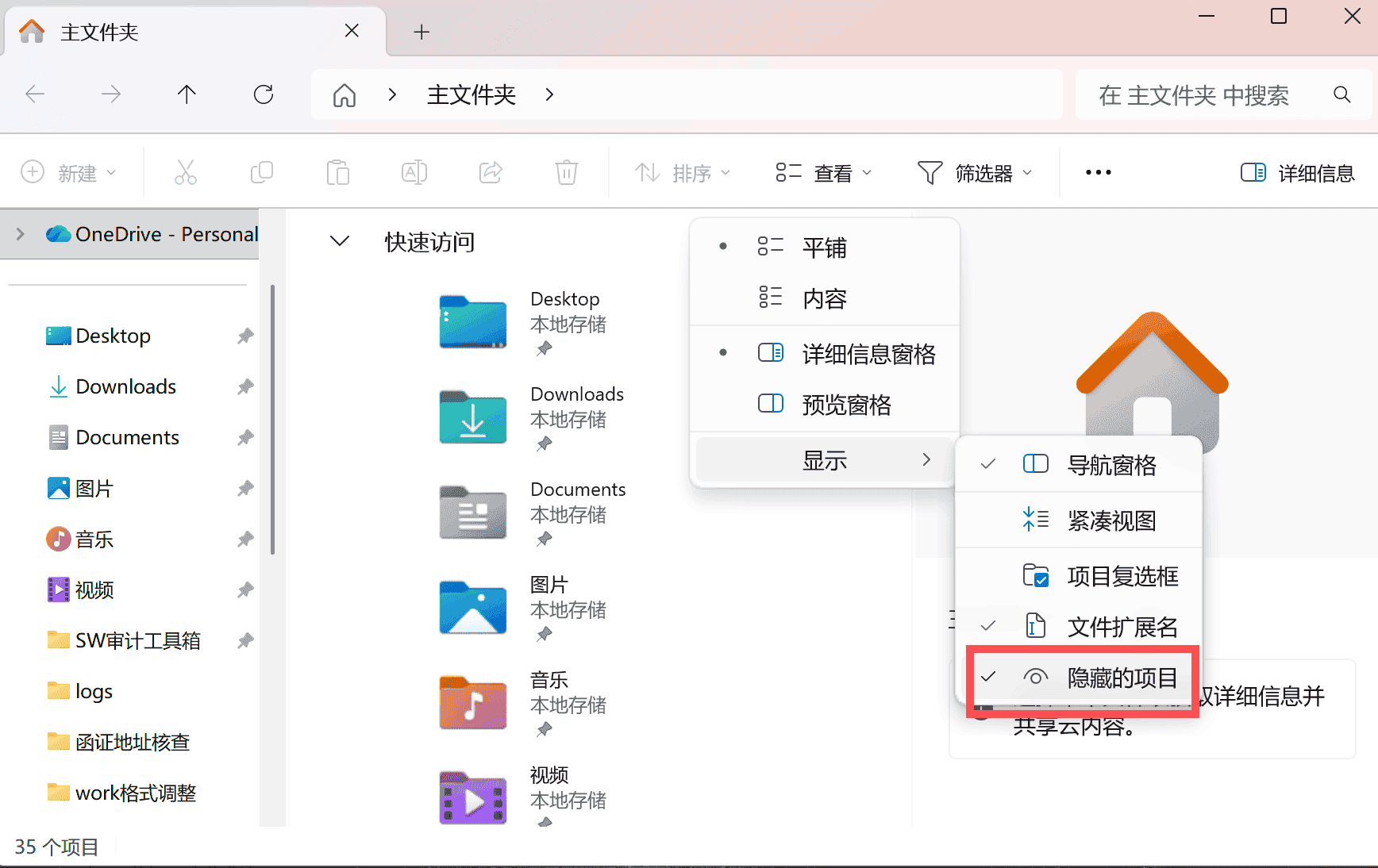
然后进入
C:\Users\你的用户名\,你会看到多出来一个半透明的.config文件夹双击进入
.config,再进入opencode文件夹
Mac 用户找配置文件夹的方法:
打开 Finder(访达),按 Cmd + Shift + G,输入 ~/.config/opencode,回车。
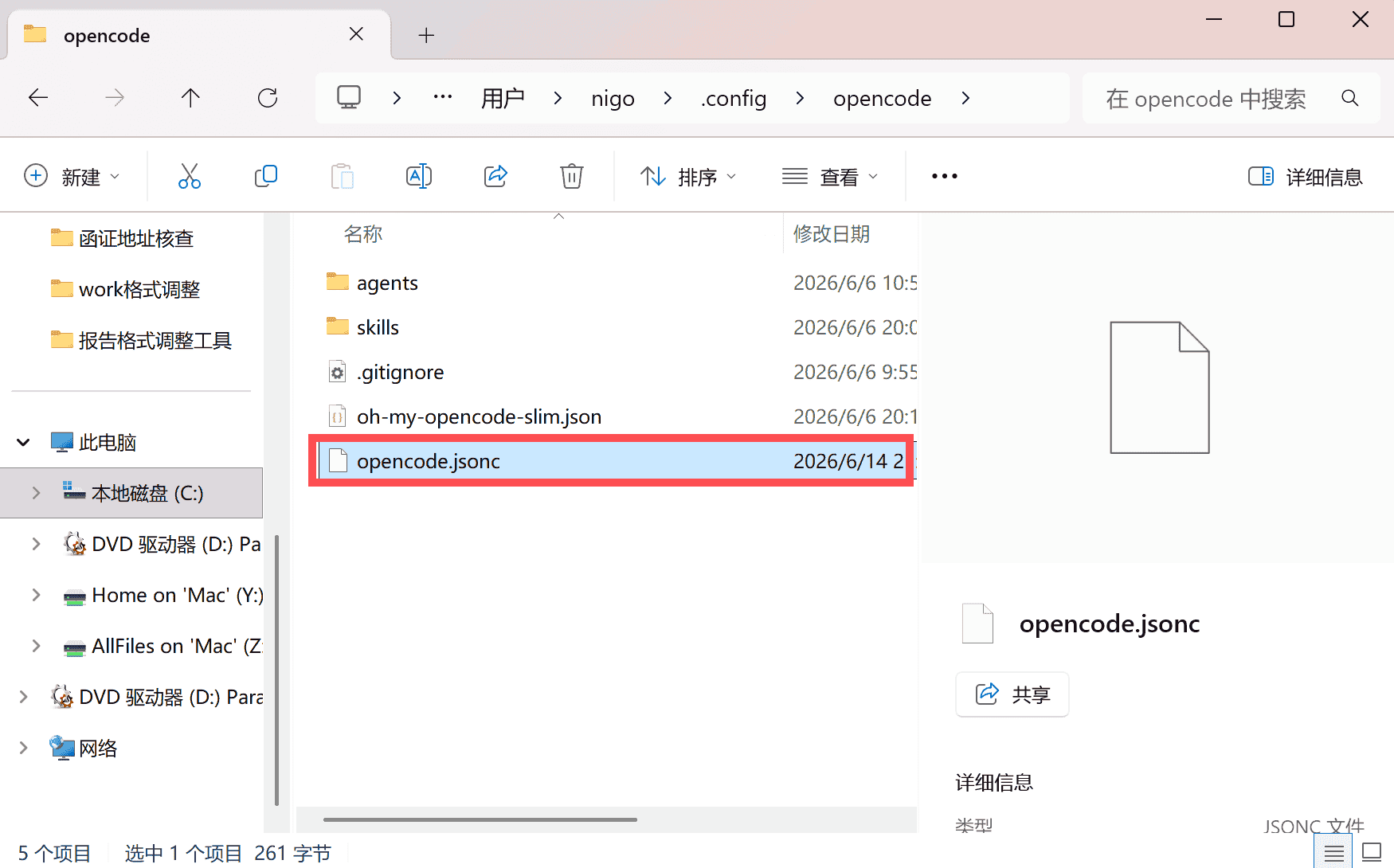
打开配置文件夹后,你会看到这些文件:
opencode/
├── opencode.json        ← 主配置文件(最关键!)
├── opencode.jsonc       ← 或者是这个(带注释的版本)
├── tui.json             ← 终端版配置
└── oh-my-opencode-slim.json  ← 插件的配置文件
💡 你的电脑上可能是
opencode.json也可能是opencode.jsonc,都一样,找你有的那个就行。
地址栏会显示完整路径 用户 > 你的用户名 > .config > opencode,文件夹里就能看到 opencode.jsonc(图中选中的那个就是):
第二步:plan / build 被禁用了?改 disable 设置
这是群里最高频的问题,解决方法很简单:
- 在上一步打开的配置文件夹里,找到
opencode.jsonc(或opencode.json) - 右键这个文件 → 选择 打开方式 → 选 记事本(Windows)或 文本编辑(Mac)
- 如果右键菜单里没有"打开方式",可以先打开记事本,然后把文件拖进去
- 按
Ctrl + F(Mac 按Cmd + F)搜索plan,你会看到类似这样的内容:
"plan": {
  "disable": true
},
"build": {
  "disable": true
}- 把
true改成false:
"plan": {
  "disable": false
},
"build": {
  "disable": false
}- 保存文件:按
Ctrl + S(Mac 按Cmd + S),然后关闭记事本 - 完全退出 OpenCode(输入
exit或关闭窗口),然后重新打开
重启后 plan 和 build 就回来了。
💡 群友万事开头难的技巧:如果你有桌面版和终端版,可以用一个来修复另一个的配置文件——"我用桌面版 opencode 修复好了终端版,这算是自我修复嘛"。
如果你改了配置还是不行,或者配置文件乱到看不懂,往下看第三步。
第三步:让 AI 帮你修(省心)
如果你桌面版还能用,直接在桌面版里说:
我安装插件后 plan 和 build 模式消失了,请帮我检查 opencode.jsonc 配置文件,把 plan 和 build 的 disable 改成 false,确保模型提供商信息也还在。
或者用 WorkBuddy(另一个 AI 编程工具,下载地址:https://www.codebuddy.cn/work/)来修复:
帮我修复 opencode 的配置文件,把 plan 和 build 的 disable 改成 false。
AI 会帮你检查并修复配置文件。
第四步:搞不定?删配置重来(终极大招)
如果改了 disable 还是没用,或者配置文件乱到看不懂,最简单的方法就是删掉整个配置文件夹,让 OpenCode 重新生成干净的配置。
Windows 用户:
- 关闭 OpenCode
- 按
Win+R,输入%USERPROFILE%\.config\opencode,回车 - 把
opencode这个文件夹删掉(或改名为opencode-backup) - 重新打开 OpenCode
- 先添加 API Key,确认能正常聊天,再重新安装插件
Mac 用户:
# 关闭 OpenCode 后执行
mv ~/.config/opencode ~/.config/opencode-backup
# 重新打开 OpenCode,先配 API Key 再装插件
💡 删配置只是回到初始状态,不会删除 OpenCode 软件本身。重新添加 API Key 后就能继续用。
🧪 闪退专属修法(群友 Cindy 验证):装完 oh-my-opencode-slim 后 OpenCode 一打开就闪退,卸载重装插件也没用。她的解法比删整个文件夹更轻——只删配置文件夹里标注「主配置文件」的那个(
opencode.jsonc或opencode.json,你电脑上有哪个删哪个),相当于恢复出厂设置。重新打开 OpenCode 会自动重建这个文件,先配好 API Key 确认能聊天,再重新安装插件就好了。
⚠️ 插件不是必须的! 群里很多同学反复安装失败后,先不装插件也能正常使用 OpenCode。等稍微熟悉了再来装也不迟。nigo 的原话:"插件非必须,一样可以用。只是安装了插件整体能力更强,现阶段估计你暂时也体会不到。"
方案 C:模型配置不匹配
适用症状:能看到一些模型,但都不是你有 Key 的那个
oh-my-opencode-slim 安装时可能会把各 Agent 的模型设置成你没有 Key 的模型(比如默认设成 OpenAI 的 GPT)。
解决方法
在 OpenCode 中说:
我安装了 oh-my-opencode-slim,但我用的是 DeepSeek 的 API Key。请帮我把插件配置文件(oh-my-opencode-slim.json)里所有 Agent 的模型都改成 DeepSeek 的模型。
或者手动修改:打开配置文件夹里的 oh-my-opencode-slim.json,找到 "preset" 部分,改成你有的模型提供商。
⚠️ 如果你用的是免费模型(没有自己的 API Key),安装插件时就不要选择预设模型,安装完成后也不要让 AI 修改模型配置。
方案 D:用 --pure 启动排查
如果你不确定是不是插件的问题,可以用"纯净模式"启动 OpenCode:
opencode --pure这会跳过所有插件启动 OpenCode。
- 如果
--pure能正常使用 → 是插件导致的问题,用方案 B 或 C 修复 - 如果
--pure也不能用 → 不是插件的问题,是模型配置本身的问题,回到第3课重新配置 API Key
方案 E:Windows 终端版装了插件用不了
这是目前已知的兼容性问题。终端版在 Windows 上安装插件偶尔会有问题,但桌面版一般不受影响。
解决方法:
- 优先使用桌面版——功能一样,更稳定
- 在桌面版里说"帮我卸载 oh-my-opencode-slim 插件",卸掉终端版的插件
- 桌面版能正常用就够了,不需要折腾终端版
方案 F:白屏卡死的最后手段——删掉整个安装文件夹重装
适用症状:桌面版打开就白屏/连不上服务器,升级到最新版没用、删 opencode.jsonc 配置文件也没用、重启电脑也没用(2026-09-04 群友李翰林一上午把前三招全试遍,最后靠这招解决)。
解决步骤:
- 先别慌,你的东西不会丢:跟着课程装的 skills 都在共享技能柜
~/.agents和各工具的目录里(见第 1Z 课),重装 OpenCode 客户端不影响它们,装回来就能用。 - 关闭 OpenCode,把整个 OpenCode 安装/数据文件夹删掉(李翰林原话:「我把整个 Code 文件删了,就好了」)
- 去官网下载最新版重新安装,登录后之前的项目和技能都还在
💡 重装前的止损建议:如果着急干活,不用死磕——终端版(
opencode命令)或 ZCode 桌面版随时能顶上,会话和技能都是通的(nigo:桌面版推荐 ZCode,终端版推荐 OpenCode)。等有空了再慢慢重装。
群友的真实踩坑经历
"开始还好好的,我装完两个插件后,就突然不行了" —— 张云
"用终端安装的 oh-my-opencode-slim,终端提示已安装好了,为啥桌面版还是提示没有安装" —— sunny9e
"安装了插件,替换模型后,重启就用不了" —— 空谷足音
"我装完 IMA 的 MCP 后,opencode 终端版和桌面版都用不了了,底下 build plan 等等都没了" —— sunny9e
他们的共同点:都是插件安装后重写了配置文件,导致 plan/build 被禁用或模型信息丢失。
成功解决的经验:
- 新版 OpenCode:在「设置 → 通用 → 高级」打开"自定义智能体"开关(最快)
- 打开
opencode.jsonc,找到 plan 和 build 的"disable": true,改成false - 让 workbuddy 或桌面版帮你修复配置文件(省心)
- 以上都不行?删掉整个配置文件夹重来(最稳)
💡 记住这个口诀:先有大脑(配模型),再配团队(装插件)。
其他小问题
npm install 报错网络超时
确保使用了国内镜像:
npm install -g 插件名 --registry https://registry.npmmirror.combunx 命令不存在
先安装 Bun:
npm install -g bun两个插件冲突吗?
不冲突。Superpowers 负责"先想清楚",oh-my-opencode-slim 负责"找对人干活",配合使用效果最好。
想卸载某个插件?
# 卸载 Superpowers
npm uninstall -g opencode-superpowers

# 卸载 oh-my-opencode-slim
npm uninstall -g oh-my-opencode-slim卸载后重启 OpenCode 才会生效。
💡 如果终端里执行命令也有问题,可以在 OpenCode 桌面版里说:"帮我卸载 xxx 插件"。
8. 关键收获
TIP
记住安装口诀:先有大脑,再配团队。
- 先配好 API Key,确认能正常聊天
- 再安装插件
- plan / build 消失了? 先在「设置 → 通用 → 高级」里打开"自定义智能体"开关(新版 OpenCode);还不行再打开
opencode.jsonc,把"disable": true改成false - 搞不定就让 AI 帮你修,或者直接删配置文件夹重来
两个插件一句话总结:
- Superpowers — 让 AI 像"有经验的项目经理"一样,先规划再动手
- oh-my-opencode-slim — 让 AI 像"分工明确的团队"一样,不同任务交给最擅长的人
下一步
插件装好了,OpenCode 的环境搭建全部完成。接下来回到实战——用这些工具做真正有用的东西吧!