第1课 · 安装 OpenCode Desktop
本节要点
- OpenCode Desktop 下载与安装
- 项目文件夹的概念
- 免费 AI 模型选择
- 零配置上手:无需登录,双击即用
📢 界面改版提示:OpenCode Desktop 更新很快,最新版的界面和课程视频里可能不一样(比如新版已经没有模式选择入口)。某个按钮或功能入口的位置对不上视频,属于正常现象——以你电脑上的最新版界面为准,找不到某个功能时先到设置里翻一翻;也可以到课程答疑群里问,nigo 在群里发过新版界面的设置截图说明。
1. 为什么选择 OpenCode
| 优势 | 说明 |
|---|---|
| 开源免费 | 不需要付费订阅 |
| 支持国内外所有大模型 | 国内模型直接接入,不需要梯子 |
| 安装简单 | 桌面版双击安装,终端版一条命令 |
| 无需登录 | 打开就能用 |
2. 下载与安装
步骤一:打开官网
在浏览器搜索 OpenCode,进入官网后点击 Download。
下载页面提供三个版本:
| 版本 | 说明 |
|---|---|
| 桌面版(Desktop) | 推荐新手使用,图形界面,双击安装 |
| 终端版(Terminal) | 在终端中运行,适合进阶用户 |
| 扩展版 | VS Code 等编辑器插件 |
步骤二:下载安装包
根据你的系统选择:
- Windows:下载
.exe安装包 - Mac:下载
.dmg安装包
步骤三:安装
双击安装包,按提示完成安装。
💡 安装过程中不需要任何配置,一路下一步即可。
3. 打开项目文件夹
安装完成后,打开 OpenCode,会看到一个选择项目文件夹的界面。
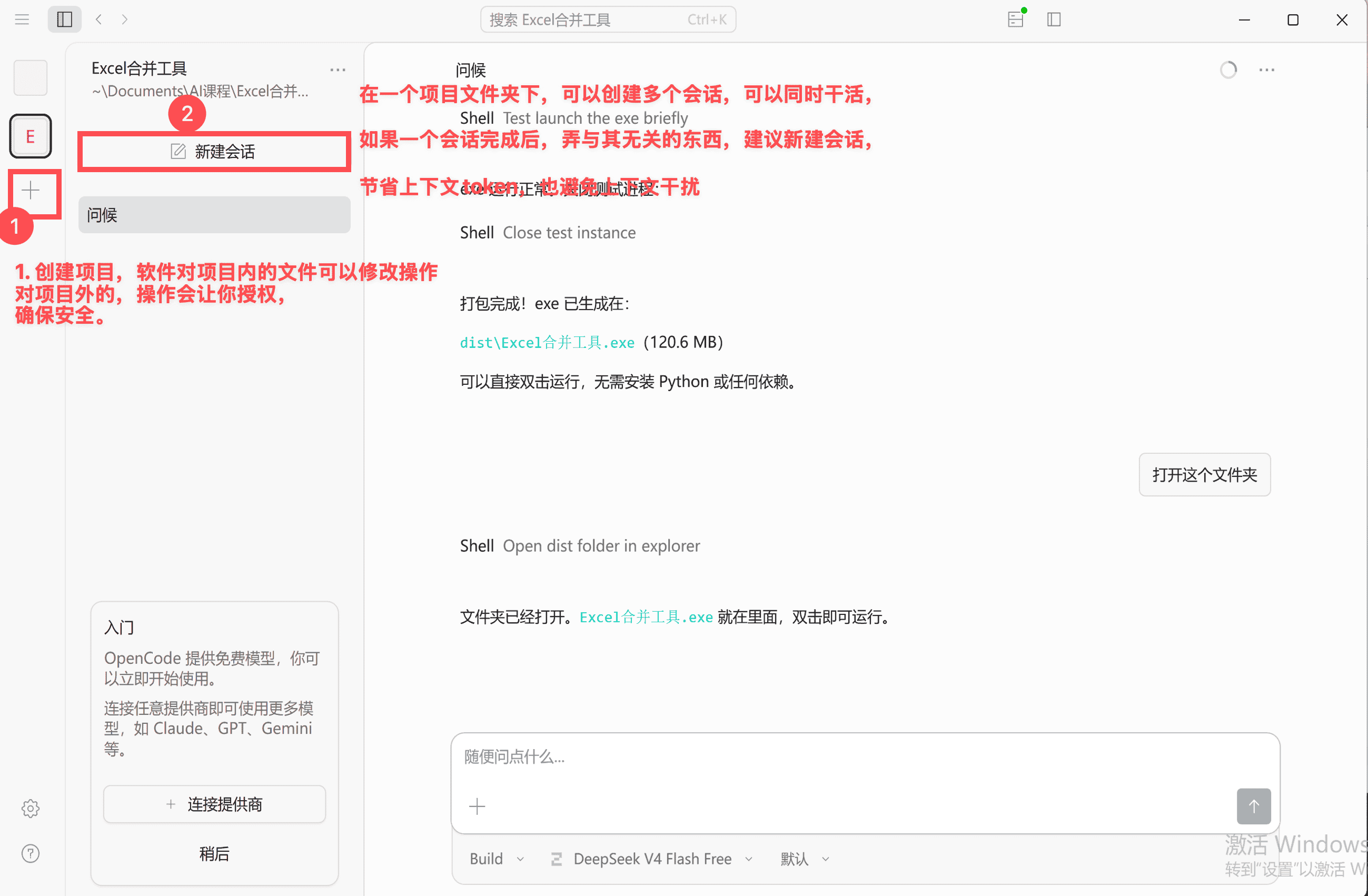
什么是"项目"?
可以理解为一个工作空间——就像你做审计项目时的项目文件夹:
你选择的文件夹/
├── 你放进去的数据文件(Excel、PDF 等)
├── AI 生成的工具代码
├── AI 生成的结果文件
└── ...- 你需要的数据可以放进去
- AI 生成的产物也会在里面
- 做好权限隔离——AI 只能操作这个文件夹,读其他地方会询问你
什么是"会话"?
每次你打开 OpenCode 开始一段对话,就是一个会话(Session)。
你可以把它理解为一个聊天窗口——就像微信里和不同人的聊天记录:
- 每个会话是独立的,互不干扰
- 关掉 OpenCode 后,会话历史会保留,下次打开还能接着聊
- 在同一个项目中可以创建多个会话,比如一个做数据清洗、一个做底稿分析
- 如果 AI 跑偏了,可以直接开一个新会话重新开始
💡 实际使用中,一个大任务用一个会话就行。做完关掉,下次有新任务再开新的。
操作
- 新建一个文件夹(比如叫
Excel合并工具) - 在 OpenCode 中选择这个文件夹
- 进入对话界面
4. 选择 AI 模型
进入对话界面后,可以看到可用的模型列表。
OpenCode 默认提供免费模型,无需任何配置即可使用:
| 模型 | 说明 |
|---|---|
| MIMO 2.5 | 小米出品,免费 |
| DeepSeek V4 Flash Free | DeepSeek 出品,免费 |
免费模型每天有约 200 次调用额度,尝鲜和学习完全够用。
💡 如果需要更稳定的服务,可以接入自己的 API Key(DeepSeek、GLM 等),配置方法见第3课 · 选择合适的大模型。
5. 开始第一次对话
选择模型后,就可以直接输入文字和 AI 对话了:
- 在输入框中输入你的需求(也可以用语音输入)
- AI 会自动帮你完成
- 不需要说"请",直接说需求就行
⚠️ 安装与常见问题
Windows 安装提示"无法打开"
右键安装包 → 属性 → 勾选"解除锁定"(如果有的这个选项)→ 重新双击安装。
Mac 提示"无法验证开发者"
- 系统偏好设置 → 安全性与隐私
- 点击"仍要打开"
- 或者在终端执行:
xattr -cr /Applications/OpenCode.app
界面和课程视频长得不一样,找不到 plan/build、智能体怎么办(2026-08 界面更新)
群友 WOL、李斌 都遇到:下载下来的 OpenCode 打开后,界面和课程视频里不一样,找不到 Plan/Build 模式切换,也找不到自定义智能体。
原因:OpenCode 更新了新界面,功能都在,只是位置变了。
解决方法(三选一即可):
- 想跟课程视频完全一致:打开
Settings(设置),找到新版布局的开关,取消勾选,界面就切回老版本了。功能没有任何区别,只是长相不同。 - 用新界面:Plan/Build 模式在设置里可以勾选开启;自定义智能体在设置最下面的「显示智能体」选项里打开。
- 不想纠结:什么都不改,先在模型列表搜
free选一个免费模型,直接开聊。
另外注意:免费模型名单随时在变,现在官方列表里已经没有免费的 DeepSeek 了——选带「免费」字样的模型就行,别执着于某一个(详见第3课的避坑说明)。后续课程视频会更新为新界面。
免费额度用完了怎么办
- 可以第二天再继续(额度每天重置)
- 或者接入自己的 API Key,按量付费(DeepSeek 等国内模型非常便宜)
- 如何配置 API,见第3课 · 选择合适的大模型
想用终端版本
如果后续想用终端版(功能更强大),可以在终端执行:
# Mac
brew install opencode

# 或者用 npm
npm install -g opencode
Windows 自带 cmd 窗口显示异常
群友 Super@鹏 遇到:Windows 自带的 cmd(命令提示符)窗口里文字显示错乱、中文显示不正常。
解决方法:不用纠结去修 cmd,直接安装 PowerShell 7 来替代它——最简单的方式是打开「Microsoft Store」,搜索 PowerShell,点安装;或者去 PowerShell 官网下载安装包,一路下一步。装好后,后续课程里说「打开终端」时,改用 PowerShell 7 就行。
桌面版打开很慢、一直卡住怎么办
桌面版第一次打开特别慢,可能卡住十几分钟甚至闪退,这是正常的——尤其是用网盘下载的旧版本安装包,版本比较旧,OpenCode 更新时会反复占用导致卡顿。
解决方法(群友彭程验证):
- 先关掉桌面版,改用终端版启动一次,让它把版本升级到最新(网盘包通常是 15.x,需要升级到 17.x 以上)
- 升级完之后,桌面版再打开就正常了
- 如果只是第一次慢,也可以等一会儿,或者关掉重新打开,第一次跑完后续就快了
💡 小建议:桌面版第一次很慢是常态(群友 SUMMER 反映能卡 10 来分钟)。急用的话,直接从终端版进去,速度更快也更稳定。
桌面版用着用着突然登不上 / 整个卡住怎么办
桌面版第一次能正常打开,但用了一段时间后突然登录失败、输入没反应、或者整个界面卡死——这在 Windows 桌面版上比较常见。
解决方法(按顺序试):
- 装最新版:去 opencode.ai 重新下载安装最新版本覆盖安装,很多卡死是旧版本的 bug
- 用另一个 AI 工具修:如果 OpenCode 自己动不了,可以打开另一个 AI 工具(比如 Workbuddy,有 3 次免费额度)让它帮你修;或者用 OpenCode 的终端版来修桌面版
- 还不行就重装:控制面板卸载 OpenCode → 重新安装 → 把之前的 skills 文件夹复制回去就行,插件不用重装
💡 群友经验:Windows 桌面版的稳定性确实不如终端版(群友反映终端版问题少、还更流畅)。如果桌面版反复出问题,建议直接转用终端版——参考上面的「想用终端版本」。
升级到 1.17.10 后报错/崩溃怎么办(Windows)
2026 年 6 月下旬,OpenCode 桌面版和终端版自动升级到 1.17.10 后,部分 Windows 用户遇到崩溃、输入 / 斜杠命令时闪退,或启动时报 bun 相关错误。
原因:1.17.10 在 Windows 上的兼容性有问题,不是你自己电脑坏了。
解决方法(群友验证):回退到 1.17.9
终端版回退:在终端执行下面这条命令(Windows 用 PowerShell,Mac 用 Terminal):
npm install -g opencode-ai@1.17.9 --registry https://registry.npmmirror.com装好后输入 opencode --version 确认版本号是 1.17.9,再启动就正常了。
桌面版回退:
- 卸载当前的桌面版
- 去 OpenCode 官网或应用下载站找 1.17.9 的旧版本安装包重新安装
- 安装后先断网再打开桌面版,避免它自动更新回 1.17.10;或者在设置里关闭自动更新
如果找不到旧版本安装包,可以先用终端版 1.17.9顶着,功能和桌面版基本一致。
⚠️ 注意:这个问题是 1.17.10 特定版本导致的,后续版本修复后就不用再回退了。先用 1.17.9 顶着,等官方发新版再升级。
安装进度条卡住十几分钟不动
有同学反馈双击安装包后,进度条停留很久(十几分钟)都没有进展。这通常不是电脑坏了,而是安装程序在后台下载/解压更新包。
解决方法:
- 先等 20-30 分钟,不要反复取消重装(重装会从头再来)
- 如果一直不动,杀掉进程重新安装一次
- 还是不行的话,跳过桌面版,先装终端版:
npm install -g opencode或npm install -g opencode-ai,从终端启动更稳定
用 warp 终端时内存占用飙升到 90%+
Windows 用户反馈:在 warp 终端里运行 OpenCode,不跑任务就占 4G 内存,复杂任务直接冲到 90% 以上触发 Windows 保护关闭 warp。
原因:warp 终端本身较重的 UI 框架 + OpenCode 的会话缓存叠加,在部分 Windows 电脑上容易爆内存。
解决方法:
- 不用 warp,换系统自带的 PowerShell 或 Windows Terminal
- 如果已经爆内存,杀掉 warp 和 OpenCode 进程,重新用 PowerShell 启动
- 长期方案:复杂任务建议用终端版
opencode命令,比桌面版 + 第三方终端更省资源
8G 内存电脑用着卡、屏幕突然黑了怎么办(低配电脑看这里)
群友小杨的电脑只有 8G 内存,用 OpenCode 时屏幕突然黑了,以为软件把电脑搞崩溃了。
排查下来是两个原因叠在一起:
- OpenCode 这类 AI agent 工具本身就吃内存。8G 内存跑起来非常吃力,内存一占满,电脑就容易卡死、黑屏。
- Windows 电源设置在"捣乱":电脑设置里默认「一段时间不动就睡眠」,屏幕黑了其实是系统进了睡眠,不是崩溃——动一动鼠标、按几下键盘就能唤醒。
建议:
- 8G 内存跑 agent 类工具确实吃力,条件允许的话内存 32G 起步,体验才顺畅
- 8G 电脑凑合用的办法:一次只跑一个任务,任务别给太大;屏幕黑了先按键盘唤醒,确认是睡眠还是真崩了(Windows 设置 → 系统 → 电源,把「睡眠」时间调长一些)
- 实在跑不动,可以换用更轻量的客户端(比如 ZCode 桌面版,参考第1Z课),对内存友好一些
安装插件后报错、闪退、功能异常怎么办
安装插件后,OpenCode 可能出现启动报错、输入 / 命令闪退、模型列表消失、U 盘/文件夹权限被改等奇怪问题。
💡 桌面版打开时电脑"咕咕"响几声? 群友反馈桌面版一打开就发出咕咕的声音,怀疑在刮磁盘——其实多半是有插件或项目文件夹加载失败了。群友傅伟超验证:把报错的插件修复后,声音就消失了。遇到启动响声,先检查最近装的插件或打开的项目文件夹是否正常。
终极重置大法(群友验证):
- 完全退出 OpenCode
- 找到配置文件
opencode.jsonc,直接删除或重命名- Windows:
C:\Users\你的用户名\.config\opencode\opencode.jsonc - Mac:
~/.config/opencode/opencode.jsonc
- Windows:
- 重新打开 OpenCode,配置文件会自动重建
⚠️ 插件不是必须的! nigo 原话:删掉配置文件、不装插件,OpenCode 一样能用。等熟悉了再慢慢装插件。
6. 关键收获
TIP
OpenCode Desktop 的核心体验:双击安装 → 选个文件夹 → 选个免费模型 → 开始对话。全程不需要注册账号、不需要配置、不需要梯子。
下一步
安装好 OpenCode 后,进入第2课动手做你的第一个效率工具吧!